
Optimisation des jeux en mode fenêtré : latence réduite, HDR automatique et VRR sur DirectX 10 et 11
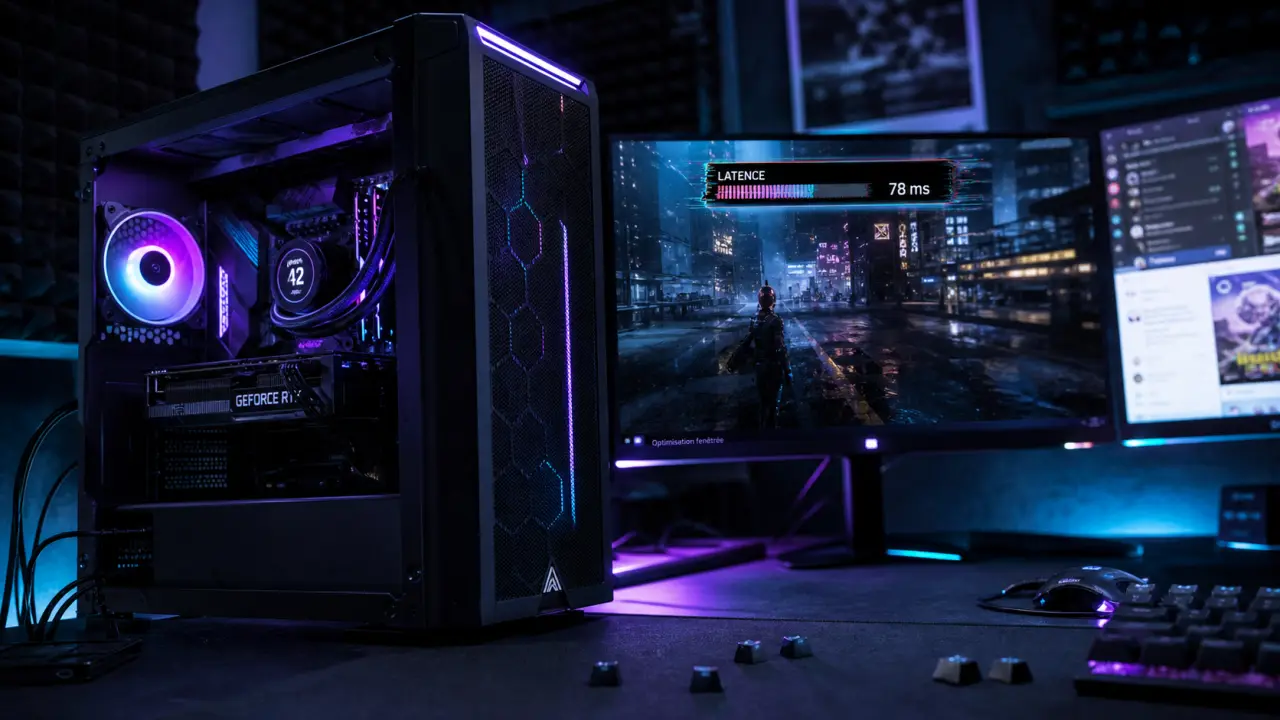
Sous Windows 11, l’optimisation des jeux en mode fenêtré mérite d’être activée si vous jouez en fenêtré ou en fenêtré sans bordure, surtout sur des titres DirectX 10 et DirectX 11. Elle peut réduire la latence d’affichage et activer des fonctions comme le HDR automatique ou la fréquence d’actualisation variable. Le résultat dépend toutefois du jeu, du moteur graphique et de l’écran.
Ce que change vraiment l’optimisation des jeux fenêtrés
Dans Windows 11, cette option modernise la manière dont certains jeux s’affichent lorsqu’ils ne sont pas lancés en plein écran exclusif. Pendant longtemps, le mode fenêtré reposait sur un modèle d’affichage plus ancien, souvent appelé blt-model. L’optimisation bascule vers un modèle plus récent, le flip model, plus proche du comportement attendu en plein écran moderne.
Le gain n’est pas forcément visible sur le compteur de FPS. L’intérêt principal se situe plutôt sur la latence des images, c’est-à-dire le délai entre votre action et son affichage à l’écran. Dans un jeu rapide, cette différence peut rendre la sensation de contrôle plus directe, même si le nombre d’images par seconde change peu.
Les jeux les plus concernés : DirectX 10 et DirectX 11
La fonctionnalité vise surtout les jeux DirectX 10 et DirectX 11 lancés en mode fenêtré ou en fenêtré sans bordure. Ce sont eux qui profitent le plus du passage au modèle flip. Pour un jeu ancien ou semi-récent que vous gardez en borderless afin d’ouvrir un navigateur, Discord ou un deuxième écran, l’option a donc tout son intérêt.
Les jeux DirectX 12 sont différents. Ils intègrent déjà des mécanismes proches côté moteur. Cela ne veut pas dire que l’option pose problème, mais son effet est souvent plus limité. Si vous cherchez un vrai gain sur un jeu DirectX 12 récent, il faut plutôt regarder les réglages graphiques du jeu, le pilote GPU, la synchronisation verticale, le DLSS, le FSR, le XeSS si disponible, ou la limite de FPS.
Activer ou désactiver : la décision selon votre usage
Le bon réglage dépend moins d’une règle générale que de votre manière de jouer. Si vous utilisez souvent le fenêtré sans bordure, un écran à fréquence élevée, le HDR automatique ou la fréquence d’actualisation variable, l’activation est généralement un bon point de départ. Si un jeu devient instable, saccadé ou moins réactif après l’activation, mieux vaut désactiver l’option pour cette application seulement.
| Situation | Réglage conseillé | Pourquoi |
|---|---|---|
| Jeu DirectX 10 ou DirectX 11 en fenêtré sans bordure | Activé | Meilleure compatibilité avec le modèle flip et latence potentiellement réduite. |
| Jeu DirectX 12 récent | À tester | Le moteur gère déjà des optimisations proches, donc le gain peut être faible. |
| Utilisation d’un deuxième moniteur | Activé | Le mode fenêtré permet de changer d’application sans minimiser brutalement le jeu. |
| HDR automatique activé | Activé ou forcé | Le HDR automatique peut imposer l’activation de l’optimisation. |
| Micro-saccades ou comportement anormal sur un jeu précis | Désactivé par application | Évite de couper la fonctionnalité pour tout le système. |
Le bon réflexe : raisonner par jeu, pas seulement par PC
Deux jeux installés sur la même machine peuvent réagir différemment. Un titre DirectX 11 peut devenir plus agréable en fenêtré sans bordure, tandis qu’un autre garde de petites saccades selon son moteur, son overlay ou sa gestion de la synchronisation. Il est donc plus fiable de tester l’option sur le jeu qui vous pose question que de chercher une réponse unique pour toute la configuration.
Le point à surveiller n’est pas seulement le nombre d’images, mais leur régularité. Un jeu peut afficher un FPS correct et rester désagréable si les images arrivent de façon irrégulière. L’optimisation des jeux fenêtrés agit justement sur cette chaîne d’affichage. Elle ne promet pas un gain dans tous les cas, mais elle peut aider Windows à présenter les images avec un rythme plus propre, surtout quand vous passez du jeu au bureau ou à un second écran.
Les bénéfices possibles : latence, HDR, VRR et multitâche
Le premier avantage attendu reste la réduction de la latence. En pratique, cela peut améliorer le ressenti dans les FPS compétitifs, les jeux d’action, les jeux de course ou les titres où la précision du timing compte. Le résultat varie selon les machines, mais c’est l’un des intérêts majeurs du passage au modèle flip.
Fenêtré sans bordure : le compromis confort-performance
Le plein écran exclusif a longtemps été vu comme le choix naturel pour maximiser les performances. Il a pourtant un défaut : le passage à une autre application peut devenir moins fluide, surtout en configuration multi-écran. Le mode fenêtré sans bordure offre un confort clair : vous pouvez consulter un guide, ajuster un chat vocal ou déplacer la souris vers un deuxième moniteur sans minimiser le jeu à chaque fois.
L’optimisation des jeux en mode fenêtré rend ce compromis plus intéressant. Elle conserve une partie du confort du borderless tout en limitant certains inconvénients historiques du fenêtré, notamment sur la latence. Pour les joueurs qui streament, surveillent un logiciel de capture ou gardent un navigateur ouvert, c’est souvent plus pratique qu’un plein écran exclusif rigide.
HDR automatique et fréquence d’actualisation variable
Autre point important : cette optimisation peut permettre l’utilisation du HDR automatique et de la fréquence d’actualisation variable sur les écrans compatibles. La VRR aide l’écran à s’adapter aux variations de fréquence d’image, ce qui peut réduire la sensation de déchirure ou d’irrégularité quand les FPS fluctuent.
Attention toutefois : si le HDR automatique est activé, Windows peut forcer l’activation des optimisations pour les jeux fenêtrés. Si votre objectif est de désactiver cette optimisation pour un jeu, mais que le HDR automatique reste actif, vous pouvez avoir l’impression que le réglage ne change rien. Dans ce cas, vérifiez aussi les paramètres HDR de Windows.
Où trouver le réglage dans Windows 11
Le réglage se trouve dans les paramètres graphiques de Windows 11. Le chemin peut légèrement varier selon les mises à jour de l’interface, mais la logique reste la même : partez des paramètres d’affichage, puis ouvrez les options graphiques.
- Ouvrez les Paramètres de Windows 11.
- Allez dans Système, puis Affichage.
- Ouvrez la section Graphiques.
- Recherchez l’option liée aux optimisations pour les jeux fenêtrés.
- Activez ou désactivez le commutateur selon votre besoin.
- Fermez puis redémarrez le jeu pour que le changement soit pris en compte.
Le redémarrage du jeu est indispensable. Modifier l’option pendant qu’un jeu tourne déjà ne produit pas toujours d’effet immédiat. Pour comparer proprement, lancez le jeu, observez le ressenti, fermez-le, changez le réglage, puis relancez-le dans les mêmes conditions.
Désactiver l’option pour un jeu précis
Windows 11 permet aussi une gestion par application. C’est souvent la meilleure méthode si un seul jeu réagit mal. Dans la section Graphiques, ajoutez ou sélectionnez l’exécutable du jeu, ouvrez ses options, puis ajustez ses préférences graphiques. Selon le cas, vous pouvez laisser Windows décider, privilégier l’économie d’énergie, choisir les hautes performances ou modifier les réglages liés aux optimisations fenêtrées lorsque l’option est disponible.
Cette approche évite de pénaliser tous vos jeux pour corriger un seul comportement gênant. Elle est particulièrement utile avec les titres anciens, les jeux très moddés ou ceux qui utilisent des overlays, des lanceurs externes ou des commandes de lancement spécifiques comme -windowed.
Tester proprement avant de trancher
Comme il n’existe pas de benchmark universel valable pour tous les jeux, le plus fiable consiste à comparer l’option activée et désactivée avec une méthode simple. L’idée n’est pas de passer une soirée à mesurer chaque milliseconde, mais d’éviter les conclusions biaisées par une scène différente, un serveur chargé ou une mise à jour en arrière-plan.
- Testez toujours la même zone du jeu ou le même scénario.
- Gardez les mêmes paramètres graphiques, la même résolution et le même mode d’affichage.
- Comparez surtout la régularité, les micro-saccades et la réactivité de la souris.
- Vérifiez si le HDR automatique ou la VRR sont activés sur votre écran.
- Redémarrez le jeu après chaque changement de réglage.
Si vous ne constatez aucune différence, laissez l’optimisation activée par défaut, surtout pour les jeux DirectX 10 et DirectX 11 en fenêtré sans bordure. Si un jeu devient moins fluide, présente des saccades inhabituelles ou se comporte mal avec un overlay, désactivez-la uniquement pour cette application. C’est le meilleur équilibre entre performance, confort multi-écran et compatibilité avec les fonctions modernes de Windows 11.

- Hub alimenté ou non alimenté : le bon choix pour disques externes, imprimantes et télétravail - 29 juillet 2026
- SSD pour jouer : Gen 4, 1 To et compatibilité, le bon choix sans surpayer - 29 juillet 2026
- Optimisation des jeux en mode fenêtré : latence réduite, HDR automatique et VRR sur DirectX 10 et 11 - 28 juillet 2026
Articles qui pourraient vous intéresser :
 X master : comment bien choisir, utiliser et sécuriser cette solution
 Serveur practice minecraft : le guide complet pour progresser en pvp
 Clavier Predator : pourquoi le format TKL et les switches mécaniques boostent vos performances
 Quelle console de jeux choisir en 2026 : comparatif et guide selon votre profil