
Écran Windows 10 retourné : 90° et 180° avec le réglage Paysage à utiliser
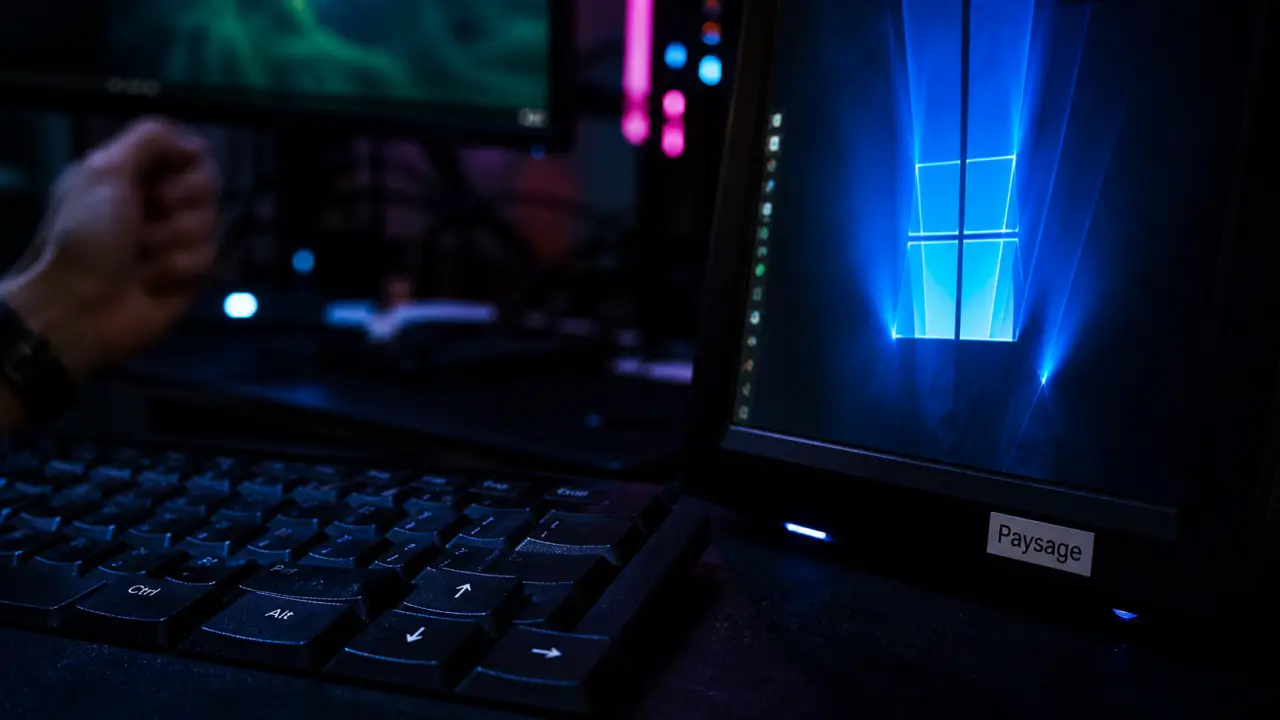
Un écran Windows 10 qui se retrouve de travers ou complètement retourné donne vite l’impression que le PC est bloqué. Dans la plupart des cas, il ne s’agit ni d’une panne, ni d’un virus, ni d’un souci matériel. L’orientation de l’affichage a simplement changé, souvent après une combinaison de touches déclenchée sans le vouloir. La bonne nouvelle, c’est qu’il est généralement possible de remettre l’écran normal sans redémarrer l’ordinateur.
Solution la plus rapide : essayer les raccourcis clavier
Si l’écran est pivoté à 90° ou à 180°, commencez par le clavier. C’est la méthode la plus directe, surtout quand la souris devient difficile à contrôler parce que le pointeur ne se déplace plus dans le sens attendu. En quelques secondes, vous pouvez souvent retrouver un affichage lisible.
Le raccourci à tenter en premier
Appuyez simultanément sur Ctrl + Alt + flèche haut. Sur de nombreux PC Windows 10, cette combinaison remet l’écran en orientation normale, c’est-à-dire en mode Paysage. Maintenez les touches une seconde, puis relâchez-les. L’affichage peut revenir immédiatement dans le bon sens, sans autre manipulation.
Si votre écran est tourné vers la gauche ou vers la droite, les autres flèches servent généralement à changer l’orientation : Ctrl + Alt + flèche gauche, Ctrl + Alt + flèche droite ou Ctrl + Alt + flèche bas. La flèche bas peut faire pivoter l’image à 180°, donc si l’écran est à l’envers, revenez avec la flèche haut. L’idée est simple : chaque flèche correspond à une orientation différente, et la touche du haut ramène le Bureau en position classique.
Les variantes selon les PC
Selon le clavier, le pilote graphique ou le modèle de l’ordinateur, le raccourci peut varier. Essayez aussi Alt Gr + flèche haut, ou parfois Ctrl + flèche haut sur certaines configurations. Ces variantes ne fonctionnent pas partout, mais elles valent la peine d’être testées avant de passer par les menus de Windows. Quand l’écran est incliné, le plus utile est d’aller droit au but et de vérifier ces combinaisons dans l’ordre.
| Situation visible | Raccourci à essayer | Résultat attendu |
|---|---|---|
| Écran à l’envers | Ctrl + Alt + flèche haut | Retour à l’affichage normal |
| Écran tourné à gauche | Ctrl + Alt + flèche haut ou flèche droite | Retour en Paysage |
| Écran tourné à droite | Ctrl + Alt + flèche haut ou flèche gauche | Retour en Paysage |
| Raccourci sans effet | Alt Gr + flèche haut ou méthode paramètres | Correction manuelle |
Remettre l’écran à l’endroit depuis les paramètres Windows 10
Si les raccourcis clavier ne donnent rien, Windows 10 permet de modifier l’orientation directement dans les paramètres d’affichage. Cette méthode est un peu moins rapide, mais elle fonctionne même lorsque les raccourcis sont désactivés par le pilote graphique. Elle reste donc la solution de secours la plus fiable.
Accéder au bon menu malgré l’écran retourné
Placez le pointeur sur une zone vide du Bureau, puis faites un clic droit. Si la souris semble partir dans le mauvais sens, allez lentement. Avec un écran à 90°, le mouvement horizontal peut devenir vertical à l’écran, ce qui déroute au début. Dans le menu qui apparaît, cliquez sur Paramètres d’affichage.
Une fois dans la fenêtre des paramètres, cherchez la partie liée à l’orientation de l’affichage. Le nom exact peut varier légèrement selon la configuration, mais vous devez trouver un menu déroulant avec des choix comme Paysage, Portrait, Paysage inversé ou Portrait inversé. C’est ce réglage qui détermine le sens de l’image à l’écran.
Choisir Paysage et valider
Sélectionnez Paysage. C’est l’orientation normale pour un écran d’ordinateur classique. Windows applique alors le changement et affiche généralement une demande de confirmation. Cliquez sur Conserver pour valider. Si vous ne confirmez pas, Windows peut annuler automatiquement le changement après quelques secondes afin d’éviter de rester coincé avec une mauvaise configuration.
- Faites un clic droit sur une zone vide du Bureau.
- Ouvrez Paramètres d’affichage.
- Repérez le menu Orientation de l’affichage.
- Choisissez Paysage.
- Cliquez sur Conserver pour confirmer.
Pourquoi l’écran Windows 10 s’est-il retourné ?
Un écran retourné apparaît souvent après une mauvaise manipulation au clavier. Certaines cartes graphiques ou certains pilotes autorisent la rotation de l’affichage avec des raccourcis. Cette fonction peut être utile pour un écran placé verticalement, par exemple en mode portrait, mais elle devient gênante lorsqu’elle est déclenchée sans le vouloir. Dans ce cas, l’ordinateur fonctionne encore normalement, seul le sens de l’image a changé.
Rotation d’écran, barre des tâches et souris : le même problème
Lorsque l’affichage pivote, toute l’interface suit : les fenêtres, les icônes, la barre des tâches et le pointeur. C’est pour cela que la barre des tâches peut se retrouver sur un bord inattendu et que la souris semble difficile à utiliser. Le PC n’interprète pas mal vos gestes, c’est simplement votre repère visuel qui a changé. Une fois ce repère retrouvé, le reste redevient logique.
Imaginez que l’écran soit un repère que l’on aurait tourné sans prévenir : votre main bouge toujours normalement, mais ce que vous voyez ne correspond plus à votre habitude. Pour reprendre le contrôle plus facilement, ne regardez pas seulement le pointeur. Observez aussi les coins de l’écran, la barre des tâches et les icônes fixes. Ces repères servent de boussole visuelle. En avançant par petits mouvements, vous retrouvez plus vite le lien entre le geste réel et son effet affiché, même si l’image est inclinée.
Ce n’est généralement pas un signe de panne
Un affichage à 90° ou à 180° ne signifie pas que la dalle, le câble ou la carte graphique sont endommagés. Tant que l’image reste nette et que Windows répond aux actions, il s’agit très probablement d’un réglage logiciel. Le fait que l’écran soit à l’envers est impressionnant, mais la correction se limite souvent à un raccourci clavier ou à un choix dans les paramètres. Il n’est donc pas utile de conclure trop vite à un problème matériel.
Si rien ne fonctionne : les vérifications utiles
Il arrive que le raccourci clavier ne réagisse pas. Cela ne veut pas dire que la situation est grave. Les fabricants, les pilotes graphiques et certains claviers d’ordinateur portable peuvent activer, modifier ou désactiver ces combinaisons. Dans ce cas, il faut procéder par élimination, en vérifiant d’abord le réglage visible puis les options liées à votre machine.
Vérifier que le bon écran est sélectionné
Si vous utilisez deux écrans, Windows 10 peut appliquer l’orientation à un moniteur et pas à l’autre. Dans les paramètres d’affichage, sélectionnez l’écran concerné avant de choisir Paysage. Un écran secondaire en mode portrait peut être volontaire, tandis que l’écran principal doit rester en paysage dans la plupart des usages bureautiques. Cette vérification évite de corriger le mauvais affichage.
Ne pas confondre rotation, zoom et résolution
Un écran retourné n’est pas la même chose qu’un affichage trop gros, trop petit ou flou. La rotation change le sens de l’image. La résolution modifie la quantité de détails affichés. La mise à l’échelle agrandit les textes et les icônes, souvent autour de 100% par défaut, et peut monter bien plus haut, par exemple à 500% dans certains réglages d’accessibilité. Si votre problème est uniquement un affichage incliné ou inversé, concentrez-vous sur l’orientation, pas sur la résolution.
Redémarrer seulement après avoir essayé les réglages
Le redémarrage n’est pas la première solution à tenter, car il ne corrige pas toujours une orientation enregistrée dans les paramètres. En revanche, il peut être utile après avoir remis l’affichage en mode Paysage, surtout si le pilote graphique semblait ne pas répondre. Si le problème revient souvent, consultez les options du pilote graphique ou le support du fabricant de votre ordinateur, par exemple pour un PC portable de marque Lenovo ou un modèle avec raccourcis spécifiques. Cela permet de vérifier si la combinaison utilisée est bien active sur votre machine.
Les erreurs à éviter pour retrouver un affichage normal
Quand l’écran est retourné, la tentation est grande de cliquer partout ou de modifier plusieurs réglages à la fois. C’est rarement utile. Mieux vaut suivre un ordre simple : raccourci clavier, paramètres d’affichage, vérification de l’écran sélectionné, puis redémarrage si nécessaire. Cette progression réduit les essais inutiles et évite de perdre du temps dans les menus.
- Évitez de modifier la résolution si seule l’orientation est mauvaise.
- Ne choisissez pas Portrait sauf si votre écran est physiquement placé à la verticale.
- N’oubliez pas de cliquer sur Conserver après le retour en Paysage.
- Ne forcez pas avec la souris : déplacez-la lentement, car les repères sont inversés ou décalés.
- Ne concluez pas trop vite à une panne matérielle si l’image reste visible et stable.
Pour remettre l’écran normal sur Windows 10, retenez donc la logique la plus efficace : Ctrl + Alt + flèche haut d’abord, puis Paramètres d’affichage et Paysage si le raccourci ne fonctionne pas. Dans la majorité des cas, cette manipulation suffit à retrouver un Bureau lisible, une barre des tâches à sa place et une souris enfin cohérente avec vos mouvements.

Articles qui pourraient vous intéresser :
 R rp : comment bien comprendre, utiliser et optimiser cette commande
 Deep art : comment l’intelligence artificielle réinvente la création artistique
 PC portable pour le graphisme : 32 Go de RAM et 3 critères indispensables pour éviter les ralentissements
 Luminosité, contraste et input lag : les critères qui changent vraiment un test vidéoprojecteur