
8, 16 ou 32 Go de RAM : quelle quantité choisir pour son PC ?
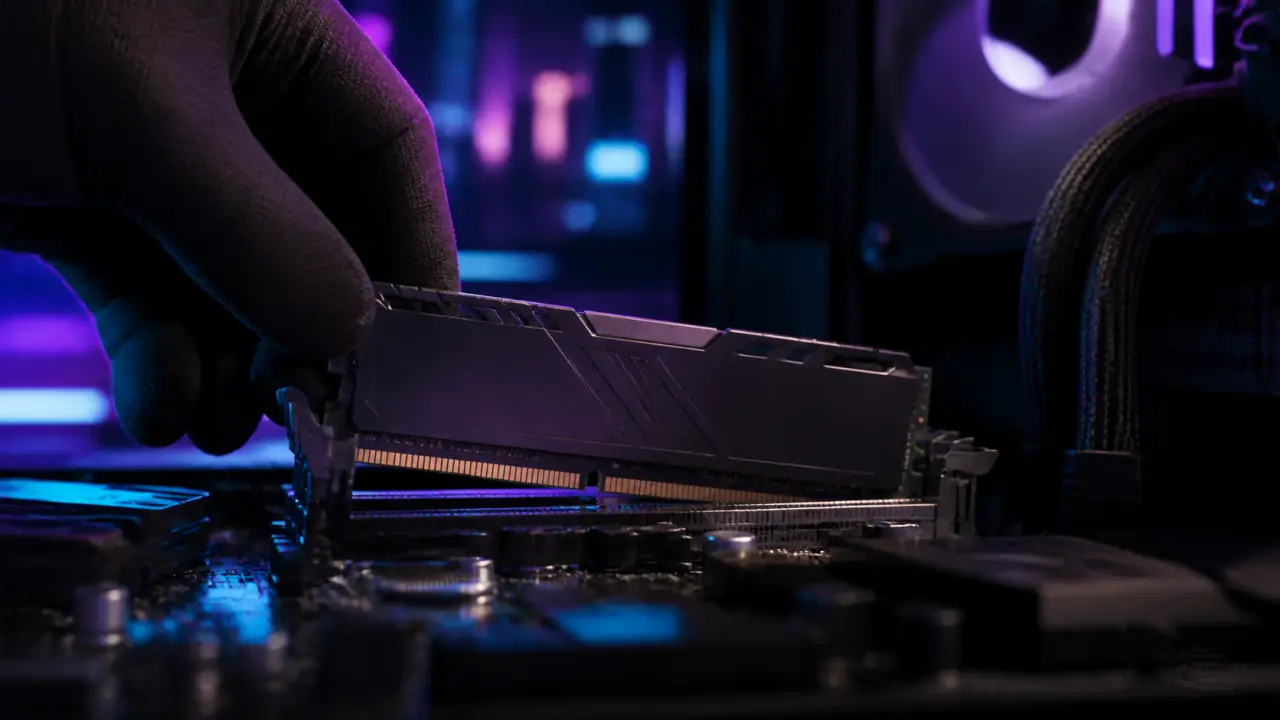
Augmenter la RAM de son PC est souvent l’amélioration la plus simple pour retrouver de la fluidité sans remplacer toute la machine. Si l’ordinateur ralentit dès que plusieurs onglets, logiciels ou jeux sont ouverts, la mémoire vive peut être le point faible. L’opération reste accessible, à condition de vérifier la compatibilité avant d’acheter une barrette.
Comprendre ce que la RAM change vraiment au quotidien
La RAM, ou mémoire vive, sert d’espace de travail temporaire à l’ordinateur. Contrairement au disque dur ou au SSD, elle ne stocke pas les fichiers durablement. Elle garde disponibles les données dont le processeur a besoin tout de suite. Plus cet espace est large, plus le PC peut gérer plusieurs tâches sans s’essouffler.
On peut comparer la RAM à un plan de travail. Avec une petite table, il faut sans cesse ranger, déplacer, reprendre. Avec une surface plus grande, tout reste accessible, navigateur, messagerie, traitement de texte, jeu, logiciel photo. C’est exactement ce qui se passe dans un PC lorsque la mémoire vive est saturée.
RAM, SSD et processeur : ne pas confondre les rôles
Ajouter de la RAM ne rend pas toujours un ordinateur plus puissant au sens brut. Le processeur calcule, le SSD accélère les chargements, la RAM fluidifie l’exécution simultanée des applications. Si votre PC met longtemps à démarrer, un SSD peut être plus utile. Si les ralentissements apparaissent surtout quand plusieurs programmes sont ouverts, la RAM devient prioritaire.
Un autre point compte : la mémoire virtuelle. Quand la RAM manque, Windows utilise une partie du disque comme mémoire de secours. Cela dépanne, mais c’est beaucoup plus lent que la vraie mémoire vive. C’est souvent là que les blocages, les fenêtres qui ne répondent plus et les ventilateurs qui s’emballent apparaissent.
Savoir si votre PC manque de RAM avant d’acheter
Avant de commander une barrette, prenez quelques minutes pour vérifier si le problème vient bien de là. Un manque de RAM se reconnaît à des signes assez nets : lenteur en multitâche, navigateur qui rame avec de nombreux onglets, jeux qui saccadent, logiciels créatifs qui mettent du temps à réagir, blocages pendant les visioconférences ou le partage d’écran.
Vérifier la quantité installée et l’utilisation réelle
Sous Windows, ouvrez le Gestionnaire des tâches avec Ctrl + Maj + Échap, puis allez dans l’onglet Performance et cliquez sur Mémoire. Vous verrez la quantité installée, la mémoire utilisée, la vitesse et parfois le nombre d’emplacements occupés. Si l’utilisation dépasse régulièrement 80 à 90 % pendant vos activités habituelles, augmenter la RAM peut apporter un vrai gain.
Des outils comme CPU-Z ou Speccy peuvent aussi aider à identifier le type de mémoire, la fréquence et le nombre de barrettes installées. Ils sont utiles si vous ne voulez pas ouvrir le PC tout de suite, surtout sur un ordinateur portable.
Repérer les cas où la RAM n’est pas le problème principal
Si votre PC est lent même avec peu de programmes ouverts, le souci peut venir d’un disque dur vieillissant, d’un logiciel au démarrage, d’un manque d’espace disque, d’un système encombré ou d’un processeur trop ancien. Dans ce cas, ajouter de la RAM peut améliorer le confort, mais ne transformera pas la machine.
Pensez aussi à l’âge et au type d’usage. Un ordinateur actuel peut embarquer de 2 à 32 Go de RAM, voire plus sur des machines haut de gamme. Passer de 4 à 8 Go se ressent fortement en bureautique moderne. Passer de 16 à 32 Go n’a d’intérêt que si vos logiciels ou vos jeux exploitent réellement cette marge.
Choisir la bonne quantité : 8, 16 ou 32 Go selon l’usage
La bonne quantité de RAM n’est pas la plus élevée possible, mais celle qui correspond à vos usages et à votre matériel. Acheter trop peu oblige à recommencer rapidement ; acheter trop peut être inutile si le processeur, la carte graphique ou le stockage limitent déjà les performances.
| Usage principal | Quantité conseillée | Ce que vous pouvez attendre |
|---|---|---|
| Bureautique simple, web, mails, streaming | 8 Go, suffisants pour un PC portable bureautique | Navigation plus stable, moins de ralentissements avec plusieurs onglets |
| PC de bureau polyvalent | 16 Go recommandés pour un PC de bureau | Confort durable pour multitâche, visioconférence, retouche légère |
| Gaming, création, montage, logiciels lourds | 32 Go recommandés pour un PC gaming | Meilleure marge sur jeux récents, logiciels créatifs et tâches simultanées |
Pourquoi 16 Go est souvent le meilleur équilibre
Pour beaucoup d’utilisateurs, 16 Go représentent aujourd’hui un seuil confortable. Cela permet de garder un navigateur chargé en onglets, une suite bureautique, de la musique, une messagerie et quelques outils en arrière-plan sans saturation immédiate. C’est aussi une quantité cohérente pour prolonger la durée de vie d’un PC de bureau sans investissement excessif.
Quand viser 32 Go ou plus
Les 32 Go deviennent pertinents si vous jouez à des titres gourmands tout en gardant d’autres applications ouvertes, si vous montez des vidéos, travaillez sur de gros fichiers photo, utilisez des machines virtuelles ou des logiciels professionnels lourds. Au-delà, l’intérêt concerne surtout des besoins spécifiques : rendu 3D, développement avancé, bases de données locales ou stations de travail.
La RAM agit un peu comme une membrane entre vos gestes et les composants profonds de l’ordinateur. Quand elle est trop fine, chaque action passe mal : le système compense, transfère vers le disque, attend, reprend, puis recommence. Quand elle est suffisamment dimensionnée, elle absorbe les pics d’activité et laisse circuler les données sans rupture. Cette idée aide à choisir juste : il ne s’agit pas de remplir la carte mère au maximum, mais de créer une marge adaptée à votre manière réelle de travailler.
Vérifier la compatibilité avant d’ouvrir le PC
La compatibilité est le point à ne pas négliger. Une barrette de RAM ne se choisit pas seulement par sa capacité. Elle doit correspondre au type accepté par la carte mère, au format physique et aux limites de l’ordinateur.
DDR3, DDR4, DDR5 : une génération ne remplace pas l’autre
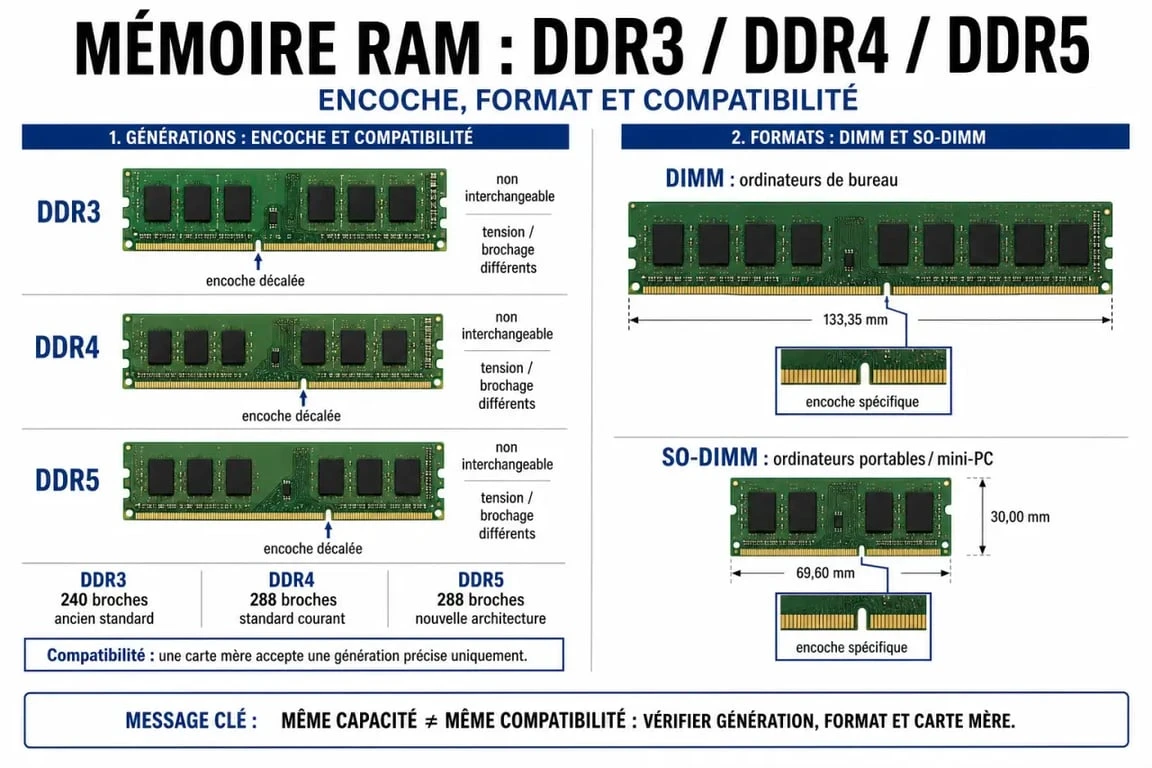
Les PC utilisent différentes générations de mémoire, comme DDR3, DDR4 ou DDR5. Elles ne sont pas interchangeables : l’encoche de la barrette et les caractéristiques électriques diffèrent. Une carte mère prévue pour de la DDR4 ne recevra pas correctement de la DDR5. Vérifiez donc le manuel du PC, la référence de la carte mère ou les informations données par un outil de diagnostic.
Le format compte aussi. Les ordinateurs de bureau utilisent généralement des barrettes DIMM, tandis que de nombreux ordinateurs portables utilisent du SO-DIMM, plus compact. Certains portables ont une partie de la RAM soudée, avec un seul emplacement disponible, ou aucun emplacement libre.
Slots, fréquence et dual channel
Regardez le nombre de slots mémoire disponibles et la capacité maximale supportée. Si votre PC possède deux emplacements et qu’un seul est occupé, ajouter une barrette identique ou très proche peut être simple. Si tous les emplacements sont déjà utilisés, il faudra remplacer les barrettes existantes.
La fréquence et la latence ont leur importance, mais pour un usage courant, la priorité reste la compatibilité. Le dual channel, obtenu avec deux barrettes fonctionnant ensemble, peut améliorer les performances dans certains cas, surtout avec les processeurs graphiques intégrés. Idéalement, utilisez deux barrettes de même capacité, même génération et fréquence comparable.
Installer la RAM sans stress : méthode et erreurs à éviter
L’installation est généralement rapide, mais elle demande de la méthode. Avant toute manipulation, sauvegardez vos données importantes. Même si l’ajout de RAM ne touche pas directement aux fichiers, une sauvegarde reste une bonne habitude avant d’ouvrir une machine.
- Éteignez complètement le PC et débranchez le câble d’alimentation.
- Appuyez quelques secondes sur le bouton de démarrage pour évacuer l’électricité résiduelle.
- Ouvrez le boîtier ou la trappe mémoire du portable selon le modèle.
- Touchez une partie métallique non peinte du boîtier pour limiter l’électricité statique.
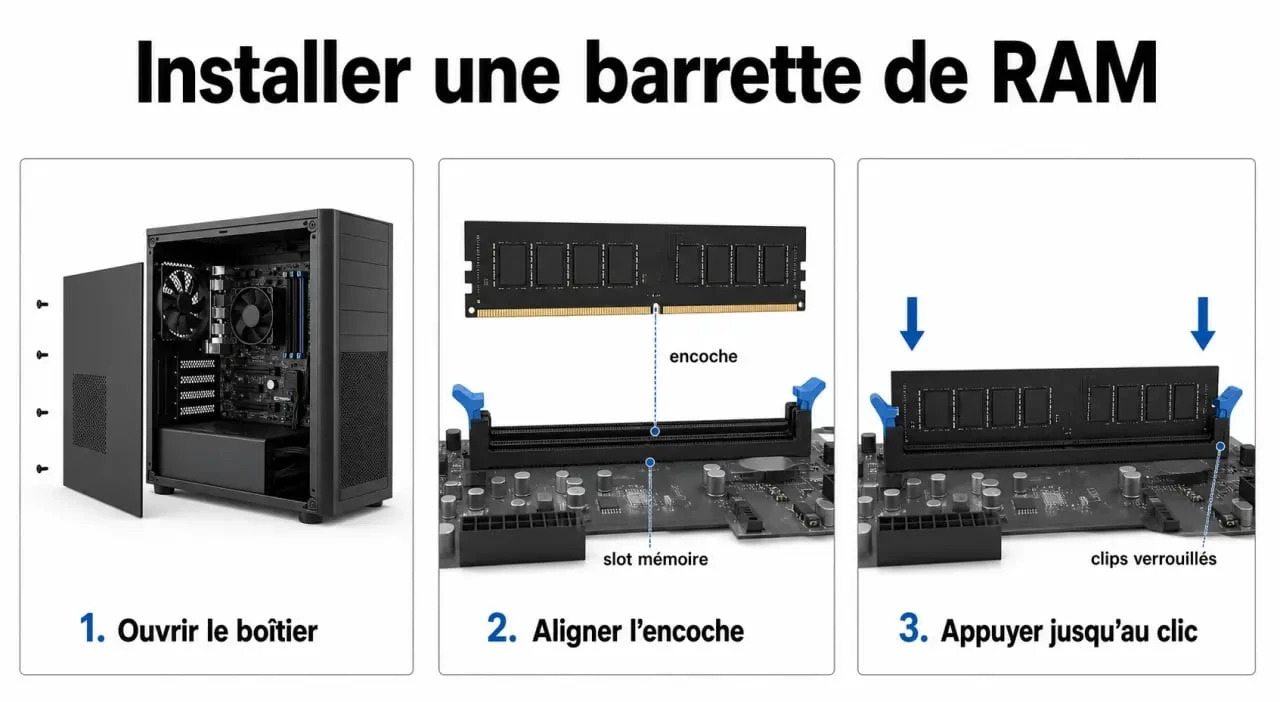
- Repérez les slots mémoire sur la carte mère.
- Insérez la barrette dans le bon sens, sans forcer, jusqu’au verrouillage des clips.
- Refermez, rebranchez, démarrez puis vérifiez la mémoire reconnue dans le système.
Les précautions qui évitent la plupart des problèmes
Ne forcez jamais une barrette : si elle ne rentre pas, elle est peut-être mal orientée ou incompatible. Manipulez-la par les bords, sans toucher les contacts dorés. Sur un ordinateur portable, retirez la batterie si elle est amovible. Sur un PC fixe, gardez de l’espace et de la lumière pour bien voir les encoches.
Après le démarrage, retournez dans le Gestionnaire des tâches ou dans le BIOS/UEFI pour confirmer que la nouvelle quantité est reconnue. Si le PC ne démarre pas, éteignez-le, débranchez-le et réinstallez la barrette. Un mauvais enclenchement est plus fréquent qu’une panne réelle.
Achat de RAM : les critères simples à retenir
Avant d’acheter, notez la génération de RAM, le format, la capacité maximale acceptée, le nombre de slots libres et la fréquence supportée. Les marques connues comme Corsair, Kingston ou Crucial proposent des références variées, mais le nom de marque ne suffit pas : la fiche technique doit correspondre à votre PC.
Si vous hésitez, recherchez la référence exacte de votre ordinateur ou de votre carte mère sur le site du fabricant. Pour un PC portable récent, vérifiez aussi si l’ouverture du châssis peut avoir un impact sur la garantie. Et si vous n’êtes pas à l’aise, faire installer la RAM par un professionnel reste peu coûteux comparé au remplacement complet d’un ordinateur.
Augmenter la RAM est donc une amélioration très rentable lorsque le diagnostic confirme une saturation de la mémoire vive. En choisissant la bonne capacité, le bon format et une barrette compatible, vous prolongez la vie de votre PC, gagnez en confort et évitez un achat prématuré de nouvelle machine.

Articles qui pourraient vous intéresser :
 Block note en ligne : comment choisir l’outil idéal pour vos notes
 Casque audio haut de gamme : comment choisir entre précision acoustique, confort et durabilité ?
 PC pour le montage vidéo : 16 Go de RAM et 3 composants clés pour éviter les saccades
 NVIDIA ou AMD : 3 critères techniques pour trancher selon votre usage réel