
Remplacer une touche de clavier Dell : guide pratique pour identifier et installer votre pièce
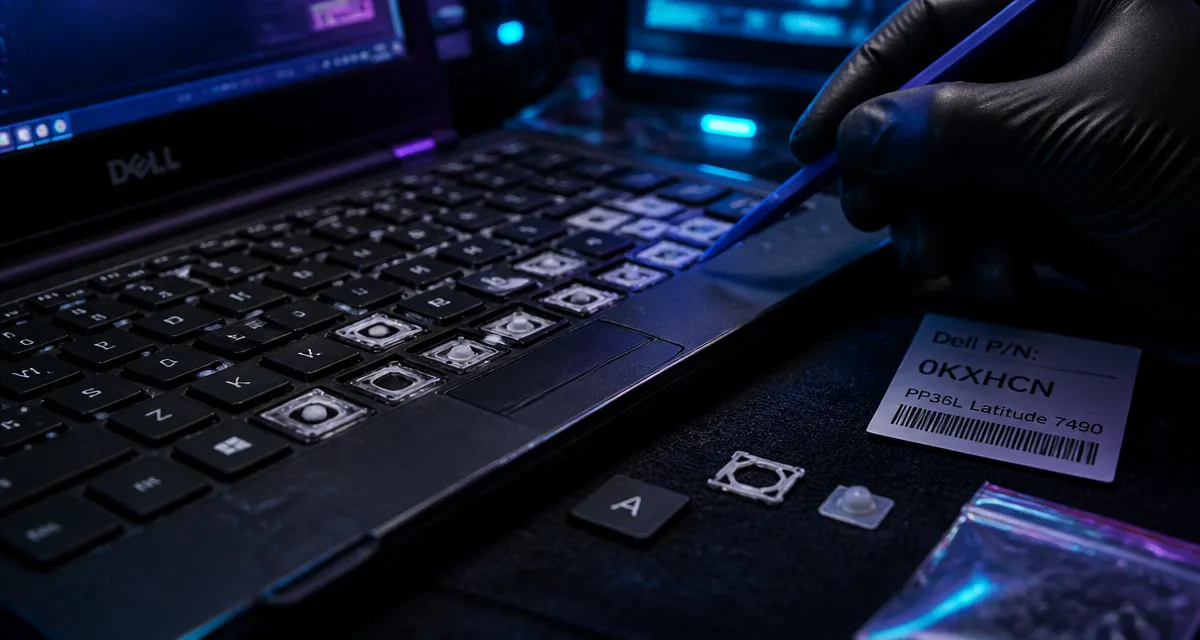
La perte ou la casse d’une touche sur un ordinateur portable Dell ne nécessite pas le remplacement complet du clavier. Cette opération, souvent coûteuse et complexe, peut être évitée en commandant une pièce à l’unité. Derrière l’apparente simplicité d’un carré de plastique se cache une ingénierie précise. Pour réussir votre réparation, comprenez que le modèle de votre PC ne suffit pas toujours à garantir la compatibilité de la pièce. Pour mieux comprendre son rôle et les manipulations à effectuer en cas de blocage, vous pouvez consulter le détail dédié au left shift clavier.
Identifier précisément votre modèle de clavier Dell
Avant de commander, identifiez avec certitude la référence de votre machine. Dell décline ses gammes en plusieurs familles (Latitude, Inspiron, XPS, Precision ou Alienware) possédant des spécificités de conception propres. Un clavier de la gamme Latitude n’utilise pas les mêmes fixations qu’un modèle XPS ultra-fin.
Trouvez votre modèle exact sur l’étiquette située sous l’ordinateur ou via la commande msinfo32 dans la barre de recherche Windows. Cette information doit être complétée par une observation visuelle. Pour une même série, Dell fait appel à différents fabricants comme Sunrex, Darfon ou Compal. Bien que les touches se ressemblent, leurs systèmes d’attache internes sont souvent incompatibles.
La distinction entre AZERTY et QWERTY
Vérifiez la version linguistique de votre clavier. La touche « Entrée » sur un modèle AZERTY français a souvent une forme de « L » inversé, contrairement au format rectangulaire des modèles QWERTY américains. Si la langue importe peu pour les lettres standards, elle est déterminante pour les touches de ponctuation ou les touches spéciales. Précisez la disposition de votre clavier lors de votre recherche pour recevoir le caractère correspondant à votre usage.
Le mécanisme en ciseau : le cœur de la fixation
Une « touche » se compose de trois éléments : le capuchon en plastique, l’articulation (le mécanisme en forme de ciseau) et la membrane en caoutchouc. C’est l’articulation qui pose le plus de problèmes de compatibilité.
Il existe des dizaines de variantes de mécanismes pour les claviers Dell. Certains s’accrochent par le haut, d’autres par le bas, avec des ergots de fixation de tailles différentes. Pour éviter les erreurs, retirez une touche fonctionnelle voisine avec précaution pour comparer son mécanisme avec les photos des revendeurs. Cette vérification visuelle reste la seule garantie d’un montage réussi sans endommager les composants fragiles.
Observez les points d’ancrage situés aux quatre coins du mécanisme. Vérifiez si les ergots de maintien sont orientés vers l’intérieur ou l’extérieur. Ce détail détermine si le capuchon pourra se clipser fermement ou s’il restera lâche. Une différence de moins d’un demi-millimètre dans l’écartement des fixations suffit à rendre la pièce inutilisable.
Le rôle du cône en silicone
La membrane, ou cône en silicone, assure le rebond de la touche. Si votre touche semble « molle » ou ne remonte plus, ce dôme est probablement endommagé. Lors de l’achat, vérifiez si le kit inclut ce cône. Bien qu’il soit souvent possible de réutiliser l’ancien s’il est encore collé au circuit, un exemplaire neuf permet de restaurer la sensation de frappe originelle.
Guide de commande : éviter les erreurs classiques
L’achat d’une touche à l’unité coûte généralement entre 5 et 10 euros, une alternative économique au remplacement complet du clavier. Pour sécuriser cet investissement, suivez une méthodologie rigoureuse. Si les sites spécialisés proposent des filtres par série, le critère ultime reste la photo du mécanisme.
| Élément à vérifier | Pourquoi c’est important | Risque en cas d’erreur |
|---|---|---|
| Référence PC (ex: Latitude 5420) | Cible la famille de composants | Incompatibilité totale |
| Photo du mécanisme (articulation) | Confirme le fabricant du clavier | La touche ne se clipse pas |
| Couleur et rétroéclairage | Esthétique et visibilité nocturne | Rendu visuel hétérogène |
| Forme de la touche (ex: Shift, Entrée) | Dimensions physiques variables | La touche ne rentre pas |
Une astuce efficace consiste à envoyer une photo nette de l’emplacement vide et de l’envers d’une touche fonctionnelle au service client du revendeur. Les experts en pièces détachées Dell identifient le type de charnière au premier coup d’œil et vous orienteront vers le produit exact. Cela évite les retours fastidieux et les frais de port inutiles.
Comment installer votre nouvelle touche Dell sans rien casser
L’installation demande du calme et de la précision. Utilisez un petit tournevis plat ou une spatule fine en plastique. Nettoyez l’emplacement avec une bombe d’air comprimé pour retirer les poussières qui pourraient entraver le mécanisme.
Installez d’abord l’articulation sur le clavier. Elle doit se clipser sur les petits ergots métalliques du châssis. Vous devez entendre un léger « clic » et sentir que la pièce est mobile. Placez ensuite le capuchon au centre et exercez une pression verticale ferme. Si tout est aligné, la touche se fixera d’elle-même. N’appuyez jamais avec force si vous sentez une résistance : cela signifie que le mécanisme est mal positionné.
Précautions pour les claviers rétroéclairés
Si votre ordinateur possède un clavier rétroéclairé, soyez vigilant. Les touches sont en plastique translucide peint en noir pour laisser passer la lumière des LED. Assurez-vous que le mécanisme ne bloque pas la diffusion lumineuse et que le capuchon est compatible avec le rétroéclairage. Une touche standard sur un clavier lumineux créera une zone d’ombre inesthétique.
En suivant ces conseils, vous prolongez la durée de vie de votre matériel tout en faisant un geste pour l’environnement. La réparation ciblée est l’approche la plus rationnelle pour maintenir votre outil de travail en parfait état.

- Hub alimenté ou non alimenté : le bon choix pour disques externes, imprimantes et télétravail - 29 juillet 2026
- SSD pour jouer : Gen 4, 1 To et compatibilité, le bon choix sans surpayer - 29 juillet 2026
- Optimisation des jeux en mode fenêtré : latence réduite, HDR automatique et VRR sur DirectX 10 et 11 - 28 juillet 2026
Articles qui pourraient vous intéresser :
 Block note en ligne : comment choisir l’outil idéal pour vos notes
 Casque audio haut de gamme : comment choisir entre précision acoustique, confort et durabilité ?
 NVIDIA ou AMD : 3 critères techniques pour trancher selon votre usage réel
 Comparatif écran PC : 4 critères techniques pour choisir la dalle idéale selon votre usage