
Comment installer deux écrans sur PC : guide complet de branchement et de configuration
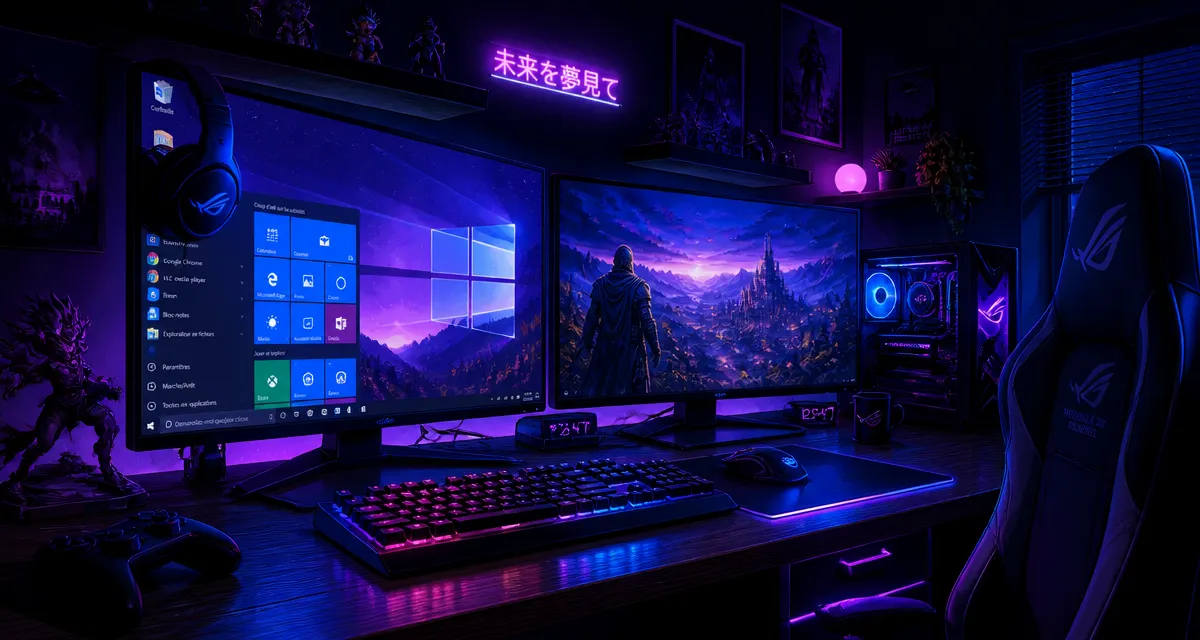
Passer d’un écran unique à une configuration à double affichage transforme votre manière d’interagir avec votre ordinateur. Que vous soyez un professionnel jonglant entre des feuilles de calcul et des e-mails, un créatif ayant besoin d’espace pour ses outils, ou un joueur souhaitant garder un œil sur son flux, l’ajout d’un second moniteur est la méthode la plus efficace pour gagner en productivité et en confort visuel.
Vérifier la compatibilité matérielle de votre PC
Avant de connecter vos câbles, examinez l’arrière de votre unité centrale ou les tranches de votre ordinateur portable. La capacité de votre machine à gérer deux écrans dépend de sa carte graphique et des connecteurs physiques disponibles.
Identifier les ports vidéo disponibles
Il existe plusieurs standards de connexion, et votre PC peut en combiner plusieurs. Voici les plus courants :
Le HDMI est le plus universel, présent sur presque tous les écrans modernes. Le DisplayPort (DP) est privilégié pour les hautes performances et permet souvent de chaîner plusieurs écrans via la technologie MST. L’USB-C ou Thunderbolt, fréquent sur les ordinateurs portables fins, transporte à la fois la vidéo et parfois l’alimentation. Enfin, le DVI et le VGA sont des standards plus anciens, encore présents sur du matériel de bureau classique.
Le cas des ordinateurs portables
La plupart des PC portables possèdent une seule sortie vidéo, souvent HDMI. Un simple câble suffit pour ajouter un écran externe tout en conservant l’affichage du portable. Si vous souhaitez fermer le capot et utiliser deux moniteurs externes, vous aurez besoin d’une station d’accueil ou d’un adaptateur multi-ports USB-C.
Le branchement physique et le choix des câbles
Une fois les ports identifiés, le branchement est simple, mais nécessite quelques précautions. Reliez votre premier écran au port principal et le second au port adjacent. Si votre carte graphique dispose d’un port HDMI et d’un DisplayPort, utilisez un écran sur chaque. Si vos écrans n’ont pas les mêmes entrées que votre PC, des adaptateurs comme le DisplayPort vers HDMI sont efficaces et peu coûteux.
| Type de port | Usage recommandé | Avantage principal |
|---|---|---|
| HDMI 2.0+ | Bureautique et Multimédia | Compatibilité universelle |
| DisplayPort 1.4 | Gaming et Graphisme | Fréquence élevée |
| USB-C (DP Alt Mode) | PC portables récents | Câble unique |
L’installation physique est l’occasion de structurer votre espace de travail. La stabilité des supports est la base d’un environnement serein. Des bras articulés fixés au bureau permettent de libérer de l’espace et d’ajuster l’alignement des dalles au millimètre près. Cette organisation prévient les tensions cervicales et permet une extension fluide de votre champ de vision.
Configurer l’affichage sous Windows
Windows détecte généralement les écrans automatiquement. Cependant, l’image peut être inversée ou dupliquée par défaut, nécessitant une configuration logicielle.
Le raccourci Windows + P
C’est la méthode la plus rapide pour basculer entre les modes d’affichage. En appuyant sur Windows + P, un menu latéral apparaît avec quatre options. Le mode Étendre est le plus utilisé : il agrandit votre bureau sur le deuxième écran, vous permettant de glisser des fenêtres d’un côté à l’autre. Les autres options incluent l’affichage sur l’écran du PC uniquement, la duplication pour les présentations, ou l’utilisation exclusive du deuxième écran.
Ajuster la disposition dans les paramètres
Si votre souris ne passe pas logiquement d’un écran à l’autre, Windows ne connaît pas leur position physique. Faites un clic droit sur votre bureau et choisissez Paramètres d’affichage. Vous verrez deux rectangles numérotés. Cliquez sur Identifier pour repérer chaque écran, puis faites-les glisser avec votre souris pour qu’ils correspondent à leur position réelle sur votre bureau. Cliquez sur Appliquer pour valider.
Optimiser le confort et les performances
Avoir deux écrans demande une cohérence d’affichage pour éviter la fatigue visuelle.
Harmoniser la résolution et l’échelle
Dans les paramètres d’affichage, assurez-vous que chaque écran utilise sa résolution native. Si vos écrans ont des tailles différentes, ajustez la mise à l’échelle pour que la taille du texte et des icônes paraisse identique sur les deux dalles.
Régler la fréquence de rafraîchissement
Si vous utilisez un écran gamer à 144 Hz et un écran de bureau à 60 Hz, Windows peut brider le premier. Allez dans les paramètres d’affichage avancés pour vérifier que chaque moniteur fonctionne à sa fréquence maximale supportée. Une différence de fluidité entre deux écrans peut être fatigante lors des allers-retours visuels.
Personnalisation de l’interface
Windows permet d’afficher la barre des tâches sur les deux écrans ou uniquement sur le principal. Pour l’esthétique, utilisez des fonds d’écran conçus pour le double affichage qui s’étendent sur toute la largeur de votre configuration.
Résoudre les problèmes fréquents de détection
Si le second écran reste noir, ne paniquez pas : les causes sont souvent logicielles.
Mettre à jour les pilotes graphiques
Un pilote obsolète est la cause principale des problèmes d’affichage multiple. Téléchargez la dernière version stable sur le site du fabricant de votre carte graphique (Nvidia, AMD ou Intel). Une mise à jour système via Windows Update peut également débloquer certains ports USB-C récalcitrants.
Vérifier la source d’entrée
Assurez-vous que votre écran est réglé sur la bonne source. Si vous l’avez branché en HDMI, vérifiez via les boutons physiques du moniteur que l’entrée sélectionnée est bien HDMI et non Auto ou VGA.
Tester les câbles et les ports
Procédez par élimination en inversant les câbles des deux écrans pour identifier une éventuelle défaillance matérielle. Si vous utilisez un adaptateur, essayez de brancher l’écran directement si possible, car les convertisseurs bas de gamme ne supportent pas toujours toutes les résolutions.

- 5 espaces et plus de 200 jeux : le Puzzle Inn, bar retrogaming à Lyon - 8 octobre 2026
- Fond d’écran gaming 4K : choisissez le bon ratio avant de télécharger - 7 octobre 2026
- Black Friday PC portable : 5 contrôles pour éviter la fausse bonne affaire - 6 octobre 2026
Articles qui pourraient vous intéresser :
 Serveur émulateur : usages, légalité et bonnes pratiques à connaître
 Deep art : comment l’intelligence artificielle réinvente la création artistique
 Écran de télétravail : 5 critères indispensables pour protéger vos yeux et booster votre productivité
 PC portable pour le graphisme : 32 Go de RAM et 3 critères indispensables pour éviter les ralentissements