
Live TikTok sur PC : 3 réglages OBS pour maîtriser le format vertical et booster votre audience
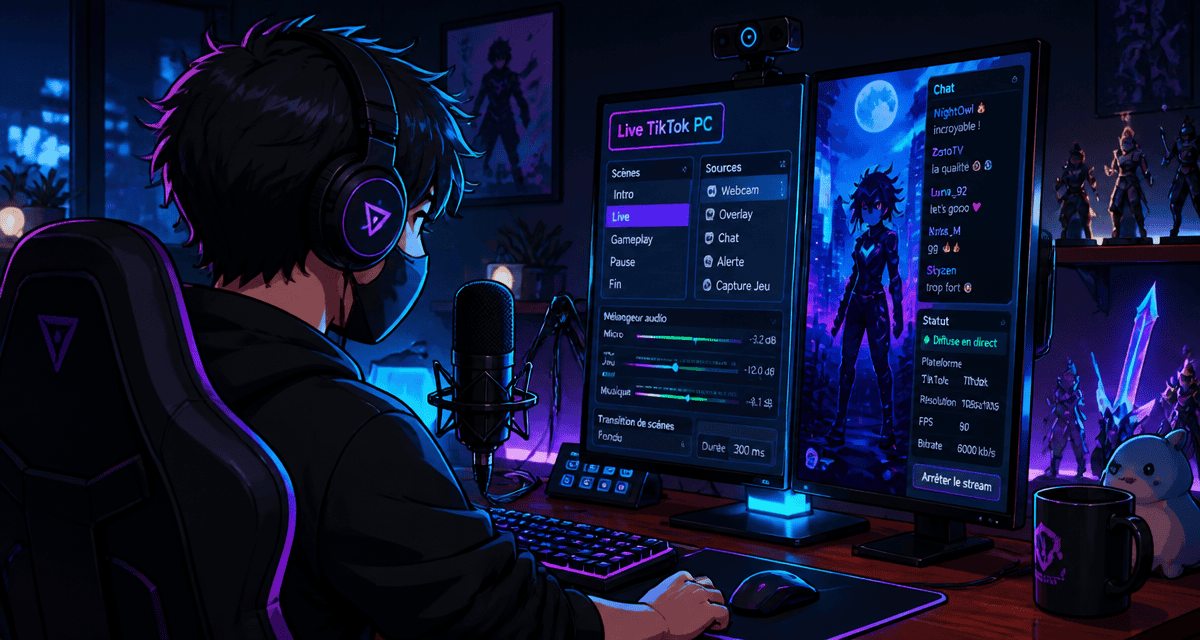
Le passage au streaming sur TikTok depuis un ordinateur permet de dépasser les limites techniques d’un smartphone. Si l’application mobile offre une grande simplicité, l’utilisation d’OBS Studio donne accès à une personnalisation complète : scènes multiples, superpositions graphiques et alertes en temps réel. Diffuser depuis un PC vers une plateforme mobile impose toutefois des contraintes techniques et une configuration rigoureuse pour maintenir la qualité du flux et la visibilité auprès de l’algorithme.
Les prérequis pour la diffusion PC
Avant de configurer OBS, vérifiez que votre compte TikTok autorise la diffusion depuis un appareil tiers. Contrairement à Twitch ou YouTube, l’accès aux clés de diffusion n’est pas automatique. La plateforme réserve généralement cette fonctionnalité aux comptes ayant atteint 1 000 abonnés, bien que cette règle varie selon la région ou le type de compte. Pour connecter OBS, vous avez besoin de deux informations : l’URL du serveur et la clé de stream. Vous les trouverez dans l’application TikTok ou sur la version desktop, via l’option « Cast vers PC/Mac » ou « Appareil photo de l’appareil ». Gardez ces codes confidentiels, car ils permettent de contrôler votre flux.
Si vous ne trouvez pas ces options, TikTok propose son propre logiciel, TikTok Live Studio. Bien que moins flexible qu’OBS en termes de plugins, il constitue une alternative accessible pour débuter. Pour ceux qui recherchent une esthétique de marque unique et une gestion multi-caméras, OBS reste l’outil de référence. Certains créateurs obtiennent leur clé de stream en passant par des agences partenaires pour contourner les restrictions initiales.
Configurer OBS Studio pour le format vertical
Le défi principal lors de l’utilisation d’OBS pour TikTok est l’inversion du format vidéo. Le streaming classique utilise le 16:9, alors que TikTok impose le format 9:16. Ne pas respecter cette orientation entraîne l’apparition de bandes noires et réduit la rétention des spectateurs.
Pour configurer votre espace de travail, accédez aux paramètres d’OBS, puis à l’onglet « Vidéo ». Modifiez la « Résolution de base (canevas) » et la « Résolution de sortie (mise à l’échelle) » en saisissant manuellement 1080×1920. Votre interface devient alors un rectangle vertical correspondant à l’écran d’un smartphone. Sur cette surface étroite, chaque élément doit être placé avec précision. La hiérarchie verticale est primordiale : placez l’action principale au centre, les alertes en haut, et laissez l’espace inférieur libre pour les commentaires et les cadeaux. Positionnez votre caméra dans le tiers supérieur pour rester visible même lorsque le clavier des spectateurs est ouvert.
Pour diffuser simultanément sur plusieurs plateformes, comme Twitch en horizontal et TikTok en vertical, le plugin Aitum Vertical est une solution efficace. Il ajoute une seconde fenêtre de prévisualisation et un bouton de diffusion dédié dans OBS, permettant de gérer deux compositions différentes au sein du même logiciel sans doubler vos ressources matérielles.
Paramétrage technique : Bitrate et Encodage
L’encodage est le moteur de votre stream. TikTok étant consulté majoritairement sur des réseaux mobiles, votre flux doit être stable et optimisé pour des connexions variables.
Dans l’onglet « Sortie » d’OBS, passez en mode « Avancé ». Si vous utilisez une carte graphique NVIDIA, sélectionnez l’encodeur NVIDIA NVENC H.264 pour décharger votre processeur et éviter les saccades. Pour le débit binaire, une valeur de 4 500 kbps est recommandée pour du 1080p à 60 images par seconde, offrant une image nette sans saturer la bande passante. Deux réglages supplémentaires sont nécessaires pour la stabilité : fixez l’intervalle d’images clés à 2 secondes et utilisez le mode de contrôle du débit CBR (Constant Bitrate). Ces paramètres évitent les chutes de qualité lors des scènes rapides et assurent une connexion fluide avec les serveurs de TikTok.
Optimiser l’interaction et le rendu visuel
Streamer avec OBS permet d’exploiter des outils d’interaction avancés. Pour afficher vos alertes de nouveaux abonnés ou de cadeaux, le plugin SE.Live de StreamElements est recommandé. Il intègre des « Docks » personnalisés dans votre interface OBS pour surveiller le chat et déclencher des animations sans quitter votre logiciel des yeux. Cela renforce votre professionnalisme et incite les spectateurs à interagir.
La qualité sonore est tout aussi importante que la vidéo. Ajoutez des filtres à votre source micro : un « Suppresseur de bruit » pour éliminer le souffle, un « Compresseur » pour égaliser votre voix et un « Limiteur » pour éviter la saturation lors des moments forts. Un son clair permet de se démarquer immédiatement, car une grande partie des utilisateurs de TikTok consomme le contenu avec des écouteurs.
| Caractéristique | Application Mobile | TikTok Live Studio | OBS Studio (via Clé) |
|---|---|---|---|
| Complexité | Très faible | Moyenne | Élevée |
| Personnalisation | Limitée | Correcte | Totale |
| Qualité d’image | Dépend du téléphone | Bonne | Optimale |
| Multi-plateforme | Non | Non | Oui |
| Usage idéal | Vlog, discussion | Gaming débutant | Streamer pro, show |
Réaliser un live TikTok avec OBS demande un effort technique initial, mais les bénéfices en termes d’image de marque et d’engagement sont réels. En maîtrisant le format vertical, en sécurisant votre clé de stream et en peaufinant vos réglages d’encodage, vous transformez une simple diffusion mobile en une émission interactive capable de captiver une audience mondiale depuis votre bureau.

- Chaise ou fauteuil de bureau : le mauvais réglage qui fatigue votre dos toute la journée - 17 septembre 2026
- Ventilateur PC gamer : 120 ou 140 mm, PWM et le montage qui piège la chaleur - 16 septembre 2026
- Promo PC gamer : la remise qui cache parfois une carte graphique trop faible - 15 septembre 2026
Articles qui pourraient vous intéresser :
 Les Arpenteurs à Lyon : 200 jeux de société et une enquête immersive permanente
 Gamer : de la passion numérique au statut de professionnel à 10 000 euros par mois
 123anime : Accéder au catalogue complet et sécuriser votre streaming d’animés
 Ovniz : gagnez des cadeaux quotidiens avec 10 parties gratuites et des challenges