
Macro pour clavier : 3 logiciels gratuits et le réglage indispensable pour éviter les bugs
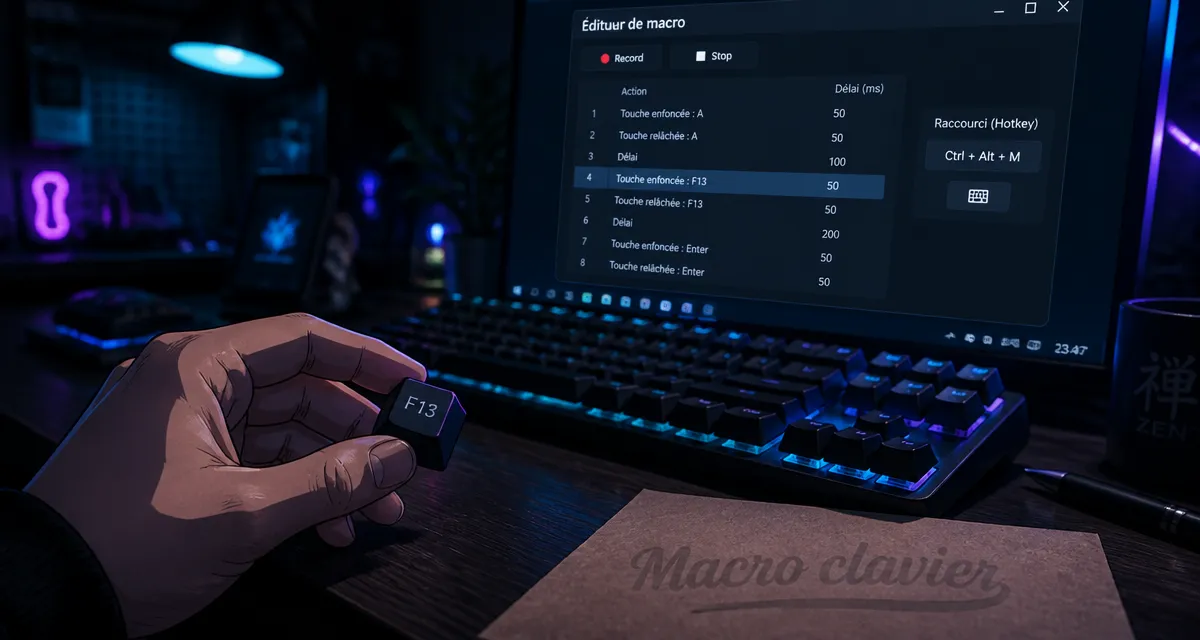
L’automatisation est le secret des utilisateurs productifs. Que vous soyez un professionnel traitant des volumes importants de données ou un utilisateur cherchant à simplifier des actions répétitives sur Windows, la macro pour clavier est un outil puissant. Une macro est une séquence d’actions enregistrées — pressions de touches, clics de souris, délais — que vous déclenchez instantanément d’une seule pression. Ce guide vous aide à choisir le bon outil et à configurer vos premières automatisations sans aucune connaissance en programmation.
Pourquoi utiliser des macros clavier au quotidien ?
L’intérêt principal réside dans l’économie de mouvements et de charge mentale. Imaginez devoir taper votre adresse e-mail, une signature complexe ou une série de commandes système vingt fois par jour. En créant une macro, vous transformez une tâche de trente secondes en une action d’une demi-seconde. Au-delà de la saisie de texte, les macros permettent de gérer des flux de travail complexes, comme l’ouverture simultanée de plusieurs logiciels avec un agencement de fenêtres spécifique.
L’automatisation logicielle est la première brique d’un système d’organisation efficace. Vous assemblez des micro-actions (copier, tabuler, coller, valider) pour bâtir un processus fluide. Cette approche modulaire permet de gagner du temps et d’éliminer les erreurs de saisie humaine, fréquentes lors des tâches monotones. En stabilisant ces fondations numériques, vous libérez du temps pour des tâches à plus haute valeur ajoutée.
Les meilleurs logiciels gratuits pour créer vos macros
Il existe une multitude d’outils, allant de l’enregistreur simple au langage de script complet. Voici les trois solutions les plus fiables actuellement pour Windows.
1. AutoHotkey : la puissance absolue
AutoHotkey est la référence. Ce n’est pas seulement un logiciel de macro, mais un véritable langage de script open source. Bien qu’il ne possède pas d’interface graphique d’enregistrement par défaut, sa communauté a créé des outils comme Pulover’s Macro Creator pour faciliter son approche. Sa force réside dans sa légèreté et sa capacité à interagir avec presque tous les aspects du système d’exploitation.
2. TinyTask : la simplicité minimaliste
Si vous cherchez un outil qui ne nécessite aucune installation et qui pèse moins de 100 Ko, TinyTask est idéal. Son interface se résume à quelques boutons : Enregistrer, Arrêter, Lire. Il capture vos mouvements de souris et vos frappes clavier en temps réel. C’est l’outil parfait pour une tâche ponctuelle que vous ne souhaitez pas scripter sur le long terme.
3. Macro Recorder : l’équilibre entre visuel et technique
Logiciel plus moderne, Macro Recorder propose une interface claire où chaque action enregistrée apparaît sous forme de liste éditable. Vous pouvez modifier un délai, supprimer une faute de frappe dans la séquence ou ajuster les coordonnées d’un clic de souris après l’enregistrement. C’est le choix recommandé pour ceux qui veulent de la précision sans taper de lignes de code.
| Logiciel | Niveau de difficulté | Type d’interface | Usage recommandé |
|---|---|---|---|
| TinyTask | Débutant | Boutons simples | Tâches éphémères |
| Macro Recorder | Intermédiaire | Liste d’actions éditable | Bureautique précise |
| AutoHotkey | Avancé | Script / Code | Automatisation totale |
Comment créer et assigner une macro : guide pas à pas
La mise en place d’une macro suit un processus en trois étapes. Quel que soit le logiciel choisi, la logique reste identique pour garantir un fonctionnement sans accroc.
Étape 1 : L’enregistrement de la séquence
Lancez votre logiciel et préparez l’environnement en ouvrant les fenêtres nécessaires. Appuyez sur le bouton « Record » et effectuez votre action calmement. Astuce : Ne vous précipitez pas. Il est souvent plus facile de supprimer les temps morts dans l’éditeur après coup que de recommencer un enregistrement raté car une fenêtre a mis trop de temps à s’ouvrir.
Étape 2 : L’édition et le nettoyage
Une fois l’enregistrement stoppé, examinez la liste des actions. Supprimez les mouvements de souris inutiles si vous n’avez besoin que du clavier. C’est ici que vous pouvez insérer des délais. Un délai de 200 ms entre deux actions est souvent nécessaire pour que Windows ait le temps de traiter la commande précédente.
Étape 3 : L’assignation (Hotkeys)
Pour déclencher votre macro, vous devez lui attribuer un raccourci clavier ou une touche spécifique. Évitez les combinaisons universelles comme Ctrl + C ou Alt + F4. Privilégiez les touches de fonction (F1 à F12) si elles sont libres, ou des combinaisons plus rares comme Ctrl + Shift + Alt + [Touche].
Sécurité et bonnes pratiques : éviter les erreurs classiques
L’utilisation de macros comporte des risques pour la stabilité de votre système et la sécurité de vos données. Respectez ces règles d’hygiène numérique.
- Ne jamais stocker de mots de passe : Enregistrer une macro qui tape votre mot de passe est une faille de sécurité grave. Les fichiers de scripts sont souvent stockés en texte brut sur votre disque dur.
- Attention au « bouclage » infini : Si vous réglez une macro pour qu’elle se répète en boucle sans condition d’arrêt, vous risquez de perdre le contrôle de votre ordinateur. Prévoyez toujours une touche d’arrêt d’urgence, souvent la touche Echap par défaut.
- Le réglage du délai de réponse : L’erreur qui fait bugger la plupart des macros est l’absence de temps de latence. Un ordinateur ne réagit pas instantanément. Ajouter un délai de 50 à 100 millisecondes entre chaque pression de touche garantit que le processeur ne « saute » pas d’étape.
- Usage en jeu vidéo : Soyez prudent, de nombreux jeux en ligne considèrent l’utilisation de macros comme de la triche. Utilisez-les principalement pour des tâches de productivité hors ligne.
La macro pour clavier est un levier de productivité puissant. En commençant par des outils simples comme TinyTask pour vos besoins immédiats, puis en évoluant vers des solutions éditables comme Macro Recorder, vous transformerez votre manière d’interagir avec votre ordinateur. L’important est de construire vos automatisations de manière logique et sécurisée pour qu’elles deviennent de véritables alliées au quotidien.

- 5 espaces et plus de 200 jeux : le Puzzle Inn, bar retrogaming à Lyon - 8 octobre 2026
- Fond d’écran gaming 4K : choisissez le bon ratio avant de télécharger - 7 octobre 2026
- Black Friday PC portable : 5 contrôles pour éviter la fausse bonne affaire - 6 octobre 2026
Articles qui pourraient vous intéresser :
 Capcut png logo : téléchargement, utilisation et bonnes pratiques légales
 Vidéoprojecteur Akatuo : 26 000 lumens et 3 réglages pour transformer votre salon en salle de cinéma
 Touche Left Shift : 5 fonctions clés et solutions pour la débloquer
 Configuration CS2 : les réglages pro et le matériel pour maximiser vos FPS