
Win + ., Ctrl + Cmd + espace, Alt + 1 : les vrais raccourcis clavier pour insérer un smiley
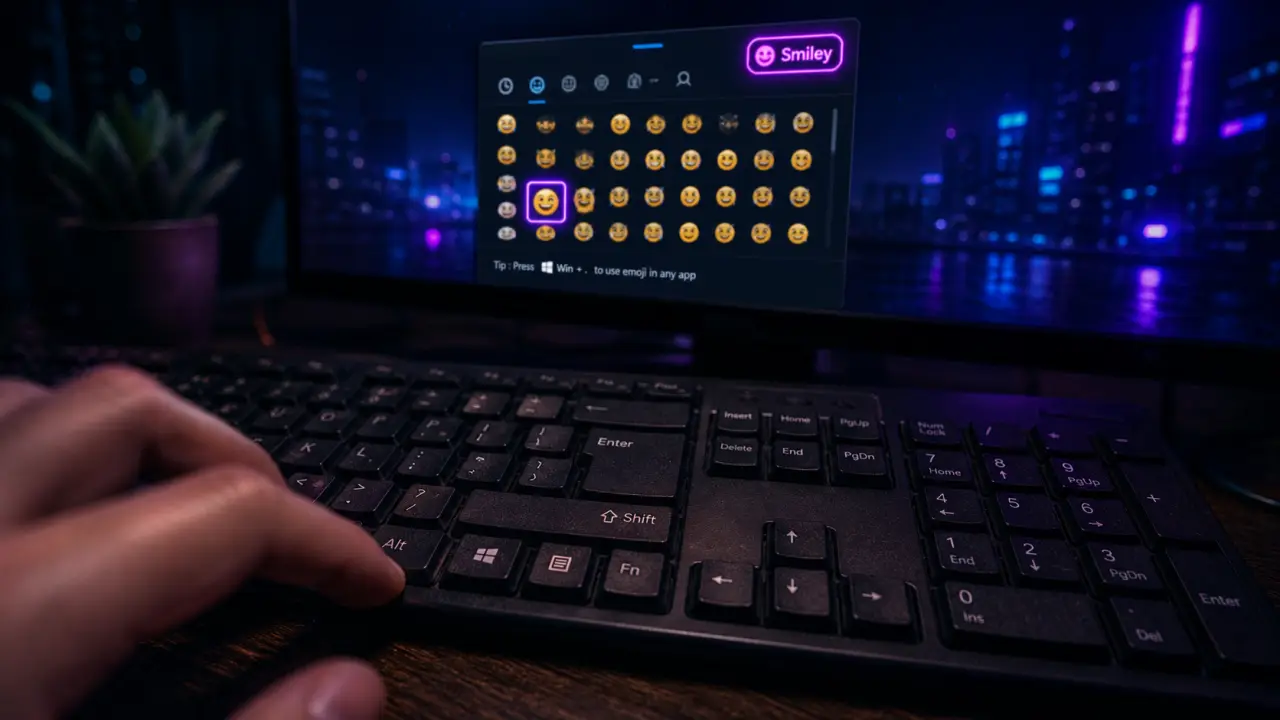
Pour insérer un smiley sans passer par les menus, trois méthodes fonctionnent bien : ouvrir le panneau emoji du système, utiliser un code Alt pour les symboles classiques, ou taper une émoticône texte que certaines applications convertissent automatiquement. Le bon raccourci clavier dépend surtout de l’appareil, du clavier numérique et du logiciel utilisé.
Les raccourcis clavier à connaître selon votre appareil
Le moyen le plus rapide n’est pas toujours un code à retenir. Sur les systèmes récents, le plus simple consiste souvent à ouvrir le sélecteur d’emojis intégré. Il marche dans la plupart des zones de texte, que vous écriviez un e-mail, un document, un message instantané ou une publication en ligne.
| Appareil ou système | Raccourci | Résultat | À savoir |
|---|---|---|---|
| Windows | Win + . | Ouvre le panneau emoji | Permet de choisir emojis, symboles et parfois kaomojis |
| Windows | Win + ; | Ouvre aussi le panneau emoji | Alternative utile selon les habitudes clavier |
| Mac | Ctrl + Cmd + espace | Ouvre le visualiseur de caractères | Pratique pour emojis, symboles et caractères spéciaux |
| PC Windows avec pavé numérique | Alt + 1 | Insère ☺ | Smiley blanc classique |
| PC Windows avec pavé numérique | Alt + 2 | Insère ☻ | Smiley noir classique |
Sur Windows : le panneau emoji est souvent le réflexe le plus pratique
Appuyez sur Win + . ou Win + ;, puis cliquez sur le smiley souhaité ou naviguez avec le clavier. Cette méthode évite de retenir des dizaines de codes et donne accès à des emojis modernes, comme 🙂, 😂, 😉 ou ❤️. Dans de nombreux champs de saisie, il suffit ensuite de continuer à taper, le panneau disparaît ou reste disponible selon l’application.
Cette méthode est particulièrement utile dans Outlook, Word, les navigateurs web, les messageries et les outils collaboratifs. Si le panneau ne s’ouvre pas, vérifiez que la touche Windows n’est pas désactivée par un mode jeu, un clavier compact ou un utilitaire constructeur. Sur certains postes, ce détail suffit à bloquer le raccourci.
Sur Mac : Ctrl + Cmd + espace ouvre le bon outil
Sur Mac, le raccourci Ctrl + Cmd + espace affiche le visualiseur de caractères. Vous pouvez chercher un emoji par nom, parcourir les catégories ou reprendre les symboles récemment utilisés. C’est l’équivalent le plus direct du panneau emoji Windows, avec une logique simple pour les documents, les notes, les e-mails et les conversations.
Si le raccourci ne répond pas, cliquez d’abord dans une vraie zone de texte. Certaines applications interceptent les combinaisons de touches ou n’autorisent pas l’insertion directe dans tous leurs champs. Le problème ne vient alors pas du raccourci lui-même, mais du logiciel actif.
Codes Alt et smileys classiques : quand les utiliser
Les codes Alt sont utiles si vous voulez insérer des smileys typographiques simples, souvent en noir et blanc, sans passer par un panneau graphique. Ils appartiennent à l’univers des caractères spéciaux, avec une logique proche des codes ASCII et Unicode. Leur avantage : ils restent sobres, lisibles et adaptés à certains documents professionnels.
| Symbole | Raccourci clavier | Nom courant | Usage conseillé |
|---|---|---|---|
| ☺ | Alt + 1 | Smiley blanc | Document, note, texte sobre |
| ☻ | Alt + 2 | Smiley noir | Message informel, effet rétro |
| 🙂 | Deux-points + parenthèse fermante | Émoticône sourire | Texte brut, chat, e-mail |
| ; | Point-virgule + parenthèse fermante | Clin d’œil | Message léger ou complice |
| 🙁 | Deux-points + parenthèse ouvrante | Tristesse | Texte brut, réaction simple |
| 😀 | Deux-points + D majuscule | Grand sourire | Conversation détendue |
La bonne méthode pour taper Alt + 1 ou Alt + 2
Maintenez la touche Alt enfoncée, tapez 1 ou 2 sur le pavé numérique, puis relâchez Alt. Le point important est le pavé numérique : les chiffres placés en haut du clavier ne produisent pas toujours le même résultat. Sur un ordinateur portable, il peut être nécessaire d’activer le verrouillage numérique ou une fonction secondaire du clavier.
Ces deux raccourcis donnent des smileys très simples : Alt + 1 pour ☺ et Alt + 2 pour ☻. Ils ne remplacent pas les emojis colorés, mais ils ont l’avantage d’être discrets et de bien s’intégrer dans une ligne de texte. Dans une note courte ou une signature, ils gardent un rendu net.
Smiley, émoticône ou emoji : éviter les confusions
On utilise souvent ces mots comme s’ils désignaient la même chose, alors qu’ils répondent à des logiques différentes. Comprendre la nuance aide à choisir la bonne méthode et à éviter les mauvaises surprises d’affichage.
- Le smiley désigne généralement un visage souriant, qu’il soit typographique, symbolique ou graphique.
- L’émoticône est composée de caractères du clavier, comme 🙂 ou ;-). Elle se lit souvent en inclinant la tête à 90 degrés.
- L’emoji est un pictogramme standardisé, affiché en couleur ou en style graphique selon la plateforme.
- Le kaomoji est une expression typographique plus élaborée, par exemple avec des caractères japonais ou des symboles spéciaux.
Dans un message, le texte porte l’information, la ponctuation règle le rythme, et le smiley ajoute une nuance émotionnelle. Un simple 🙂 dans un e-mail professionnel reste discret. Il adoucit le ton sans prendre toute la place. Dans une messagerie instantanée, un emoji coloré attire davantage l’attention et donne un signal visuel plus fort. Le choix du symbole joue donc sur la lecture du message, pas seulement sur son apparence.
Pourquoi le même emoji ne s’affiche pas toujours pareil
Un emoji est interprété par le système, l’application et la police disponible. Le même visage peut donc paraître plus rond, plus expressif, plus sobre ou légèrement différent entre Windows, Mac, un smartphone et une application web. C’est normal : le caractère envoyé est standardisé, mais son dessin final dépend de l’environnement qui l’affiche.
Pour un document sérieux, préférez un smiley texte ou un symbole simple si vous voulez maîtriser l’apparence. Pour une conversation courante, le panneau emoji reste plus expressif et plus rapide. Le format choisi doit surtout correspondre au contexte.
Compatibilité : pourquoi un raccourci clavier smiley peut échouer
Un raccourci peut ne pas fonctionner même si vous le tapez correctement. La cause vient rarement du smiley lui-même : elle se situe plutôt dans le clavier, le système, l’application ou le champ de saisie actif.
Les problèmes fréquents à vérifier
Si Alt + 1 ou Alt + 2 ne donne rien, commencez par tester le pavé numérique. Sur certains claviers compacts, les touches numériques sont fusionnées avec d’autres fonctions. Vérifiez aussi que le verrouillage numérique est activé. À l’inverse, si Win + . ne réagit pas, testez le raccourci dans un autre logiciel, par exemple un navigateur ou un éditeur de texte simple.
- Le curseur n’est pas placé dans une zone de texte active.
- La touche Windows, Cmd ou Alt est interceptée par un logiciel.
- Le clavier numérique est absent, désactivé ou remplacé par une couche de fonctions.
- L’application ne prend pas en charge certains caractères Unicode.
- La police utilisée ne contient pas le symbole demandé.
Dans Word, Outlook et les applications de bureau
Dans Word ou Outlook, certaines suites de caractères sont parfois converties automatiquement en émoticônes. Par exemple, taper 🙂 peut devenir un symbole ou un emoji selon les paramètres de correction automatique. C’est pratique, mais pas toujours souhaitable dans un document formel. Si vous voulez garder le texte brut, surveillez les options de correction ou annulez immédiatement la conversion avec le raccourci d’annulation habituel.
Pour personnaliser un smiley dans Word, vous pouvez aussi agir après insertion : changer la couleur, la taille ou la police lorsqu’il s’agit d’un caractère comme ☺ ou ☻. Les emojis modernes, eux, se comportent davantage comme des caractères graphiques dont l’apparence dépend du système. Cette différence explique pourquoi un même texte peut varier d’un logiciel à l’autre.
Choisir la méthode la plus rapide selon votre usage
Le meilleur raccourci n’est pas forcément celui qui paraît le plus technique. Il dépend de votre objectif : aller vite, garder un style sobre, insérer un symbole précis ou communiquer dans une application qui modifie automatiquement les caractères.
| Besoin | Méthode recommandée | Pourquoi |
|---|---|---|
| Insérer un emoji coloré rapidement | Win + . ou Ctrl + Cmd + espace | Accès direct à une bibliothèque d’emojis |
| Ajouter un smiley discret | Alt + 1 ou Alt + 2 | Résultat simple, typographique, peu envahissant |
| Écrire dans un champ très basique | 🙂 😉 | Compatible avec presque tous les environnements texte |
| Éviter les problèmes d’affichage | Émoticône texte | Ne dépend pas d’un rendu graphique complexe |
| Répéter souvent le même symbole | Correction automatique ou favori récent | Gain de temps dans Word, Outlook ou le panneau emoji |
Pour un usage quotidien, retenez surtout trois réflexes : Win + . sur Windows, Ctrl + Cmd + espace sur Mac, et Alt + 1 ou Alt + 2 sur PC avec pavé numérique pour les smileys classiques. Si rien ne fonctionne, le bon vieux 🙂 reste la solution la plus universelle : il passe partout, même là où les emojis modernes sont mal interprétés.

- 5 espaces et plus de 200 jeux : le Puzzle Inn, bar retrogaming à Lyon - 8 octobre 2026
- Fond d’écran gaming 4K : choisissez le bon ratio avant de télécharger - 7 octobre 2026
- Black Friday PC portable : 5 contrôles pour éviter la fausse bonne affaire - 6 octobre 2026
Articles qui pourraient vous intéresser :
 Fanless : choisir, configurer et optimiser un pc totalement silencieux
 Gérer un fichier gpx avec google maps sans se tromper de méthode
 Référencement vidéo : 53 fois plus de chances d’atteindre la première page Google
 Nettoyage de clavier d’ordinateur portable : 3 erreurs fatales et comment les éviter