
Realtek Gaming 2.5GbE Family Controller : identifiez le pilote avant toute mise à jour
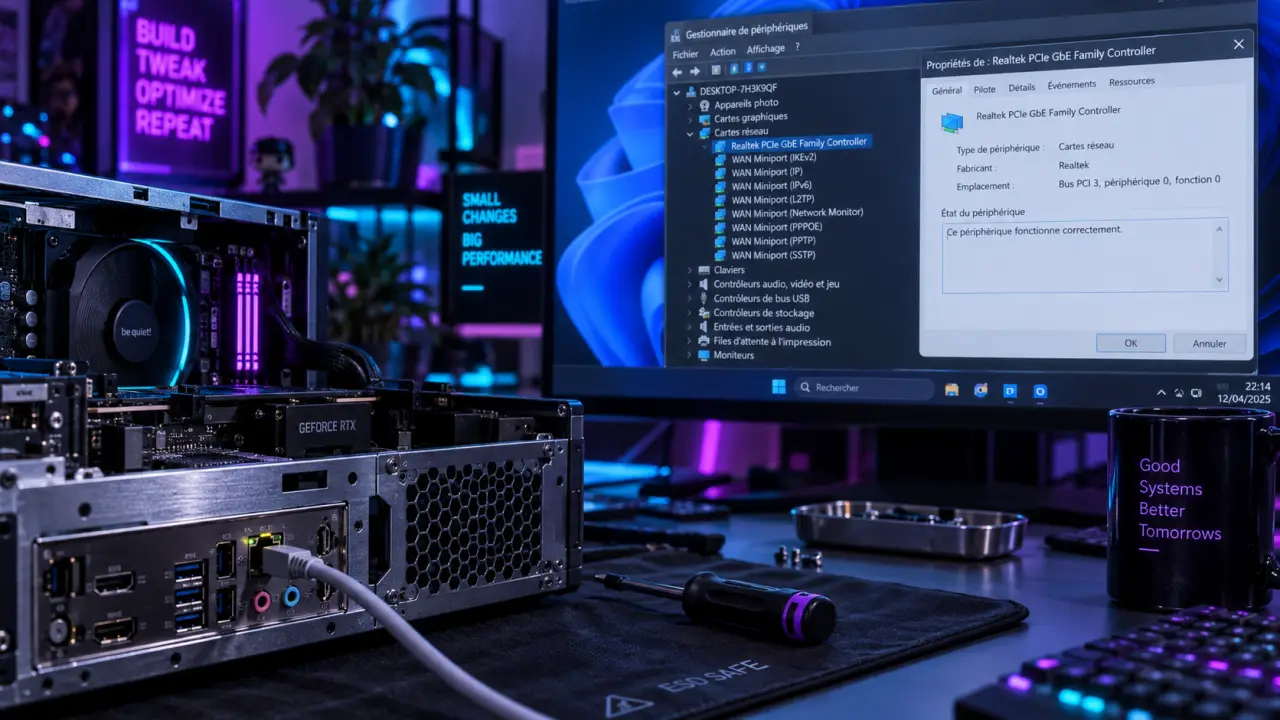
Le Realtek Gaming 2.5GbE Family Controller est le contrôleur Ethernet filaire de votre ordinateur. Si Windows 11 affiche une alerte, si la connexion devient instable ou si un utilitaire réclame une mise à jour, identifiez d’abord le matériel avant de télécharger un pilote. Une version plus récente n’est pas forcément adaptée à votre carte mère ou à votre PC.
Comprendre ce que pilote le Realtek Gaming 2.5GbE Family Controller
Ce composant est une interface réseau, aussi appelée NIC (Network Interface Controller). Reliée au système par le bus PCI Express, elle permet à Windows de communiquer avec le port Ethernet de la machine. L’appellation « Gaming » désigne une famille de contrôleurs réseau Realtek. Elle n’impose pas l’installation d’un logiciel de jeu.
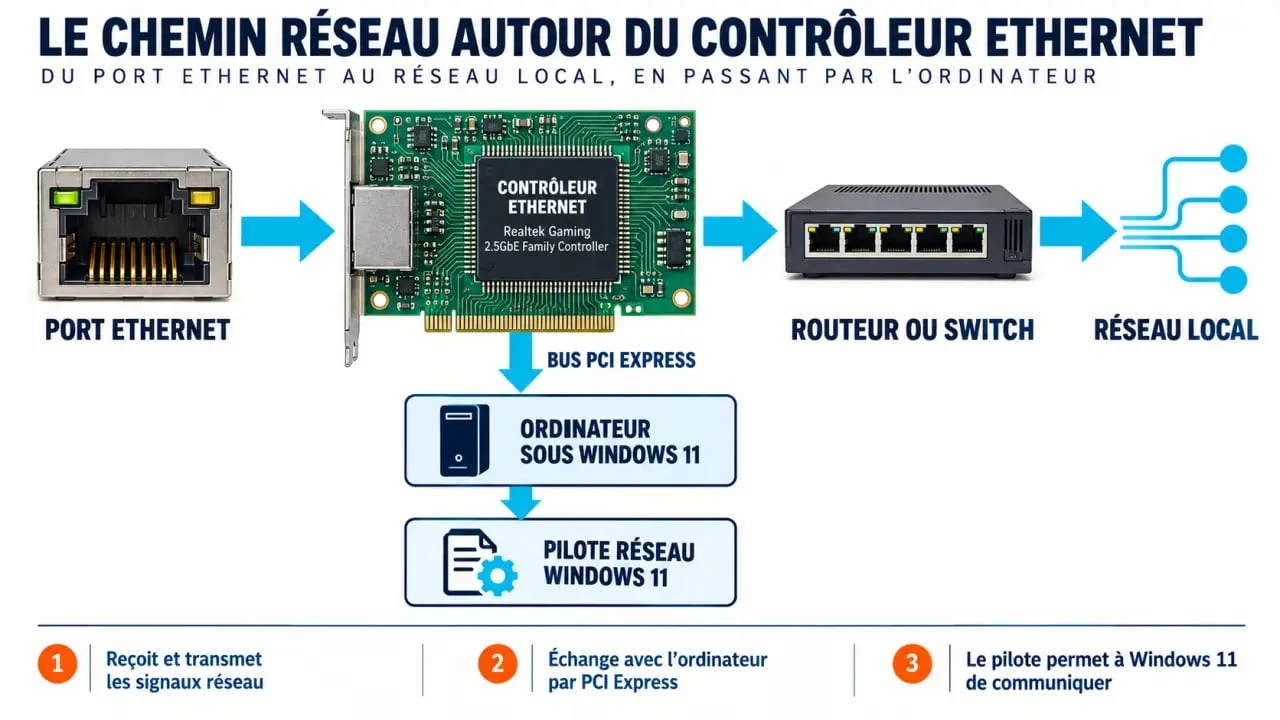
Le terme 2.5GbE indique une capacité Ethernet allant jusqu’à 2,5 gigabits par seconde lorsque le réseau local, le câble, le routeur ou le switch et l’équipement distant le permettent. Le pilote sert d’intermédiaire entre Windows et le contrôleur. Sans lui, le port réseau peut être absent, mal identifié ou fonctionner avec des options limitées.
Les références matérielles à repérer
La famille concernée inclut notamment les contrôleurs RTL8125, RTL8125B(G), RTL8125D, RTL8125K, RTL8125BP et RTL8125CP. Le nom visible dans Windows peut rester générique, par exemple « Realtek PCIe 2.5GbE Family Controller ». Ce nom donne une première indication, mais la référence exacte ou l’identifiant matériel permet une vérification plus fiable avant l’installation.
| Élément observé | Ce qu’il permet de vérifier |
|---|---|
| Nom du périphérique | La famille Realtek et la présence d’un contrôleur Ethernet PCIe |
| Identifiant matériel | La variante précise du contrôleur et le package à rechercher |
| Version et date du pilote | La comparaison avec un pilote du fabricant ou de Realtek |
| Fournisseur du pilote | La distinction entre Microsoft, Realtek et le fabricant du PC |
Identifier le contrôleur et le pilote déjà installés
Avant toute modification, ouvrez le Gestionnaire de périphériques Windows. Faites un clic droit sur le bouton Démarrer, choisissez « Gestionnaire de périphériques », puis développez « Cartes réseau ». Double-cliquez sur le contrôleur Realtek, ouvrez l’onglet « Pilote » et notez le fournisseur, la date et le numéro de version. Cette vérification évite de remplacer un pilote adapté par un package conçu pour une autre puce.
Utiliser l’identifiant matériel en cas de doute
Dans les propriétés du périphérique, ouvrez l’onglet « Détails », puis sélectionnez « Numéros d’identification du matériel ». Les lignes commençant généralement par PCI\VEN_ et DEV_ constituent l’empreinte du contrôleur. Conservez-les avant de lancer une mise à jour. Elles sont utiles si votre PC affiche un nom incomplet, un point d’exclamation jaune ou un périphérique Ethernet inconnu.
Un pilote réseau doit correspondre à la puce, à la version de Windows et aux fonctions gérées par le fabricant, comme l’économie d’énergie ou la négociation de lien. Deux packages portant la mention 2.5GbE peuvent sembler interchangeables, alors qu’une sous-variante de puce ou une personnalisation de la carte mère peut les différencier. L’identifiant matériel est donc plus fiable que le seul mot « Realtek ».
Télécharger la bonne version depuis une source fiable
Pour un package générique, commencez par la page officielle Realtek consacrée aux contrôleurs PCIe. Recherchez la famille « PCIe FE / GbE / 2.5GbE / 5G / 10G Family Controller Software », puis vérifiez le système d’exploitation et les références prises en charge. Realtek propose aussi une page d’accès rapide pour ses logiciels de contrôleurs réseau.
Le fabricant de votre ordinateur ou de votre carte mère reste toutefois une source prioritaire. Son pilote peut intégrer des réglages propres au BIOS, à la gestion de l’alimentation, au réveil par le réseau ou à l’agencement des ports. Sur une machine récente, après une réinstallation de Windows ou en cas de problème de stabilité, consultez d’abord sa page de support. Le package Realtek convient lorsque le constructeur ne fournit pas de version adaptée ou plus récente.
Lire les informations du fichier sans confondre archive et nouveauté
Une référence fréquemment rencontrée est le package Install_PCIE_Win11_11.0.2.1_08162021.zip, version 11.0.2.1 WHQL, publié le 18 août 2021 et pesant 4,3 Mo. La mention WHQL indique une validation par Microsoft Windows Hardware Quality Labs. Elle renseigne sur la signature et la compatibilité Windows annoncée, mais ne prouve pas que le fichier est le plus récent ni qu’il convient mieux à votre PC qu’une version distribuée par son constructeur.
Évitez les pilotes récupérés sur des sites inconnus, les archives renommées et les liens publicitaires. Un fichier ZIP officiel doit être extrait dans un dossier local avant l’installation. Créez aussi un point de restauration Windows si vous remplacez un pilote qui fonctionne. Vous pourrez ainsi revenir à l’état précédent en cas de perte de connexion.
Installer proprement le pilote sous Windows 11
- Branchez-vous si possible à une autre connexion Internet ou téléchargez le package à l’avance.
- Vérifiez la référence du contrôleur, la version actuelle et la compatibilité annoncée.
- Extrayez le fichier ZIP, puis lancez le programme d’installation fourni avec le package.
- Acceptez le redémarrage demandé par l’installateur ou redémarrez manuellement.
- Retournez dans le Gestionnaire de périphériques pour contrôler la version, l’absence d’erreur et l’état du périphérique.
Après le redémarrage, testez la connexion Ethernet de façon concrète : ouvrez plusieurs pages, accédez au réseau local et vérifiez que le lien reste actif quelques minutes. Si le pilote ajoute un onglet avancé, ne modifiez pas immédiatement les paramètres de vitesse, de duplex, de trames géantes ou d’économie d’énergie. Ces options sont utiles pour un dépannage ciblé, pas comme réglage automatique.
Quand Windows ou un utilitaire refuse la mise à jour
Le message « le meilleur pilote est déjà installé » signifie seulement que Windows ne trouve pas, selon ses critères, une version plus appropriée dans les emplacements consultés. Le système ne compare pas nécessairement toutes les versions publiées par Realtek ni les pilotes proposés par un fabricant de carte mère. À l’inverse, un utilitaire tiers peut signaler un pilote comme obsolète sans tenir compte de cette personnalisation.
Éviter les mises à jour forcées par un outil tiers
Dans un cas relevé sous Windows 11 21H2, build 22000, Norton Driver Updater signalait 9 pilotes comme obsolètes. Huit ont été mis à jour, mais le pilote Realtek restait problématique. Une version Microsoft 1.0.0.14 datée du 01/02/2021 cohabitait avec une version proposée par Norton, 1125.21.903.2024, annoncée le 3 septembre 2024. Cet écart montre qu’un numéro plus élevé ne suffit pas pour choisir : comparez la référence matérielle, l’origine du package et la compatibilité avec votre configuration.
En cas d’échec d’installation, redémarrez Windows, relancez l’installateur en tant qu’administrateur et vérifiez que le fichier a bien été extrait. Si la connexion cesse de fonctionner après la mise à jour, l’option « Restaurer le pilote », accessible dans les propriétés du périphérique, peut rétablir la version précédente. Si le contrôleur disparaît encore, contactez le support du fabricant du PC ou de la carte mère. Il pourra vérifier la configuration matérielle exacte.

- Realtek Gaming 2.5GbE Family Controller : identifiez le pilote avant toute mise à jour - 28 septembre 2026
- Shojo RPG Love Stories : incarnez l’héroïne et faites évoluer la romance - 27 septembre 2026
- RPG Tsukuru est l’atelier japonais de RPG Maker, des cartes aux scripts - 26 septembre 2026
Articles qui pourraient vous intéresser :
 Pavdo : usages, risques et alternatives pour naviguer en sécurité
 Quelle caméra pour débuter sur YouTube ? 3 critères techniques pour réussir sans se ruiner
 Modificateur de voix pour micro : transformez votre identité sonore en temps réel
 Assistance informatique à domicile : divisez vos coûts par deux avec le crédit d’impôt