
Optimiser Windows 11 pour le gaming : 5 réglages pour gagner en fluidité
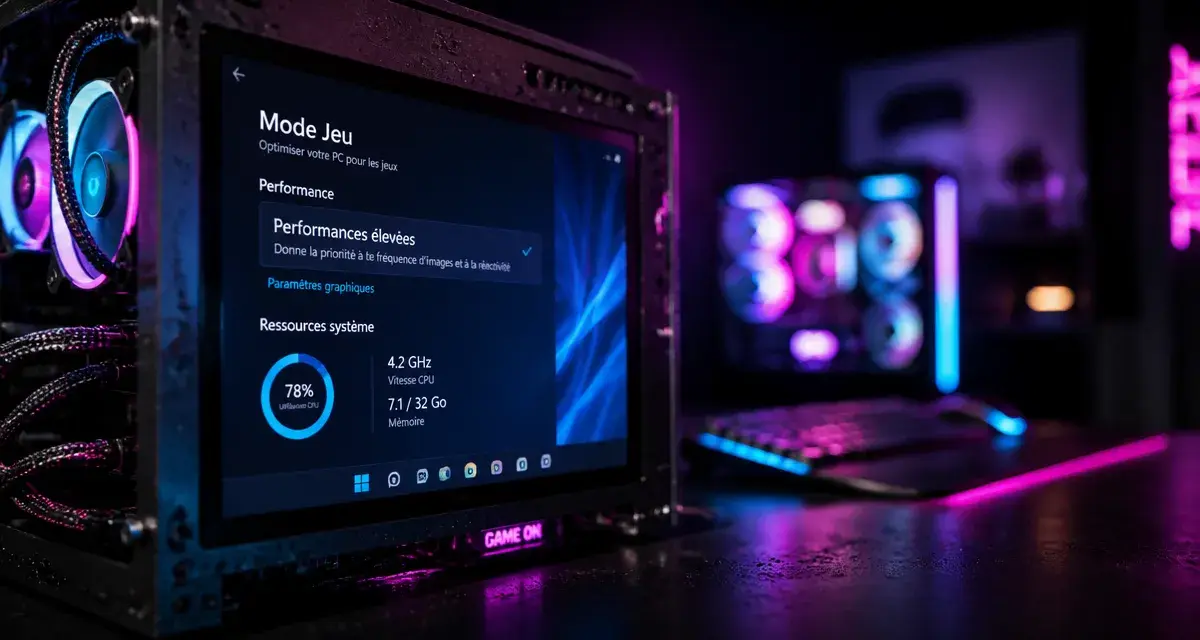
Windows 11 intègre des technologies avancées comme l’Auto HDR et le DirectStorage, mais ces fonctionnalités ne garantissent pas toujours une expérience fluide. De nombreux joueurs subissent des micro-saccades ou une réactivité système perfectible. Optimiser votre machine ne demande pas de compétences avancées, mais une série de réglages ciblés pour libérer les ressources CPU et GPU accaparées par des processus inutiles.
Configuration du système : les leviers de performance immédiats
Avant toute modification, il est nécessaire d’ajuster les fondations de Windows 11. Microsoft propose des options natives pour le jeu, tandis que certains paramètres hérités de la bureautique brident inutilement votre matériel.
Activer le Mode Jeu et les optimisations graphiques
Le Mode Jeu de Windows 11 limite les activités de Windows Update pendant vos sessions et priorise les processus ludiques. Activez-le via Paramètres > Jeux > Mode Jeu. Parallèlement, activez la planification de l’accélération matérielle du GPU dans Paramètres > Système > Écran > Graphiques > Modifier les paramètres graphiques par défaut. Cette option permet à votre carte graphique de gérer directement sa mémoire vidéo, ce qui réduit la latence.
Ajuster le plan d’alimentation
Windows 11 privilégie par défaut un mode « Équilibré » pour économiser l’énergie. Sur un PC fixe, cela ralentit la réactivité du processeur lors des pics de charge. Pour corriger cela, ouvrez le Panneau de configuration, accédez à Matériel et audio > Options d’alimentation, puis sélectionnez Performances élevées. Si vous utilisez une version Pro, vous pouvez activer le mode « Performances optimales » via PowerShell pour supprimer toute gestion d’énergie restrictive.
Épurer l’interface et les processus d’arrière-plan
Windows 11 utilise des effets visuels et des animations qui consomment des cycles de calcul. Ces ressources sont plus utiles pour maintenir un taux de FPS stable.
Désactiver les effets visuels et les widgets
Recherchez « Ajuster l’apparence et les performances de Windows » dans le menu Démarrer. Sélectionnez Ajuster afin d’obtenir les meilleures performances pour supprimer les effets de transparence gourmands. Pour conserver une lisibilité correcte, réactivez simplement « Lisser les polices d’écran ». Nettoyez également votre barre des tâches en masquant les widgets et l’icône de recherche, qui saturent inutilement la mémoire vive.
Gestion de la mémoire et des fichiers temporaires
Le système d’exploitation gère une multitude de fichiers temporaires et de données d’indexation qui peuvent encombrer votre stockage. Un SSD saturé ou fragmenté ralentit les temps de chargement des assets graphiques. Purgez régulièrement les dossiers « Prefetch » et « Temp » pour permettre aux données de circuler sans friction vers votre processeur graphique, limitant ainsi les saccades dans les jeux exigeants.
Optimisation matérielle et pilotes : la base technique
L’optimisation logicielle est limitée si votre matériel est mal configuré au niveau du BIOS ou si vos pilotes sont corrompus.
Mise à jour des pilotes avec DDU
Ne vous contentez pas d’une mise à jour classique via GeForce Experience ou AMD Software. Utilisez DDU (Display Driver Uninstaller) en mode sans échec pour supprimer toute trace d’anciens pilotes. Cette méthode prévient les conflits de registres, souvent responsables de crashs inopinés. Installez ensuite la version la plus stable disponible sur le site du constructeur.
Vérifier le profil XMP et le slot PCIe
Il est fréquent d’utiliser une RAM rapide bridée par un profil XMP (ou DOCP) désactivé dans le BIOS. Vérifiez également, via un outil comme Hwinfo64, que votre carte graphique utilise bien toutes les lignes PCIe disponibles. Un mauvais positionnement sur la carte mère peut brider votre GPU à x8 ou x4 et réduire drastiquement la bande passante.
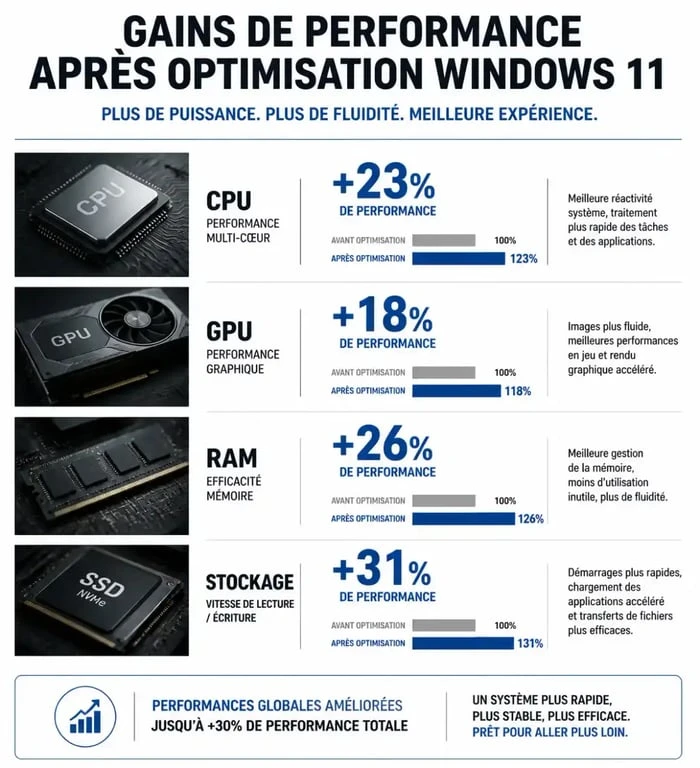
| Composant | Action recommandée | Gain attendu |
|---|---|---|
| Processeur (CPU) | Mode Performances optimales | Fluidité accrue (1% Low FPS) |
| Carte Graphique (GPU) | Accélération matérielle / Drivers DDU | +5 à +10% de FPS moyens |
| Mémoire (RAM) | Activation Profil XMP | Réduction des micro-saccades |
| Stockage (SSD) | Nettoyage fichiers temporaires | Temps de chargement réduits |
Outils tiers et nettoyage avancé
Windows 11 contient des applications préinstallées inutiles, appelées bloatwares, qui consomment des ressources en arrière-plan.
Utiliser des scripts de « Debloat »
Des utilitaires comme Chris Titus Tech Windows Utility permettent de supprimer la télémétrie, de désactiver Cortana et les applications superflues. Soyez prudent : créez toujours un point de restauration système avant toute modification profonde du registre. Ces outils sont puissants mais peuvent altérer la stabilité si le système est mal configuré.
Gérer les applications de démarrage
Chaque logiciel lancé au démarrage occupe de la RAM et des ressources CPU. Ouvrez le Gestionnaire des tâches (Ctrl + Shift + Esc), allez dans l’onglet « Applications de démarrage » et désactivez tout ce qui n’est pas indispensable (Discord, Spotify, Steam, etc.). Vous gagnerez en temps de démarrage et libérerez de la mémoire pour vos sessions de jeu.
En appliquant ces étapes, vous spécialisez votre système pour le jeu. Windows 11 devient un socle efficace, laissant vos composants exprimer leur plein potentiel. Testez chaque modification individuellement pour identifier les gains réels sur votre configuration spécifique.

Articles qui pourraient vous intéresser :
 Block note en ligne : comment choisir l’outil idéal pour vos notes
 Casque audio haut de gamme : comment choisir entre précision acoustique, confort et durabilité ?
 NVIDIA ou AMD : 3 critères techniques pour trancher selon votre usage réel
 Comparatif écran PC : 4 critères techniques pour choisir la dalle idéale selon votre usage