
DxDiag, pilote fabricant, retour arrière : la méthode sûre pour mettre à jour sa carte graphique
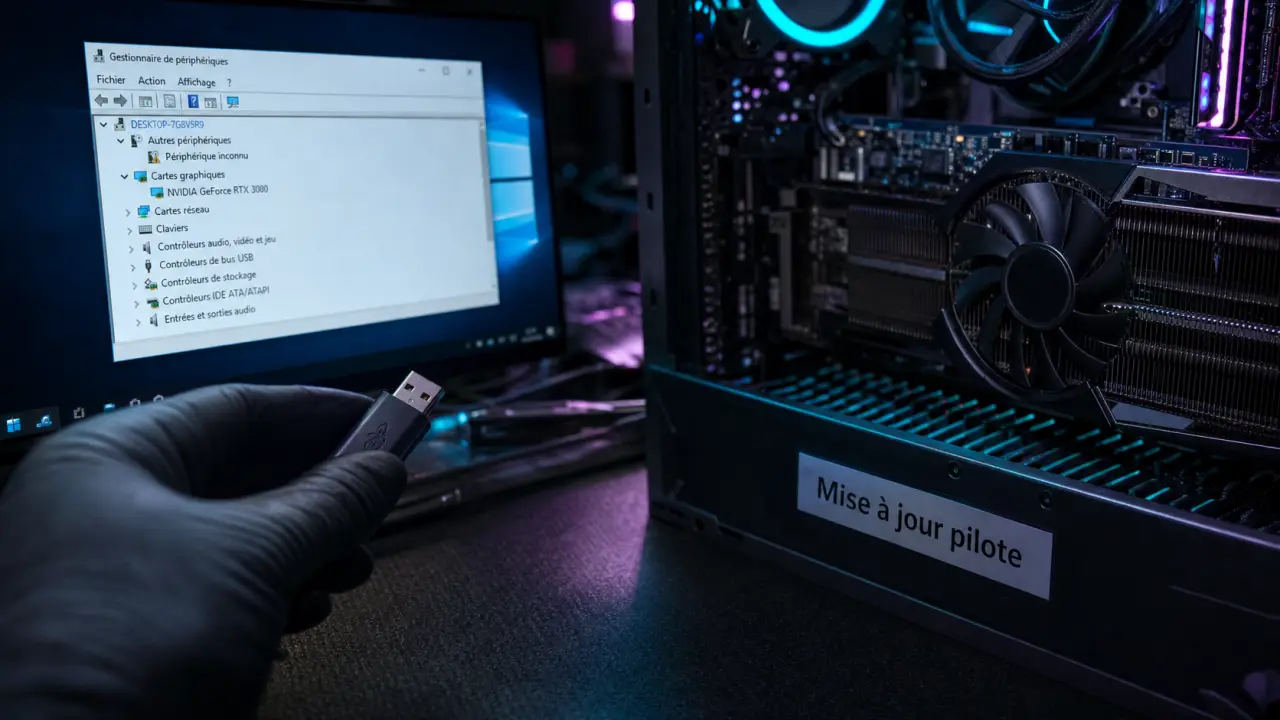
Mettre à jour sa carte graphique consiste le plus souvent à installer un pilote graphique plus récent, pas à remplacer la carte elle-même. Cette opération peut aider quand un jeu refuse de démarrer, qu’un logiciel affiche un problème de compatibilité, que l’image saccade ou que Windows signale un défaut de périphérique. La bonne méthode dépend surtout du modèle de GPU, du niveau de confort de l’utilisateur et de l’urgence du problème.
Avant de lancer la mise à jour : identifier la carte et le pilote actuel
Le pilote graphique est le logiciel qui permet à Windows, aux jeux et aux applications d’utiliser correctement le GPU. Sans lui, la carte graphique fonctionne mal ou avec des fonctions limitées. Avant de télécharger quoi que ce soit, il faut donc savoir précisément quelle carte graphique est installée et quelle version de pilote est déjà présente.
Vérifier le modèle avec DxDiag
La méthode la plus simple consiste à utiliser l’outil DxDiag, intégré à Windows. Appuyez sur les touches Windows + R, tapez dxdiag, puis validez. Dans l’onglet Affichage, vous verrez le nom de la carte graphique, le fabricant, ainsi que des informations sur DirectX et le pilote.
Sur un ordinateur portable, il est fréquent d’avoir deux solutions graphiques : une puce intégrée Intel ou AMD pour les tâches simples, et une carte dédiée NVIDIA ou AMD pour les jeux et les logiciels lourds. Dans ce cas, il faut mettre à jour le bon pilote, et parfois les deux, surtout si le problème touche l’affichage général de Windows.
Contrôler la version dans le gestionnaire de périphériques
Vous pouvez aussi faire un clic droit sur le bouton Démarrer, ouvrir le Gestionnaire de périphériques, puis dérouler Cartes graphiques. Faites un clic droit sur votre carte, choisissez Propriétés, puis l’onglet Pilote. Vous y trouverez la date et la version du pilote installé.
Notez ces informations avant toute modification. Elles seront utiles pour comparer la version proposée par le fabricant ou revenir en arrière si la mise à jour provoque un comportement instable.
Quelle méthode choisir pour mettre à jour le pilote graphique ?
Il existe plusieurs chemins possibles. Tous ne se valent pas selon la situation. Windows privilégie la simplicité, tandis que le site du fabricant propose souvent les pilotes les plus adaptés aux jeux récents, aux logiciels de création ou aux cartes dédiées.
| Méthode | Idéal pour | Limite principale |
|---|---|---|
| Windows Update | Débutants, usage bureautique, correction simple | Le pilote proposé peut ne pas être le plus récent |
| Gestionnaire de périphériques | Recherche rapide depuis Windows | Détection parfois limitée |
| Site du fabricant | Jeux, création, carte dédiée, problème de compatibilité | Demande d’identifier précisément le modèle |
| Logiciel du fabricant | Utilisateurs qui veulent des notifications automatiques | Ajoute un programme supplémentaire au système |
Passer par Windows Update ou le gestionnaire de périphériques
Pour une mise à jour simple, ouvrez Paramètres, puis Windows Update et recherchez les mises à jour. Regardez aussi les mises à jour facultatives, car certains pilotes y sont proposés sans être installés automatiquement.
Depuis le Gestionnaire de périphériques, faites un clic droit sur la carte graphique, puis choisissez Mettre à jour le pilote et Rechercher automatiquement les pilotes. Cette solution reste dans l’environnement Windows, ce qui la rend rassurante pour corriger un souci basique sans manipuler de fichier d’installation.
Télécharger le pilote sur le site officiel du fabricant
Pour une carte NVIDIA, AMD ou Intel, la méthode la plus fiable consiste souvent à passer par le site officiel. Vous évitez ainsi les pilotes modifiés, les outils douteux et les téléchargements qui promettent de tout mettre à jour sans transparence.
- Pour NVIDIA : utilisez la page officielle NVIDIA Drivers.
- Pour AMD : passez par le support officiel AMD Drivers and Support.
- Pour Intel : utilisez le centre de téléchargement ou l’assistant officiel Intel Driver & Support Assistant.
Sélectionnez le modèle exact, le système d’exploitation, puis téléchargez le pilote correspondant. Privilégiez les pilotes signés et, lorsque l’option apparaît, les versions WHQL, validées pour Windows.
Procédure pas à pas pour installer le nouveau pilote
Avant d’installer un pilote graphique, fermez vos jeux, logiciels 3D, outils de montage et navigateurs contenant des vidéos en cours. L’écran peut clignoter, devenir noir quelques secondes ou changer de résolution pendant l’installation. C’est normal tant que l’affichage revient ensuite.
- Identifiez le modèle de carte graphique avec DxDiag ou le gestionnaire de périphériques.
- Téléchargez le pilote depuis Windows Update ou le site officiel du fabricant.
- Lancez le fichier d’installation en tant qu’administrateur si Windows le demande.
- Choisissez l’installation recommandée, sauf si vous savez exactement quels composants exclure.
- Redémarrez l’ordinateur, même si l’installateur ne l’impose pas toujours.
- Vérifiez ensuite la version du pilote dans le gestionnaire de périphériques ou dans l’application du fabricant.
Un pilote sert d’intermédiaire entre le matériel et le système. Il rend la carte graphique lisible pour Windows et pour les logiciels. Si ce composant est ancien, mal adapté ou corrompu, certaines fonctions restent mal exploitées, comme l’accélération matérielle, la bonne gestion de DirectX ou les profils optimisés pour un jeu. Deux ordinateurs équipés de la même carte peuvent donc se comporter différemment selon la version installée.
Installation propre ou installation standard ?
Les installateurs NVIDIA et AMD proposent parfois une installation propre ou une réinitialisation des paramètres. Elle supprime les anciens profils et réglages avant d’installer le nouveau pilote. C’est utile si vous rencontrez des bugs persistants, des plantages après plusieurs mises à jour ou des paramètres graphiques incohérents.
Pour un simple entretien, l’installation standard suffit dans la plupart des cas. Évitez aussi de multiplier les logiciels tiers de mise à jour de pilotes. Ils peuvent installer une version inadaptée, ajouter des services inutiles ou rendre le diagnostic plus compliqué.
Quand faut-il vraiment mettre à jour sa carte graphique ?
Il n’est pas nécessaire de courir après chaque nouvelle version si votre ordinateur fonctionne parfaitement. En revanche, certains signaux montrent qu’une mise à jour du pilote graphique est pertinente, voire nécessaire.
- Un jeu récent affiche un message indiquant que le pilote est obsolète.
- Un logiciel de montage, de 3D ou d’IA refuse d’utiliser l’accélération GPU.
- Vous constatez des saccades, des crashs ou des écrans noirs après une mise à jour de Windows.
- La résolution, le taux de rafraîchissement ou le second écran ne sont plus correctement détectés.
- Le fabricant mentionne une correction de sécurité ou de compatibilité importante.
Les pilotes récents peuvent améliorer la stabilité, corriger des failles, optimiser certains jeux ou résoudre des problèmes de compatibilité logicielle. À l’inverse, un pilote obsolète peut provoquer des ralentissements, des bugs d’affichage, des erreurs DirectX ou empêcher l’ouverture d’applications qui exigent une version minimale.
Sur un PC professionnel ou un poste utilisé pour travailler, évitez de mettre à jour juste avant une présentation, un rendu vidéo urgent ou une session importante. Faites-le à un moment où vous pouvez tester tranquillement l’affichage, vos logiciels habituels et vos périphériques connectés.
Résoudre les problèmes après une mise à jour
Une mise à jour de carte graphique se passe généralement bien, mais un pilote peut parfois créer un conflit avec Windows, un ancien réglage ou une configuration particulière. L’important est de procéder calmement, sans installer plusieurs versions au hasard.
Si l’écran clignote, reste noir ou la résolution change
Commencez par redémarrer l’ordinateur. Si l’affichage revient avec une mauvaise résolution, ouvrez les paramètres d’affichage de Windows et choisissez la résolution recommandée. Vérifiez aussi le câble, l’écran sélectionné et le taux de rafraîchissement, surtout après une mise à jour sur une configuration multi-écrans.
Si le problème persiste, démarrez Windows en mode sans échec, puis désinstallez le pilote depuis le gestionnaire de périphériques ou via les paramètres d’applications. Vous pourrez ensuite réinstaller une version stable depuis le site officiel du fabricant.
Revenir à l’ancien pilote
Windows permet parfois un retour arrière rapide. Dans le Gestionnaire de périphériques, ouvrez les propriétés de la carte graphique, allez dans l’onglet Pilote, puis cliquez sur Restaurer le pilote si le bouton est disponible. Cette fonction, souvent appelée rollback, réinstalle la version précédente conservée par le système.
Si le bouton est grisé, téléchargez manuellement une version antérieure depuis le site du fabricant, en évitant les archives non officielles. Pour les ordinateurs portables, vérifiez aussi le site du constructeur du PC. Certains modèles utilisent des pilotes adaptés à la gestion d’énergie, au basculement entre GPU intégré et dédié ou aux fonctions spécifiques de l’écran.
Après correction, testez un jeu, une vidéo, un logiciel graphique et la sortie vers un second écran si vous en utilisez un. Une bonne mise à jour ne se juge pas seulement à l’absence de message d’erreur, mais à la stabilité de l’affichage au quotidien.

- DxDiag, pilote fabricant, retour arrière : la méthode sûre pour mettre à jour sa carte graphique - 27 juillet 2026
- Quelle tablette choisir à moins de 200 euros ? Les modèles à privilégier, l’écran, la RAM et la batterie - 26 juillet 2026
- Latence, micro-lag, pics d’audience : l’infrastructure serveur qui fait tenir un streaming eSport - 26 juillet 2026
Articles qui pourraient vous intéresser :
 R rp : comment bien comprendre, utiliser et optimiser cette commande
 Deep art : comment l’intelligence artificielle réinvente la création artistique
 PC portable pour le graphisme : 32 Go de RAM et 3 critères indispensables pour éviter les ralentissements
 Luminosité, contraste et input lag : les critères qui changent vraiment un test vidéoprojecteur