
Mettre à jour un pilote NVIDIA sans erreur, avec GeForce Experience ou le site officiel
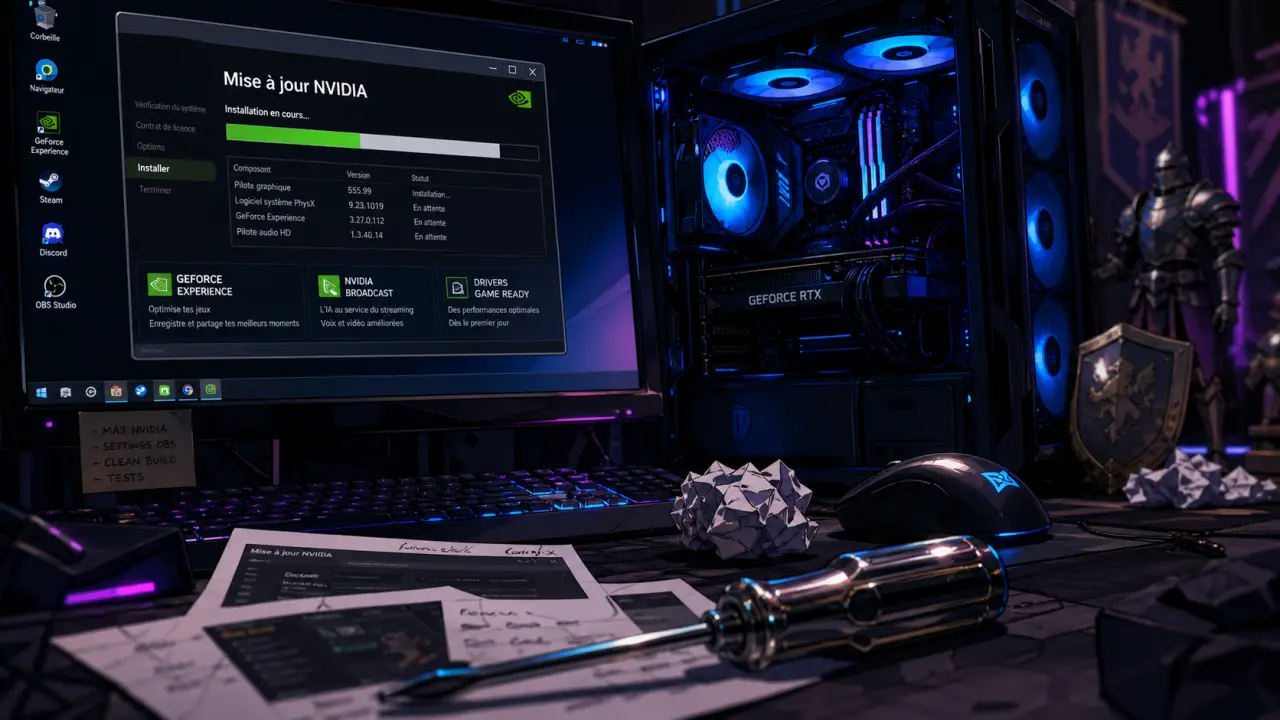
Mettre à jour un pilote NVIDIA n’a rien de compliqué, à condition de choisir la bonne méthode et de télécharger le bon fichier. Que vous jouiez sur PC, travailliez avec des logiciels de création ou cherchiez à corriger un bug d’affichage, une mise à jour NVIDIA bien faite peut améliorer la stabilité, la compatibilité et parfois les performances de votre carte graphique.
Le plus simple est de passer par les outils officiels, comme le site NVIDIA, NVIDIA GeForce Experience ou NVIDIA Update selon votre configuration. Voici les méthodes fiables, les précautions utiles et les solutions si l’installation se bloque ou se comporte de façon étrange.
Pourquoi faire une mise à jour NVIDIA plutôt que laisser le pilote en l’état ?
Le pilote graphique est le lien entre Windows, vos logiciels et votre carte graphique NVIDIA. Quand il devient obsolète, des ralentissements, des bugs dans certains jeux, des problèmes de compatibilité après une mise à jour de Windows ou des erreurs dans des applications 3D, vidéo ou IA peuvent apparaître.
Une mise à jour de pilote NVIDIA sert surtout à corriger des bugs, améliorer la compatibilité avec des jeux ou logiciels récents, optimiser certains profils graphiques et stabiliser l’affichage. Pour un joueur, un pilote GeForce Game Ready peut être pertinent lors de la sortie d’un jeu récent. Pour un créatif, un pilote orienté stabilité peut être préférable si la machine sert au montage, au rendu ou à la production.
Il n’est pas nécessaire d’installer chaque nouvelle version dès sa sortie si votre ordinateur fonctionne correctement. En revanche, une mise à jour devient recommandée si un jeu refuse de se lancer, si un logiciel signale un pilote trop ancien, si l’affichage devient instable ou après une mise à jour majeure du système.
Choisir la bonne méthode : automatique, manuelle ou NVIDIA Update
Il existe plusieurs façons de mettre à jour les pilotes NVIDIA. Le bon choix dépend surtout de votre niveau, de votre besoin de contrôle et de la présence ou non de GeForce Experience sur votre ordinateur.
| Méthode | Idéal pour | Avantage principal | Point de vigilance |
|---|---|---|---|
| GeForce Experience | Débutants, joueurs, usage courant | Détection et installation simplifiées | Nécessite le logiciel installé et une connexion |
| Site officiel NVIDIA | Utilisateurs qui veulent choisir le pilote | Contrôle précis du modèle, du système et du type de pilote | Il faut identifier correctement sa carte graphique |
| NVIDIA Update | Utilisateurs qui veulent des notifications | Alerte lorsqu’un nouveau pilote est disponible | Fonctionnement lié aux produits et versions compatibles |
GeForce Experience : le chemin le plus simple
NVIDIA GeForce Experience est souvent la solution la plus confortable. Le logiciel détecte votre carte graphique, vérifie les pilotes disponibles et propose l’installation. C’est la méthode à privilégier si vous ne voulez pas renseigner manuellement le modèle exact de votre GPU.
Ouvrez GeForce Experience, connectez-vous si nécessaire, puis allez dans l’onglet dédié aux pilotes. Cliquez sur la recherche de mise à jour, téléchargez le pilote proposé, puis choisissez l’installation express si vous voulez une procédure standard. Pendant l’installation, l’écran peut devenir noir quelques secondes et certaines fenêtres peuvent se déplacer, c’est généralement normal, car le pilote graphique est en cours de remplacement.
Site officiel NVIDIA : la méthode la plus contrôlée
La mise à jour manuelle est utile si GeForce Experience n’est pas installé, si la détection automatique échoue ou si vous voulez choisir précisément le pilote. Rendez-vous sur la page officielle des pilotes NVIDIA, puis indiquez le type de produit, la série, le modèle de carte graphique, le système d’exploitation et la langue.
Après validation, téléchargez le fichier proposé depuis le site officiel uniquement. Évitez les plateformes non officielles qui promettent des drivers “optimisés” ou “plus récents” : un mauvais pilote peut créer des erreurs d’affichage ou compliquer le retour arrière.
NVIDIA Update : utile pour être prévenu
NVIDIA Update sert à vérifier la disponibilité de nouveaux pilotes et à vous notifier lorsqu’une version est prête. Selon NVIDIA, cet outil est proposé à partir de la Release 270, et la version R275 ajoute notamment des options liées aux profils de jeu et de programme, dont les profils SLI. Il peut être accessible depuis le panneau de configuration NVIDIA ou via la zone de notification système, selon l’installation.
Cette solution convient bien si vous ne voulez pas vérifier manuellement les pilotes, mais souhaitez garder la main sur le moment de l’installation. Elle ne remplace pas toujours GeForce Experience dans les usages récents, mais elle reste un repère utile pour comprendre les options de mise à jour proposées par NVIDIA.
Faire la mise à jour pas à pas sans prendre de risque
Avant de lancer l’installation, fermez vos jeux, vos logiciels de montage, les navigateurs avec vidéos en cours et toute application qui sollicite fortement la carte graphique. Si vous êtes sur un ordinateur portable, branchez-le au secteur. Une interruption au mauvais moment peut compliquer l’installation.
- Identifiez votre carte graphique NVIDIA depuis le Gestionnaire de périphériques Windows ou via le panneau de configuration NVIDIA.
- Choisissez votre méthode : GeForce Experience pour la simplicité, le site NVIDIA pour le contrôle manuel.
- Téléchargez le pilote depuis une ressource officielle.
- Lancez l’installateur et acceptez les étapes proposées.
- Privilégiez l’installation express si vous n’avez pas de besoin particulier.
- Attendez la fin complète de l’installation, même si l’écran clignote ou devient noir temporairement.
- Redémarrez l’ordinateur si l’installateur le demande, ou si vous constatez un comportement étrange après coup.
Le pilote graphique touche plusieurs éléments à la fois : affichage, jeux, profils 3D, accélération vidéo, parfois certains logiciels professionnels. Si vous installez un pilote inadapté, la résolution peut changer, un écran secondaire peut disparaître ou une application peut ne plus reconnaître l’accélération matérielle. Une installation préparée limite ces effets.
Après l’installation, vérifiez que la résolution de l’écran est correcte, que vos écrans secondaires sont détectés et que le jeu ou logiciel concerné fonctionne normalement. Vous pouvez aussi noter la version du pilote installée. Dans certains retours d’expérience, des utilisateurs comparent par exemple une version 560.94 à une version 536.23 pour comprendre si un changement de comportement vient bien du pilote. Garder cette information aide en cas de dépannage.
Que faire si la mise à jour NVIDIA échoue ou provoque un problème ?
Une installation de pilote peut parfois échouer, rester bloquée ou produire un affichage inhabituel. Dans la plupart des cas, le problème vient d’un fichier mal téléchargé, d’un conflit logiciel, d’un redémarrage manquant ou d’une mauvaise correspondance entre le pilote choisi et la carte graphique.
La détection automatique ne trouve pas votre carte
Si l’outil automatique ne détecte pas votre GPU, commencez par vérifier votre connexion Internet et redémarrer l’ordinateur. Ensuite, passez par la recherche manuelle sur le site NVIDIA. Le Gestionnaire de périphériques Windows peut vous aider à retrouver le nom de la carte graphique, même si l’intitulé exact varie selon les modèles.
Sur un PC portable, faites attention aux références : certains fabricants proposent aussi des pilotes adaptés à leur machine. Si le pilote officiel NVIDIA refuse l’installation, consultez également la page support du fabricant du PC, surtout pour les modèles hybrides avec puce graphique intégrée et carte NVIDIA dédiée.
L’écran devient noir ou l’affichage clignote
Un écran noir temporaire pendant l’installation n’est pas forcément un signe d’échec. Le pilote d’affichage est désactivé puis remplacé, ce qui peut provoquer un clignotement, une perte momentanée du signal ou le déplacement des fenêtres. Attendez quelques minutes avant d’intervenir.
Si l’écran reste noir trop longtemps, vérifiez d’abord que l’ordinateur n’est pas simplement en veille ou en train de redémarrer. Si nécessaire, forcez le redémarrage en dernier recours. Au retour dans Windows, relancez GeForce Experience ou l’installateur officiel pour vérifier l’état du pilote.
L’installation se termine, mais les performances sont moins bonnes
Il arrive qu’un pilote récent ne soit pas idéal pour une configuration donnée. Dans ce cas, vérifiez les réglages graphiques du jeu ou du logiciel, car certains paramètres peuvent avoir été réinitialisés. Contrôlez aussi le mode d’alimentation Windows et les options du panneau de configuration NVIDIA.
Si le problème persiste, vous pouvez revenir à une version précédente du pilote via Windows ou télécharger une version antérieure depuis les archives officielles NVIDIA lorsqu’elles sont disponibles. Cette démarche est surtout utile si le souci apparaît immédiatement après la mise à jour et disparaissait avec l’ancienne version.
Bonnes pratiques pour garder des pilotes NVIDIA fiables
La meilleure stratégie n’est pas forcément de tout automatiser sans réfléchir. Pour un PC de jeu, activer les notifications et installer les pilotes recommandés est pratique, surtout lors de la sortie de nouveaux titres. Pour une station de travail, il peut être plus prudent d’attendre quelques jours avant d’installer une version très récente, afin d’éviter de perturber un environnement stable.
- Téléchargez toujours les pilotes depuis le site officiel NVIDIA ou via GeForce Experience.
- Évitez les outils tiers qui promettent de mettre à jour tous les drivers automatiquement sans contrôle.
- Redémarrez après une mise à jour importante, même si tout semble fonctionner.
- Gardez en tête le modèle de votre carte graphique et la version de Windows utilisée.
- Ne changez pas de pilote juste avant une session importante de jeu, de rendu ou de présentation.
Enfin, distinguez bien les besoins : un utilisateur qui lance les derniers jeux n’a pas les mêmes priorités qu’une personne qui cherche une machine stable pour travailler. Une mise à jour NVIDIA réussie, ce n’est pas seulement installer la dernière version disponible ; c’est installer le bon pilote, au bon moment, depuis le bon endroit.

- Mettre à jour un pilote NVIDIA sans erreur, avec GeForce Experience ou le site officiel - 11 août 2026
- PlayStation VR2 : compatibilité PS5, 4K HDR et points à vérifier avant d’acheter - 11 août 2026
- Meilleur jeu 2025 : Clair Obscur: Expedition 33 prend l’avantage, mais Silksong et Hades II restent des choix forts - 10 août 2026
Articles qui pourraient vous intéresser :
 R rp : comment bien comprendre, utiliser et optimiser cette commande
 Deep art : comment l’intelligence artificielle réinvente la création artistique
 PC portable pour le graphisme : 32 Go de RAM et 3 critères indispensables pour éviter les ralentissements
 Luminosité, contraste et input lag : les critères qui changent vraiment un test vidéoprojecteur