
Écran pour Mac Mini : comment obtenir la qualité Retina sans payer le prix Apple ?
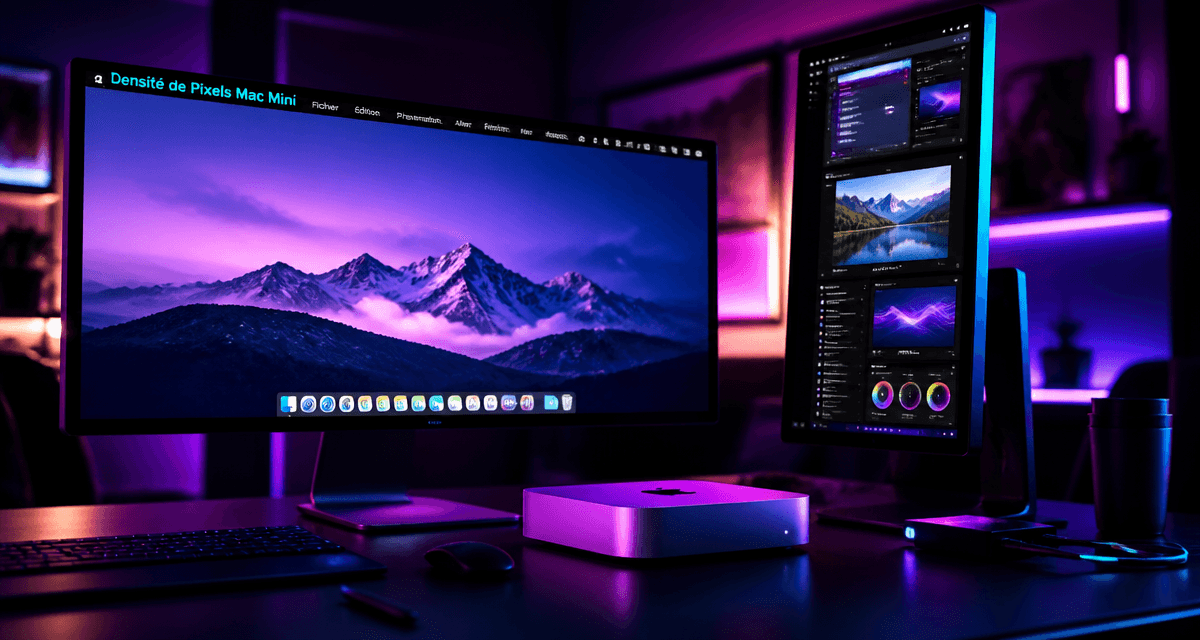
Guide complet pour choisir le meilleur moniteur pour votre Mac Mini, optimiser la densité de pixels et configurer votre espace de travail macOS. Le Mac Mini impose à l’utilisateur de choisir son propre système d’affichage. Ce concept du « Bring Your Own Display » offre une liberté totale, mais soulève une question concrète : comment sélectionner un moniteur qui respecte les standards de densité de pixels de macOS sans investir dans un Studio Display ? Entre la gestion des ports et la colorimétrie, la configuration d’un poste de travail performant exige une attention particulière aux caractéristiques techniques.
Connectique et compatibilité : exploiter la puissance des puces M4
Les dernières générations de Mac Mini simplifient la gestion des moniteurs externes tout en augmentant les capacités graphiques. Le choix du port de connexion détermine la fluidité et la résolution de l’image. Le Mac Mini propose deux sorties principales : le HDMI 2.1 et le Thunderbolt via USB-C.
Le duel Thunderbolt vs HDMI 2.1
Le port Thunderbolt est le choix privilégié pour une expérience fluide. Il transmet le signal vidéo tout en transformant l’écran en hub pour vos périphériques. Un seul câble suffit pour l’affichage et le transfert de données. Le HDMI 2.1, présent sur les modèles récents, reste indispensable pour atteindre des taux de rafraîchissement élevés, comme le 240 Hz en 4K ou la 8K à 60 Hz sur les puces Pro.
La gestion du multi-écrans
Le nombre d’écrans supportés dépend de votre puce. Un Mac Mini standard gère généralement deux moniteurs, tandis que la version M4 Pro permet d’en connecter trois en simultané. Cette capacité est un avantage pour le montage vidéo ou le travail sur plusieurs fenêtres. Vérifiez toujours la bande passante de vos câbles : un modèle USB-C standard ne suffit pas pour un flux 5K ou 6K. L’utilisation de câbles certifiés Thunderbolt 4 est nécessaire pour éviter les scintillements ou les coupures de signal.
Les critères de qualité d’image pour un confort visuel optimal
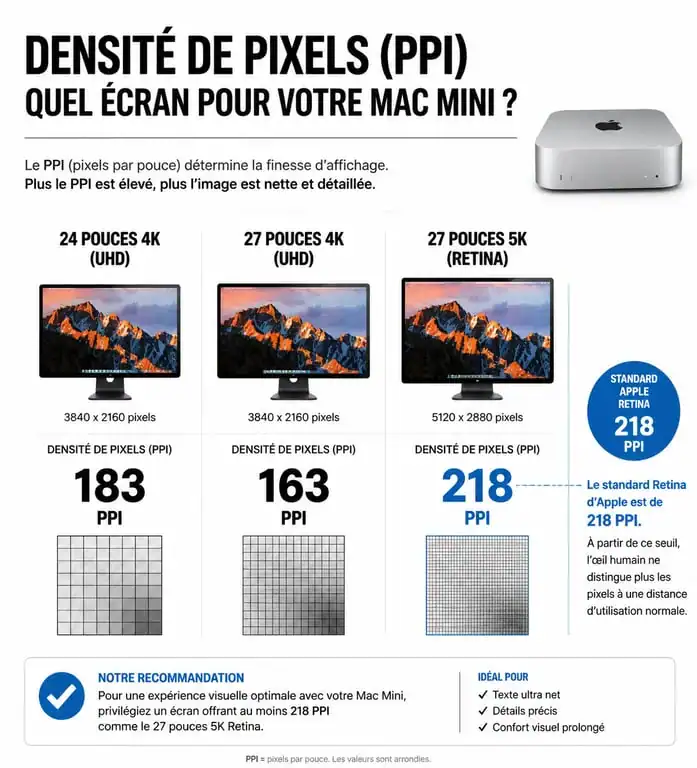
Le passage d’un MacBook Pro à un écran externe peut décevoir si la netteté n’est pas au rendez-vous. Pour retrouver un confort proche de l’affichage Retina, la taille de la dalle compte moins que la densité de pixels (PPI).
L’importance de la densité de pixels (PPI)
macOS est optimisé pour une densité d’environ 218 PPI. C’est ce seuil qui rend les polices de caractères parfaitement lisses. Un écran 27 pouces en résolution 4K affiche environ 163 PPI, ce qui oblige macOS à effectuer une mise à l’échelle logicielle. Bien que performante, cette opération peut consommer des ressources GPU. Pour une netteté native, les écrans 5K de 27 pouces ou 6K de 32 pouces sont les seuls à offrir un rendu sans compromis. Un écran 4K de 24 pouces constitue toutefois une alternative pertinente avec une densité élevée pour un budget maîtrisé. Si malgré cela l’affichage manque encore de netteté, un souci de résolution adaptée peut aussi expliquer une image floue.
La fidélité des couleurs et les espaces colorimétriques
Pour le graphisme ou la photographie, la couverture des espaces sRGB et DCI-P3 est impérative. Les moniteurs compatibles doivent couvrir au moins 98 % du spectre DCI-P3 pour correspondre au rendu des appareils Apple. Un second écran bien positionné libère votre espace de travail et permet de passer d’une tâche focalisée à une vision d’ensemble. Le Mac Mini, par sa compacité, s’efface derrière votre configuration, qu’elle soit panoramique ou verticale, offrant une flexibilité que l’iMac ne permet pas. Pour compléter cette installation, un moniteur télétravail adapté permet aussi de limiter la fatigue visuelle et de travailler plus efficacement au quotidien.
Sélection des meilleures alternatives au Studio Display
Le marché des moniteurs propose des modèles adaptés à l’écosystème Apple. Voici les options les plus pertinentes selon les usages :
- BenQ MA270U : Moniteur 4K optimisé pour les couleurs Mac avec contrôle de luminosité intégré.
- LG UltraFine 27UP850N : Option polyvalente 4K avec connectivité USB-C 90W.
- Dell UltraSharp U2723QE : Écran 4K doté d’une dalle IPS Black pour un contraste supérieur.
- Samsung ViewFinity S9 : Alternative 5K offrant une densité de pixels proche de la technologie Retina.
| Modèle | Résolution | Points Forts | Usage Idéal |
|---|---|---|---|
| BenQ MA270U | 4K UHD | Couleurs Mac, contrôle luminosité | Graphisme / Bureautique Pro |
| LG UltraFine 27UP850N | 4K UHD | Rapport qualité/prix, USB-C 90W | Polyvalent / Télétravail |
| Dell UltraSharp U2723QE | 4K UHD | Dalle IPS Black, contrastes | Productivité / Analyse |
| Samsung ViewFinity S9 | 5K | Dalle Retina native, webcam | Alternative directe Apple |
Focus sur le BenQ MA270U : le compagnon dédié
Ce moniteur se distingue par son intégration logicielle. Contrairement aux écrans tiers classiques, ce modèle permet d’ajuster la luminosité directement depuis le clavier du Mac. Sa technologie de correspondance des couleurs garantit un rendu identique à celui d’un MacBook Pro, facilitant le travail sur deux écrans simultanément.
Le choix de la performance : LG UltraFine
LG propose des dalles IPS de grande qualité avec une connectique Thunderbolt robuste. Si le design est plus sobre que celui des produits Apple, la qualité d’affichage est comparable pour un coût nettement inférieur. C’est le choix rationnel pour ceux qui privilégient la précision de l’image avant l’esthétique du châssis.
Résoudre les irritants classiques des écrans tiers sur Mac
Utiliser un écran non-Apple avec un Mac Mini peut engendrer des contraintes ergonomiques. La communauté macOS propose des solutions pour corriger ces défauts.
Piloter le son et la luminosité depuis le clavier
macOS bloque par défaut le contrôle du volume et de la luminosité via les touches de fonction pour les écrans HDMI ou DisplayPort. Des utilitaires comme MonitorControl ou Lunar règlent ce problème. Ces logiciels simulent les commandes natives et permettent d’ajuster le rétroéclairage aussi simplement que sur un iMac. Ils gèrent également la synchronisation si vous utilisez plusieurs moniteurs de marques différentes.
Le défi de la mise en veille automatique
Certains écrans tiers ne sortent pas de veille correctement ou affichent un message « No Signal ». Ce problème est souvent lié au protocole DDC/CI. Vérifiez dans les menus physiques de votre moniteur que cette option est activée. Privilégier une connexion Thunderbolt ou DisplayPort plutôt que HDMI réduit également les erreurs de communication entre l’ordinateur et le contrôleur de l’écran.
Configurer un Mac Mini avec un écran externe demande de dépasser la simple logique de prix pour privilégier l’harmonie entre le matériel et le système d’exploitation. En ciblant une densité de pixels élevée et en utilisant les outils logiciels adaptés, il est possible de créer une station de travail dont le confort visuel égale les solutions intégrées d’Apple, tout en conservant la flexibilité d’évolution propre au Mac Mini.

Articles qui pourraient vous intéresser :
 Câble usb 3.0 : comment bien choisir et éviter les mauvaises surprises
 PC fixe ou portable : 3 critères techniques pour choisir votre outil de travail idéal
 PC portable pour le graphisme : 32 Go de RAM et 3 critères indispensables pour éviter les ralentissements
 YouTube Premium à moins de 2 € : la méthode VPN pour contourner les tarifs français