
Définition ou résolution : pourquoi votre écran affiche une image floue
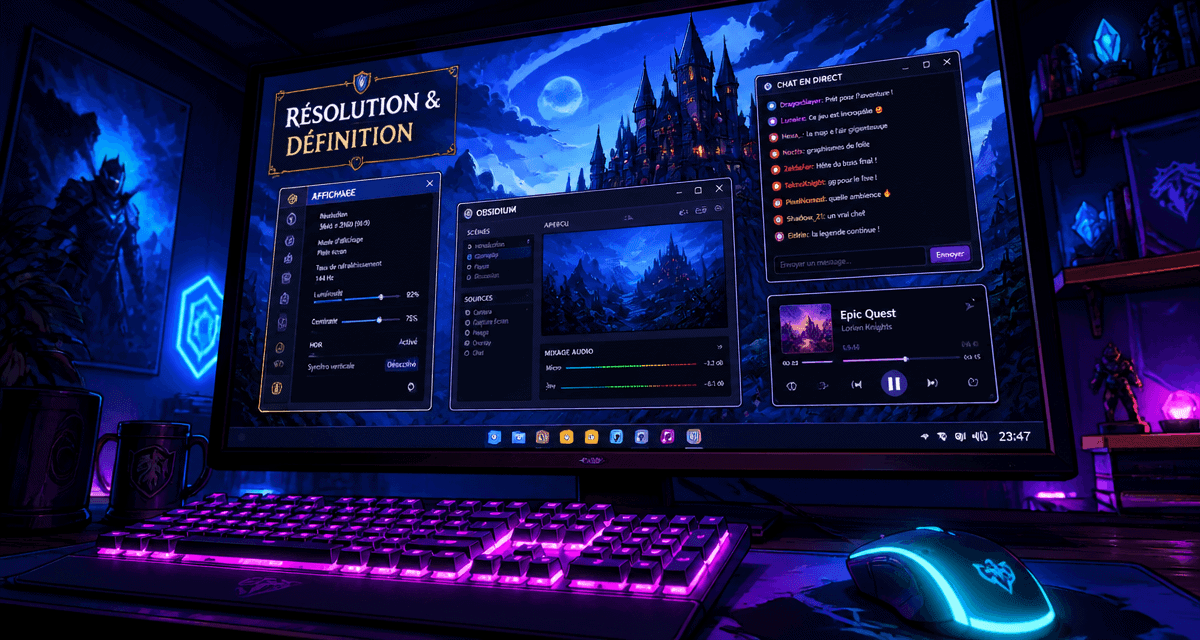
L’achat d’un nouvel moniteur informatique ou l’optimisation d’un poste de travail commence souvent par une confusion sémantique. On utilise fréquemment le terme « résolution » pour désigner le nombre de pixels d’une dalle, alors qu’il s’agit techniquement de sa définition d’écran. Cette nuance conditionne pourtant la netteté de vos textes, la précision de vos retouches photo et votre fatigue visuelle en fin de journée. Comprendre l’interaction entre ces paramètres permet d’exploiter pleinement les capacités de votre matériel dans le domaine de la Tech. Pour aller plus loin dans le choix d’un poste confortable et performant, découvrez les critères essentiels d’un écran de télétravail adapté à vos usages.
Comprendre la différence entre définition et résolution d’écran
Pour régler son affichage, il faut dissocier deux concepts que le langage courant fusionne : la quantité totale de points lumineux et leur densité sur la surface physique de l’écran. La définition représente le nombre total de pixels, tandis que la résolution d’écran mesure la concentration de ces pixels sur une surface donnée.
La définition : le décompte brut des pixels
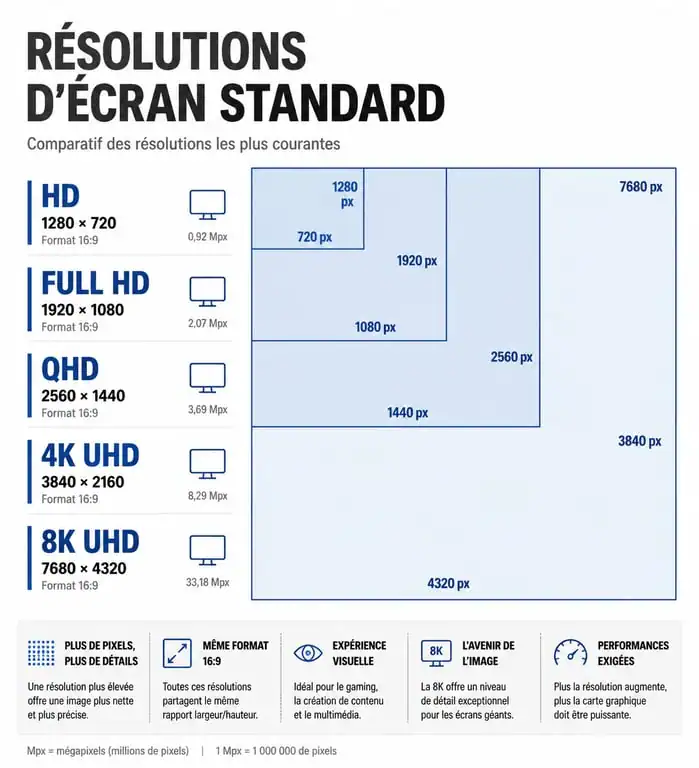
La définition d’un écran correspond au nombre total de pixels qui composent l’image. Elle s’exprime par le produit de la largeur multipliée par la hauteur. Un écran Full HD possède une définition de 1920 x 1080 pixels, soit environ 2 millions de points. Passer à la 4K UHD (3840 x 2160 pixels) multiplie ce nombre par quatre, atteignant plus de 8 millions de pixels. Une définition élevée permet d’afficher des détails plus fins, à condition que la source vidéo ou le logiciel traite cette précision.
La résolution : le secret de la netteté (Pixels par pouce (PPI))
La résolution désigne la densité de pixels, mesurée en pixels par pouce (PPI). La taille physique de la dalle influence ce paramètre. Si vous affichez une définition Full HD sur un petit smartphone et sur un immense téléviseur, le résultat diffère. Sur le smartphone, les pixels sont si serrés qu’ils deviennent invisibles à l’œil nu, offrant une haute résolution. Sur le téléviseur, ils apparaissent comme de larges carrés si vous vous approchez, ce qui traduit une basse résolution. La netteté perçue dépend du ratio entre le nombre de points et la surface disponible.
Standards de définition d’écran
Le marché de l’affichage repose sur des standards qui permettent aux créateurs et aux fabricants de s’accorder sur des formats universels. Voici les principaux paliers utilisés aujourd’hui :
| Nom du standard | Définition (Pixels) | Usage principal |
|---|---|---|
| HD / 720p | 1280 x 720 | Vidéos streaming basse consommation, petits écrans |
| Full HD / 1080p | 1920 x 1080 | Bureautique standard, gaming entrée de gamme |
| QHD / 1440p (2K) | 2560 x 1440 | Gaming de performance, productivité (écrans 27″) |
| Ultra HD / 4K | 3840 x 2160 | Graphisme pro, cinéma, gaming haut de gamme |
| 8K UHD | 7680 x 4320 | Très grands écrans, vidéo ultra-haute fidélité |
Pourquoi le 1080p reste la norme en bureautique
Le Full HD demeure le standard dominant pour le travail administratif. Sur un écran de 24 pouces, cette définition offre une lisibilité confortable sans exiger une puissance de calcul importante de la part de l’ordinateur. C’est un compromis efficace entre coût, encombrement et confort visuel pour la lecture de textes prolongée.
L’essor du QHD pour le confort visuel
Le Quad HD (2560 x 1440) est devenu une référence pour de nombreux utilisateurs. Il offre 77 % d’espace de travail supplémentaire par rapport au Full HD. Cela permet d’afficher deux fenêtres de navigateur côte à côte sans rendre les icônes minuscules, un problème fréquent sur une dalle 4K de taille moyenne.
Choisir sa résolution en fonction de la taille de la dalle
Le choix d’un écran ne doit pas se limiter à sa définition. Il faut considérer la diagonale, exprimée en pouces, pour garantir une expérience utilisateur cohérente. Un écran 4K de 27 pouces offre une finesse remarquable, mais un écran 4K de 42 pouces utilisé sur un bureau peut paraître moins net qu’un 27 pouces QHD si l’utilisateur est assis à proximité immédiate.
L’écran est une matrice physique rigide. Chaque point de couleur est une cellule fixe dans un quadrillage de silicium. Lorsque vous envoyez une image, le système d’exploitation doit faire correspondre les données logiques avec les coordonnées de cette grille matérielle. Si la résolution choisie ne correspond pas à la structure physique de la dalle, l’ordinateur effectue une approximation mathématique appelée interpolation. Ce processus crée un flou, car un pixel logique se retrouve à cheval sur plusieurs pixels physiques, altérant la précision originelle de l’image.
Le rapport idéal entre diagonale et pixels
Pour un usage de bureau, une densité située entre 90 et 110 ppp est idéale. Elle permet d’afficher des caractères d’une taille naturelle sans recours à des réglages de zoom logiciels complexes. Voici quelques associations recommandées :
- 24 pouces : Le Full HD (1080p) est adapté.
- 27 pouces : Le QHD (1440p) offre la meilleure clarté.
- 32 pouces et plus : La 4K devient nécessaire pour masquer la grille de pixels.
L’impact de la distance de recul
La perception de la résolution varie selon la distance de visionnage. Si l’utilisateur s’éloigne, l’œil ne distingue plus les pixels individuels. Pour un smartphone tenu à 30 cm, une densité supérieure à 300 ppp est nécessaire. Pour un moniteur PC placé à 60 cm, une densité comprise entre 100 et 150 ppp suffit pour obtenir une sensation de fluidité totale des tracés.
Optimiser l’affichage sur Microsoft Windows et macOS
Une fois l’écran branché, les systèmes d’exploitation modernes proposent des outils pour adapter l’affichage à la vision et au matériel.
Privilégier systématiquement la résolution native
Chaque écran LCD ou OLED possède une résolution native, qui correspond au nombre de pixels physiques présents sur la dalle. Pour obtenir l’image la plus nette, réglez toujours le système sur cette valeur. Utiliser une définition inférieure force l’écran à étirer l’image, ce qui entraîne une perte immédiate de piqué et un rendu imprécis des polices de caractères.
La mise à l’échelle (Scaling) : la solution pour la 4K
Le problème des hautes définitions sur de petits écrans, comme les portables 13 pouces en 4K, est la taille minuscule de l’interface. Microsoft Windows et macOS utilisent la mise à l’échelle pour pallier ce défaut. Au lieu de baisser la résolution, le système agrandit l’interface. Vous conservez la netteté de la haute définition, les courbes des lettres restent lisses, tout en conservant des menus lisibles. C’est la méthode pour profiter d’un écran haute densité sans sacrifier l’ergonomie.
Les conséquences d’un mauvais réglage sur votre hardware et votre santé
Négliger les réglages de son écran a des répercussions au-delà de l’esthétique de l’image.
Fatigue oculaire et maux de tête
Un écran dont la résolution est mal adaptée oblige l’œil à un effort constant de mise au point. Si l’image est floue à cause d’une résolution non native, ou si les caractères sont trop petits, les muscles oculaires se crispent. À long terme, cela provoque des céphalées, une vision trouble en fin de journée et une sécheresse oculaire. Un affichage net et bien proportionné est le premier élément de l’ergonomie au travail.
Impact sur les performances de la carte graphique (GPU)
La définition influence la charge de travail de la carte graphique. Afficher une image en 4K demande quatre fois plus de ressources qu’en Full HD. Pour de la bureautique, cela n’a aucune incidence. En revanche, pour le jeu vidéo ou le montage, une définition trop ambitieuse pour le matériel fait chuter le nombre d’images par seconde. Il est préférable de jouer en 1440p de manière fluide plutôt qu’en 4K avec des saccades. Le choix de la résolution doit être cohérent avec la puissance de l’unité centrale.
La résolution d’écran est une composante dynamique liant la performance de l’ordinateur, la qualité physique du moniteur et le confort physiologique. En respectant la résolution native et en ajustant la mise à l’échelle selon la distance de recul, vous améliorez votre interaction quotidienne avec le numérique.

- PC portable 16 Go de RAM : le bon équilibre, à condition de vérifier le reste - 1 octobre 2026
- PC portable OLED : un contraste premium à choisir selon vos usages - 30 septembre 2026
- PC portable i9 : la puissance dépend surtout de l’équilibre entre GPU et refroidissement - 29 septembre 2026
Articles qui pourraient vous intéresser :
 Appareil photo reflex ou numérique : comment choisir sans vous tromper
 Capcut png logo : téléchargement, utilisation et bonnes pratiques légales
 Vidéoprojecteur Akatuo : 26 000 lumens et 3 réglages pour transformer votre salon en salle de cinéma
 Écran 40 pouces : le guide pour remplacer votre double moniteur sans encombrement