Optimiser ses touches clavier souris sur Fortnite : 3 boutons latéraux pour construire plus vite
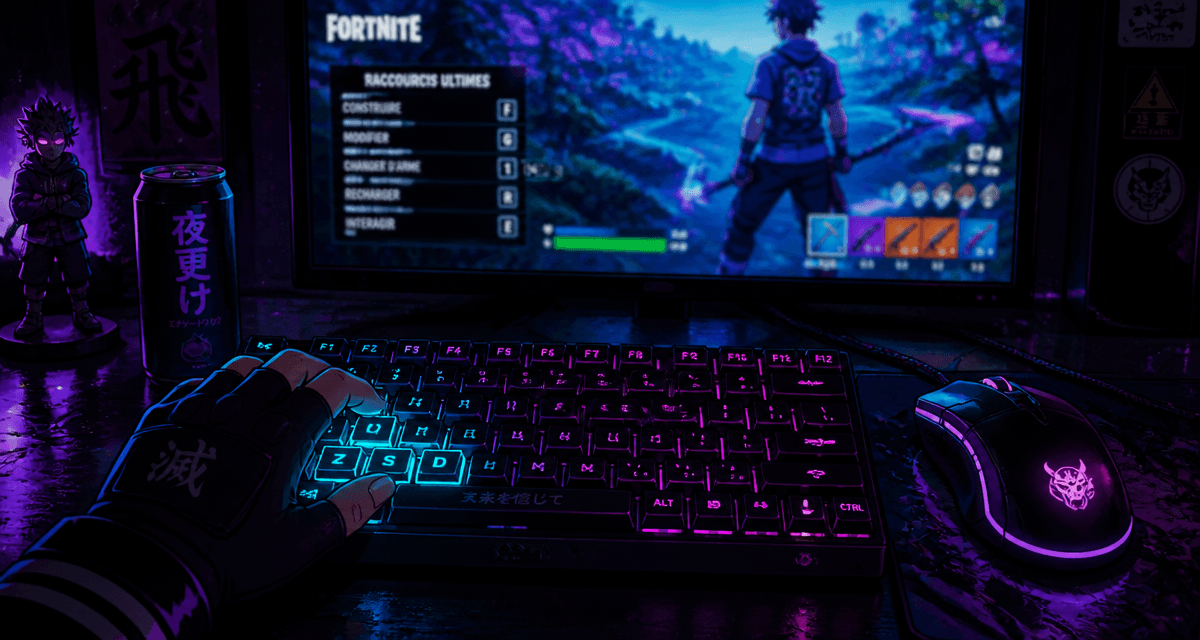
Passer d’un joueur moyen à un compétiteur redoutable sur Fortnite ne dépend pas uniquement de votre visée. Votre capacité à réagir en une fraction de seconde est le véritable facteur différenciant. Sur PC, la personnalisation des raccourcis est le levier de progression le plus puissant. Une configuration optimisée fluidifie vos mouvements, sécurise vos enchaînements de construction et permet d’éditer vos structures avec une précision accrue.
L’ergonomie au service de la performance : les bases du déplacement
Le choix de vos touches commence par la zone de confort de votre main gauche. La majorité des joueurs utilisent le standard ZQSD, mais l’optimisation réside dans l’utilisation des touches adjacentes. L’objectif est de réduire la distance parcourue par vos doigts pour chaque action critique.
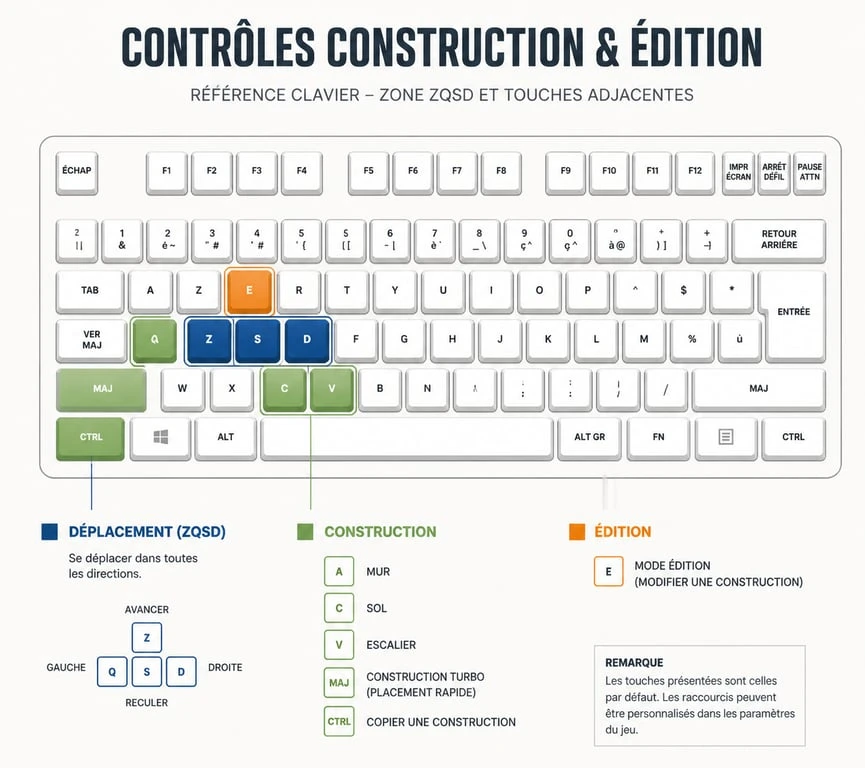
Le pouce, souvent sous-utilisé, doit devenir un acteur majeur. En utilisant la Barre Espace pour le saut et les touches C, V ou X pour la construction ou le soin, vous libérez vos autres doigts pour le mouvement pur. Cette répartition de la charge de travail évite la fatigue et réduit le risque d’erreur lors d’un duel intense.
Le rôle des touches Shift et Ctrl
La course automatique est désormais la norme dans Fortnite, ce qui libère la touche Shift Gauche. Beaucoup de joueurs l’utilisent pour s’accroupir ou pour une pièce de construction spécifique comme le cône. La touche Ctrl, moins accessible, est idéale pour des fonctions secondaires comme l’inventaire ou la carte. Pour revoir ses usages au quotidien et les solutions à appliquer lorsqu’elle se bloque, un point sur les fonctions du Shift gauche peut être utile.
Optimiser les touches de construction pour gagner en fluidité
La construction est l’essence même de Fortnite. Si vos touches sont mal placées, un temps de latence mental s’installe entre l’intention et l’exécution. La règle d’or consiste à ne jamais assigner deux pièces de construction essentielles au même doigt pour permettre de « spam » les structures sans blocage.
| Action de construction | Touche recommandée | Pourquoi ce choix ? |
|---|---|---|
| Mur | Bouton Souris 4 (Latéral) | Accès instantané sans lâcher ZQSD. |
| Escalier | Bouton Souris 5 (Latéral) | Permet de monter en protégeant ses arrières. |
| Sol | Touche A ou E | Proximité immédiate avec l’index ou l’annulaire. |
| Toit (Cône) | Shift Gauche ou L-Alt | Utilise le petit doigt ou le pouce. |
| Piège / Divers | Touche T ou Y | Action moins fréquente, peut être plus éloignée. |
L’utilisation des boutons latéraux de la souris pour le mur et l’escalier est le changement le plus efficace. Cela dissocie totalement le mouvement, géré par la main gauche, de la pose des structures principales, gérée par la main droite. Cette synchronisation est indispensable pour réussir des « 90s » ou des reprises de hauteur rapides.
La construction de la mémoire musculaire
Changer de configuration demande un temps d’adaptation. Au début, votre cerveau tentera de revenir vers ses anciens automatismes. Pour réussir cette transition, ne copiez pas servilement les touches d’un professionnel si la morphologie de votre main diffère. Le secret réside dans la répétition lente en mode Créatif. En forçant vos doigts à suivre un nouveau chemin logique, vous gravez de nouveaux réflexes. Accepter de perdre un peu de niveau temporairement est nécessaire pour briser son plafond de verre.
Édition et combat : les réglages qui font la différence
Une fois les structures posées, la capacité à les modifier rapidement détermine l’issue des combats rapprochés. La touche d’édition doit être la plus réactive possible.
La modification et la réinitialisation rapide
La touche F ou E est souvent privilégiée pour l’édition car elle tombe naturellement sous l’index. Cependant, l’astuce utilisée par la majorité des joueurs de haut niveau est la réinitialisation à la molette.
En configurant l’action « Réinitialiser la structure » sur le défilement de la molette, vous fermez une fenêtre ou réparez un mur en un simple coup de doigt. Cette action est instantanée et impossible à égaler avec des touches classiques.
Organisation de l’inventaire et sélection des armes
Évitez d’utiliser la molette pour changer d’arme, car cette méthode manque de précision. Utilisez les touches numériques 1, 2, 3, 4, 5 ou des touches proches comme A, Q, R, X. Un inventaire bien organisé suit généralement cette logique :
L’emplacement 1 est réservé au fusil à pompe (touche 2 ou molette), l’emplacement 2 à la PM ou au fusil d’assaut (touche 3), l’emplacement 3 à un objet utilitaire ou sniper (touche 4), l’emplacement 4 aux soins (touche 5) et l’emplacement 5 aux soins ou à la mobilité (touche X).
Sensibilité et DPI : le complément indispensable des touches
Avoir les meilleures touches est inutile si votre curseur manque de précision. La synergie entre vos raccourcis et votre sensibilité de souris est le socle de votre jeu.
La plupart des professionnels optent pour un DPI situé entre 400 et 800. Une sensibilité basse permet une précision accrue lors des tirs à longue distance, mais nécessite de grands mouvements de bras. À l’inverse, une sensibilité haute favorise les constructions rapides mais peut rendre la visée instable. Le réglage idéal permet de réaliser un 360° complet sur toute la largeur de votre tapis de souris.
Pensez à activer l’option « Ignorer l’entrée de la manette » et à désactiver l’accélération de la souris dans les paramètres de Windows. Chaque millimètre de mouvement sur votre bureau doit correspondre exactement à un mouvement identique à l’écran, sans interprétation logicielle qui viendrait fausser votre mémoire musculaire.
Tester et valider sa configuration : la méthode pas à pas
Ne modifiez pas toutes vos touches simultanément. Si vous passez d’une configuration par défaut à une configuration optimisée, procédez par étapes :
Commencez par changer vos touches de construction et passez deux jours en mode Créatif à effectuer des exercices de base. Intégrez ensuite la réinitialisation à la molette et les raccourcis d’armes. Ajustez enfin votre sensibilité par des exercices de « tracking » sur cibles mobiles avant de tester vos nouveaux réflexes en mode Classé.
Si une touche semble inconfortable après plusieurs heures, n’hésitez pas à la décaler. Chaque main est unique et la taille de votre clavier influence directement l’accessibilité des touches périphériques.

- Sony WH-CH720N avis : confort, réduction de bruit et autonomie de 35 heures - 16 juillet 2026
- 55 pouces, OLED et 120 Hz, le trio gagnant pour choisir la meilleure Smart TV - 15 juillet 2026
- Identifier son alimentation PC sans ouvrir le boîtier, les méthodes fiables avant un upgrade - 15 juillet 2026