
Identifier son alimentation PC sans ouvrir le boîtier, les méthodes fiables avant un upgrade
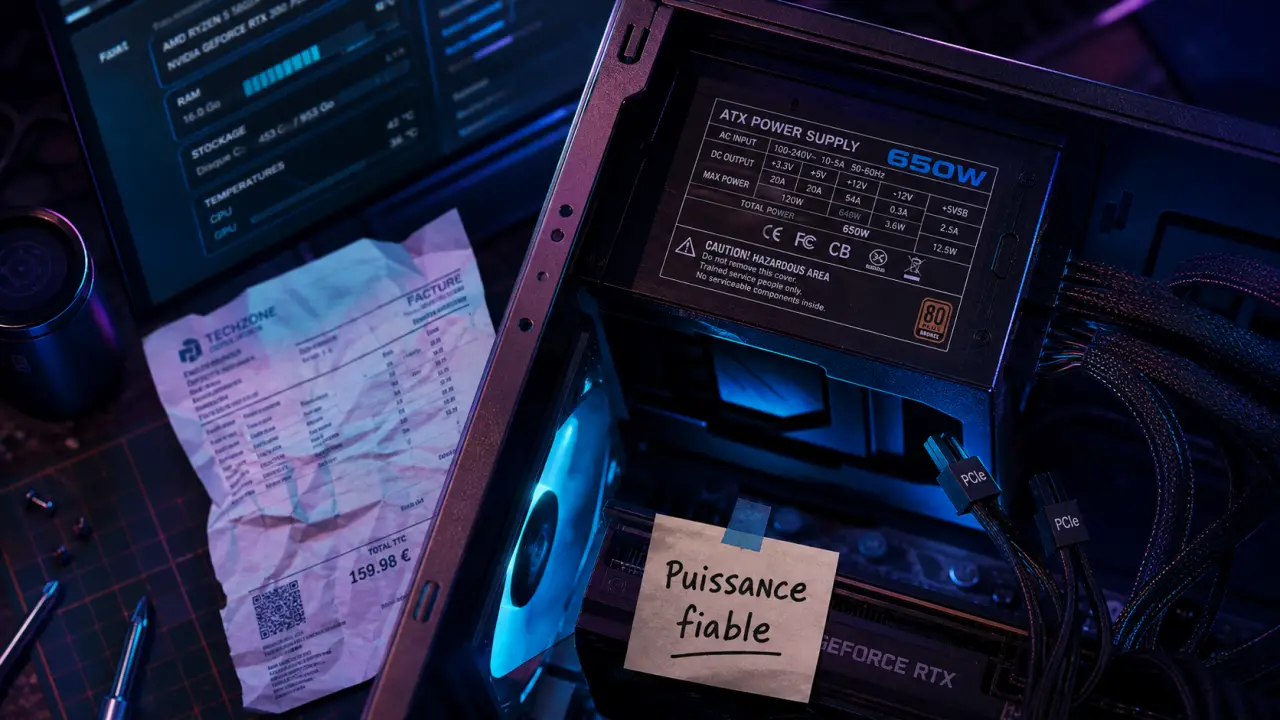
Avant d’acheter une nouvelle carte graphique, de diagnostiquer des redémarrages ou de vérifier la compatibilité d’un PC, l’alimentation est souvent la pièce oubliée. Pourtant, sa puissance, sa marque et sa certification conditionnent la stabilité de la machine. Il existe plusieurs façons de récupérer des indices utiles sans démonter immédiatement le boîtier, à condition de connaître les limites de chaque méthode.
Ce que vous pouvez vraiment savoir sans ouvrir le boîtier
La première chose à comprendre est simple : contrairement au processeur, à la mémoire ou à la carte graphique, le bloc d’alimentation ne transmet généralement pas ses caractéristiques détaillées à Windows. Un logiciel peut donc aider à dresser le portrait du PC, mais il ne lit pas toujours directement la marque, le modèle ou la puissance nominale de l’alimentation.
En pratique, identifier son alimentation PC sans ouvrir revient à croiser plusieurs informations : modèle exact de l’ordinateur, facture d’achat, configuration des composants, documentation constructeur, références visibles à l’extérieur et historique de montage. Cette approche demande un peu plus de méthode qu’un simple clic, mais elle est souvent plus fiable.
Les informations vraiment utiles à chercher
Ne vous limitez pas au nombre de watts. Une alimentation de 500W peut convenir à un PC bureautique ou à une configuration gaming modérée, tandis qu’une machine plus exigeante peut nécessiter 750W, 800W ou 1000W selon le processeur, la carte graphique et le nombre de périphériques. Il faut aussi regarder la certification 80 PLUS, par exemple Bronze, Gold ou Platinum, qui renseigne sur le rendement énergétique, ainsi que le format, souvent ATX dans une tour classique.
La modularité compte également. Une alimentation non modulaire possède tous ses câbles fixés au bloc, alors qu’un modèle modulaire permet de brancher uniquement les câbles nécessaires. Pour une mise à niveau, les connecteurs disponibles sont parfois plus importants que la puissance affichée, notamment si une carte graphique récente demande un câble PCIe spécifique.
Les méthodes les plus fiables, du plus simple au plus sûr
Pour éviter une manipulation inutile, commencez toujours par les sources externes. Elles suffisent souvent si le PC a été acheté monté, si vous avez conservé la facture ou si le constructeur documente clairement ses configurations.
| Méthode | Fiabilité | Avantage | Limite |
|---|---|---|---|
| Facture ou bon de commande | Élevée | Donne souvent la référence exacte | Absente si PC acheté d’occasion |
| Fiche constructeur du PC | Bonne | Sans risque et rapide | Parfois plusieurs alimentations selon les versions |
| Support SAV | Bonne à élevée | Utile avec le numéro de série | Délai de réponse variable |
| Logiciel d’information système | Moyenne | Identifie les composants consommateurs | Ne lit généralement pas le modèle de l’alimentation |
| Ouverture du boîtier | Très élevée | Permet de lire l’étiquette du bloc | À faire en dernier recours, avec précautions |
Facture, fiche produit et numéro de série
Si vous avez acheté un PC assemblé par une boutique ou une marque, recherchez le nom exact du modèle dans votre espace client, votre facture ou l’étiquette située à l’arrière de la machine. Les références commerciales cachent parfois plusieurs variantes, mais elles donnent un point de départ solide. Avec le numéro de série, le support technique du constructeur peut souvent confirmer la configuration d’origine, surtout sur les PC de marque.
Pour un PC monté sur mesure, la facture est encore plus précieuse : elle peut mentionner directement une alimentation Corsair, Nox, Tempest, Forgeon, Nfortec ou une autre marque, avec sa puissance et sa certification. Si le bloc a été remplacé depuis l’achat, demandez l’historique au vendeur ou à la personne qui a réalisé le montage.
Logiciels : utiles, mais pas magiques
Des outils comme HWInfo, Speccy ou AIDA64 sont excellents pour connaître le processeur, la carte mère, la mémoire, les disques et la carte graphique. Ils aident donc à estimer les besoins électriques du PC. En revanche, ils ne remontent pas toujours les informations du bloc d’alimentation, car la plupart des alimentations classiques ne communiquent pas leur modèle au système.
Utilisez ces logiciels pour répondre à une autre question : votre configuration actuelle justifie-t-elle une alimentation plus puissante ? Notez le modèle de la carte graphique, le processeur, le nombre de disques et les périphériques. Vous pourrez ensuite entrer ces éléments dans un calculateur de puissance, par exemple celui proposé par MSI ou par d’autres fabricants, afin d’obtenir une estimation cohérente.
Lire les signes d’une alimentation insuffisante ou mal adaptée
Identifier le bloc d’alimentation n’est pas seulement une curiosité technique. C’est une étape de prévention. Une alimentation sous-dimensionnée ou de mauvaise qualité peut provoquer des symptômes difficiles à interpréter, car ils ressemblent parfois à une panne de carte graphique, de mémoire ou de carte mère.
Les symptômes à ne pas ignorer
Des redémarrages soudains en jeu, des extinctions lors d’un rendu vidéo, des plantages quand la carte graphique est sollicitée ou des ventilateurs qui accélèrent brutalement peuvent indiquer un problème d’alimentation. Ce ne sont pas des preuves absolues, mais des signaux à relier au contexte : changement récent de composant, ajout d’un disque, overclocking, vieillissement du PC ou alimentation d’entrée de gamme.
À l’inverse, ne concluez pas trop vite. Un pilote graphique instable, une température excessive ou une barrette mémoire défectueuse peuvent créer des symptômes proches. L’intérêt de connaître l’alimentation est justement de réduire l’incertitude avant de remplacer une pièce au hasard.
Le bon raisonnement avant une mise à niveau
Avant d’installer une nouvelle carte graphique, vérifiez trois éléments : la puissance recommandée, les connecteurs nécessaires et la marge disponible. Une alimentation 500W peut être suffisante pour une configuration sobre, mais trop juste pour un GPU gourmand associé à un processeur haut de gamme. Une alimentation 750W ou 800W offre souvent plus de confort pour un PC gaming moderne, tandis que 1000W concerne plutôt les configurations très exigeantes.
Une alimentation bien choisie laisse une marge utile, limite la chauffe et évite de faire travailler l’ensemble à la limite. Cette réserve compte autant que la puissance affichée, car elle joue sur la stabilité, le bruit et la durée de vie perçue du système. Quand le bloc est adapté, les composants reçoivent une énergie plus régulière et les symptômes de stress deviennent plus rares.
Ouvrir le PC en dernier recours : les précautions qui évitent les erreurs
Si aucune facture, aucune documentation et aucun support ne permettent d’identifier l’alimentation, l’ouverture du boîtier reste la méthode la plus directe. Elle permet de lire l’étiquette collée sur le bloc, où figurent généralement la marque, la puissance, les tensions de sortie, la certification et parfois le numéro de modèle.
Avant de toucher au boîtier
Éteignez complètement le PC, débranchez le câble secteur et patientez quelques minutes. Travaillez sur une surface stable, sans tapis épais, et touchez une partie métallique non peinte du boîtier pour limiter l’électricité statique. Si l’ordinateur est encore sous garantie, vérifiez les conditions du constructeur : certains PC préassemblés comportent des scellés ou des clauses qui peuvent compliquer une prise en charge après ouverture.
N’ouvrez jamais le bloc d’alimentation lui-même. Même débranché, il peut contenir des composants dangereux. L’objectif est seulement de retirer le panneau latéral du boîtier pour voir l’étiquette extérieure du bloc. Si l’alimentation est cachée sous un cache métallique, prenez une photo des zones visibles plutôt que de démonter plusieurs éléments sans nécessité.
Que noter sur l’étiquette
Notez la marque, le modèle exact, la puissance totale en watts, la certification 80 PLUS si elle apparaît, et les informations sur le rail 12V. Ce rail alimente notamment les composants les plus gourmands, dont la carte graphique et le processeur. Prenez une photo nette : elle sera utile si vous demandez conseil sur un forum d’entraide, auprès d’un magasin ou au support technique.
- Marque et modèle : indispensables pour vérifier la qualité et les câbles disponibles.
- Puissance nominale : 500W, 750W, 800W ou 1000W selon les configurations.
- Certification : 80 PLUS Bronze, Gold ou Platinum, si indiquée.
- Connecteurs : surtout PCIe pour la carte graphique et alimentation CPU.
- Format : ATX dans la majorité des tours, plus compact sur certains PC.
Si vous préparez un achat, ne choisissez pas seulement “plus puissant”
Changer d’alimentation ne consiste pas à prendre le plus grand nombre de watts possible. Une alimentation surdimensionnée, bas de gamme ou mal adaptée aux connecteurs nécessaires peut être un mauvais choix. Il vaut mieux viser une puissance cohérente, une certification correcte, une marque reconnue et une connectique compatible avec vos composants actuels et futurs.
Pour un PC bureautique, une alimentation modérée et fiable suffit souvent. Pour un PC de jeu, la carte graphique devient le critère central. Pour une station de travail, la stabilité sous charge prolongée est prioritaire. Dans tous les cas, gardez une marge raisonnable plutôt que de fonctionner au maximum de la capacité annoncée.
Si vous hésitez, rassemblez les informations suivantes avant de demander conseil : modèle du processeur, modèle de la carte graphique, nombre de disques, usage principal, budget et photo de l’étiquette si disponible. Avec ces éléments, un technicien, un vendeur sérieux ou une communauté spécialisée pourra vous orienter vers une alimentation adaptée sans vous pousser inutilement vers un modèle excessif.
La méthode la plus sûre reste donc progressive : chercher les documents, identifier la configuration avec un logiciel, estimer les besoins avec un calculateur, contacter le support si nécessaire, puis ouvrir le boîtier seulement si l’information reste introuvable. Vous évitez ainsi les erreurs d’achat, vous préservez la garantie quand elle existe et vous donnez à votre PC une base électrique saine pour évoluer.

- PC portable 16 Go de RAM : le bon équilibre, à condition de vérifier le reste - 1 octobre 2026
- PC portable OLED : un contraste premium à choisir selon vos usages - 30 septembre 2026
- PC portable i9 : la puissance dépend surtout de l’équilibre entre GPU et refroidissement - 29 septembre 2026
Articles qui pourraient vous intéresser :
 Valider son html efficacement pour un site web propre et fiable
 Echo Show 10 : faut-il craquer pour l’écran rotatif, le hub Zigbee et la caméra intelligente ?
 Écran 75Hz : le compromis idéal entre fluidité et budget pour votre PC
 Écrans Alienware : pourquoi le 0,03 ms et le QD-OLED changent votre jeu