
2 écrans sur PC portable : comment multiplier votre surface de travail sans erreur
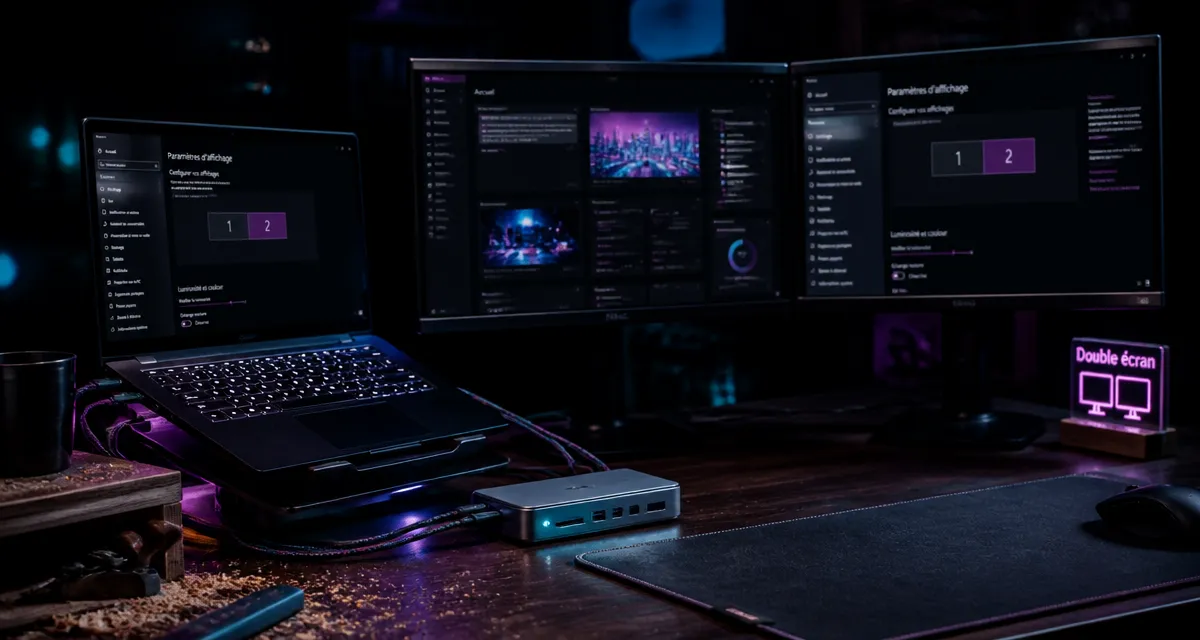
Travailler sur l’écran unique d’un ordinateur portable limite souvent la productivité. Entre les onglets de navigation, les feuilles de calcul et les outils de communication, l’espace disponible sature rapidement. Passer à une configuration avec deux écrans externes n’est plus réservé aux professionnels de l’image ou aux développeurs ; c’est une solution accessible pour gagner en confort et en efficacité au quotidien. Si l’un des affichages paraît moins net, un réglage de définition d’écran peut aussi expliquer ce rendu.
La mise en place peut toutefois intimider : connectique HDMI, DisplayPort, USB-C, hubs ou stations d’accueil, les options sont nombreuses. Ce guide vous accompagne pour transformer votre ordinateur portable en une véritable station de travail, de l’inventaire de vos ports jusqu’à l’ajustement final de votre affichage sous Windows.
Identifier vos ressources matérielles avant l’achat
Avant d’acquérir un moniteur, faites l’inventaire des capacités de votre machine. Tous les PC portables ne gèrent pas le multi-affichage de la même manière. La limite dépend du nombre de prises physiques, mais aussi de la puissance de votre processeur graphique (GPU).
Analyser la connectique disponible
Examinez les tranches de votre ordinateur pour identifier les ports présents :
Le HDMI est le standard le plus courant. Il transporte l’image et le son. Vérifiez s’il s’agit d’un port HDMI 1.4, limité pour la 4K, ou 2.0/2.1, idéal pour la haute résolution. L’USB-C ou Thunderbolt est la norme sur les modèles récents. Attention, tous les ports USB-C ne gèrent pas la vidéo. Cherchez un logo en forme d’éclair pour le Thunderbolt ou de « D » pour le DisplayPort Alt Mode. Le DisplayPort est plus rare sur le grand public mais très robuste pour les hautes fréquences. Enfin, le VGA est une technologie ancienne, à éviter si possible en raison de sa qualité analogique inférieure.
La puissance de la carte graphique
Si vous branchez deux écrans 4K en complément de celui de votre portable, votre carte graphique doit suivre. Les puces intégrées, comme Intel Iris Xe ou AMD Radeon, gèrent généralement trois affichages au total. Pour des usages intensifs comme le montage vidéo, une carte graphique dédiée de type Nvidia RTX ou AMD Radeon RX est recommandée pour éviter les saccades.
Les 3 méthodes pour brancher deux écrans externes
Le choix de la méthode dépend du nombre de sorties vidéo natives sur votre PC.
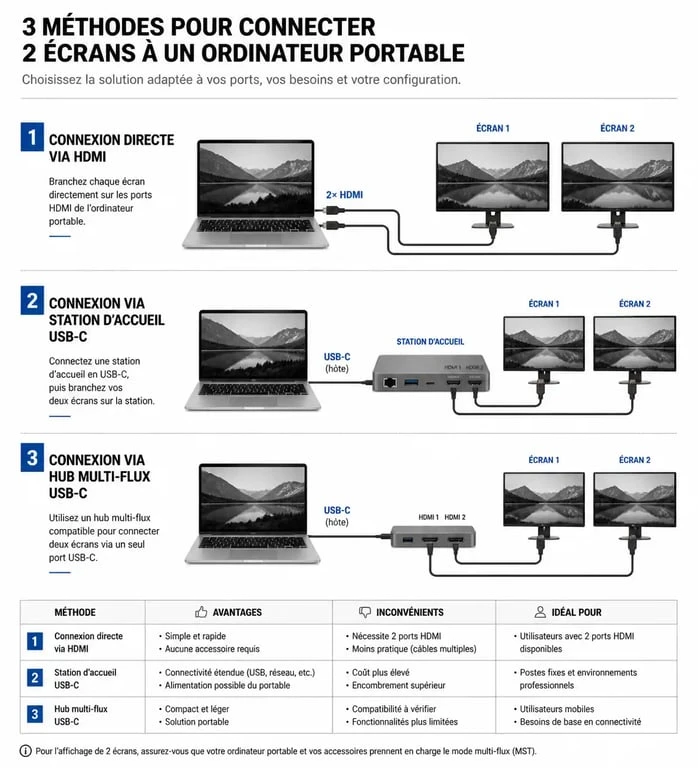
Le branchement direct
C’est la solution la plus simple. Si votre PC possède un port HDMI et un port USB-C compatible vidéo, branchez chaque écran sur une prise dédiée. Cette méthode est la plus stable, car elle ne nécessite aucun traitement intermédiaire par un composant tiers.
La station d’accueil
C’est l’option privilégiée pour les professionnels. Une station d’accueil se branche via un seul câble USB-C ou Thunderbolt. Elle centralise toutes les connexions : vos deux écrans, votre clavier, votre souris et la recharge de la batterie. C’est la solution idéale pour réduire l’encombrement sur votre bureau.
Le hub USB-C ou le splitter
Si vous ne disposez que d’un seul port HDMI, évitez les répartiteurs passifs qui se contentent de dupliquer l’image. Pour obtenir deux espaces de travail distincts, utilisez un hub MST (Multi-Stream Transport). Ces boîtiers divisent un signal DisplayPort ou USB-C en deux flux indépendants. Notez que cette technologie est nativement gérée par Windows, mais nécessite souvent des solutions spécifiques sous macOS.
L’installation d’un système multi-écrans modifie votre organisation numérique. Dès que le second moniteur s’active, une hiérarchie visuelle se met en place : l’écran principal accueille la création, tandis que le second devient le réceptacle des outils de communication et de documentation. Cette extension physique favorise une meilleure gestion de vos tâches sans perdre le fil de vos projets.
Configuration logicielle sous Windows : l’étape finale
Une fois les câbles connectés, Windows détecte généralement les écrans, mais leur disposition spatiale nécessite souvent un ajustement manuel.
Organiser la disposition des écrans
Faites un clic droit sur votre bureau et choisissez Paramètres d’affichage. Vous verrez des rectangles numérotés représentant vos moniteurs. Cliquez sur « Identifier » pour repérer chaque écran, puis faites-les glisser pour qu’ils correspondent à leur position réelle sur votre bureau. Si votre écran externe est placé à gauche de votre portable, positionnez le rectangle correspondant à gauche dans les paramètres. Cela permet à votre souris de passer naturellement d’un écran à l’autre sans buter contre un bord invisible.
Choisir le mode d’affichage
Le raccourci clavier Windows + P permet de basculer entre quatre modes. Le mode « Étendre » est le plus adapté pour multiplier votre surface de travail. Le mode « Dupliquer » est utile pour les présentations, tandis que le mode « Deuxième écran uniquement » permet d’utiliser le portable comme une unité centrale, capot fermé.
Résolution des problèmes fréquents
Même avec un matériel de qualité, des dysfonctionnements peuvent survenir.
Absence de signal
Vérifiez la source (Input) sur le moniteur lui-même. Assurez-vous qu’il est réglé sur l’entrée correspondante (HDMI ou DisplayPort). Si le problème persiste, testez le câble sur un autre appareil. Un câble défectueux est une cause fréquente d’échec, surtout sur les grandes longueurs.
Image floue ou déformée
Cela arrive souvent lorsque la résolution de sortie ne correspond pas à la résolution native de l’écran. Dans les paramètres d’affichage, vérifiez que la résolution est réglée sur « Recommandé ». Contrôlez également la mise à l’échelle : si un écran est à 100% et l’autre à 150%, les fenêtres changeront de taille lors du passage d’un moniteur à l’autre.
Ralentissements du système
Gérer plusieurs écrans consomme des ressources. Si votre PC ventile ou ralentit, réduisez la fréquence de rafraîchissement des écrans secondaires. Assurez-vous que vos pilotes graphiques sont à jour via le site du constructeur. Une mise à jour du BIOS peut également corriger des problèmes de gestion d’énergie avec certains hubs USB-C.
Optimiser son confort : supports et ergonomie
L’ergonomie est essentielle pour une installation durable. L’erreur classique consiste à placer les écrans à des hauteurs différentes, ce qui fatigue les cervicales.
Vos yeux doivent idéalement se situer au niveau du tiers supérieur de chaque moniteur. L’utilisation de bras articulés (supports VESA) est recommandée pour libérer de l’espace et aligner parfaitement les dalles. Si vous utilisez l’écran de votre portable comme troisième zone d’affichage, placez-le sur un rehausseur pour l’aligner avec vos écrans externes.
Enfin, soignez l’éclairage. Évitez de placer vos écrans dos à une fenêtre pour limiter les reflets et la fatigue oculaire. Une installation bien pensée transforme votre PC portable en un outil puissant, capable de structurer votre flux de travail et d’améliorer votre confort quotidien.

- Mettre à jour un pilote NVIDIA sans erreur, avec GeForce Experience ou le site officiel - 11 août 2026
- PlayStation VR2 : compatibilité PS5, 4K HDR et points à vérifier avant d’acheter - 11 août 2026
- Meilleur jeu 2025 : Clair Obscur: Expedition 33 prend l’avantage, mais Silksong et Hades II restent des choix forts - 10 août 2026
Articles qui pourraient vous intéresser :
 SmartTrack : 28 jours d’autonomie et suivi santé laser au poignet
 Percer sur YouTube : Algorithme, engagement et rétention, les 3 piliers de votre croissance
 Définition ou résolution : pourquoi votre écran affiche une image floue
 PS5 Slim vs PS5 : 175 Go de stockage en plus et un design qui change tout