
PC portable sur écran externe : le guide pour réussir votre installation
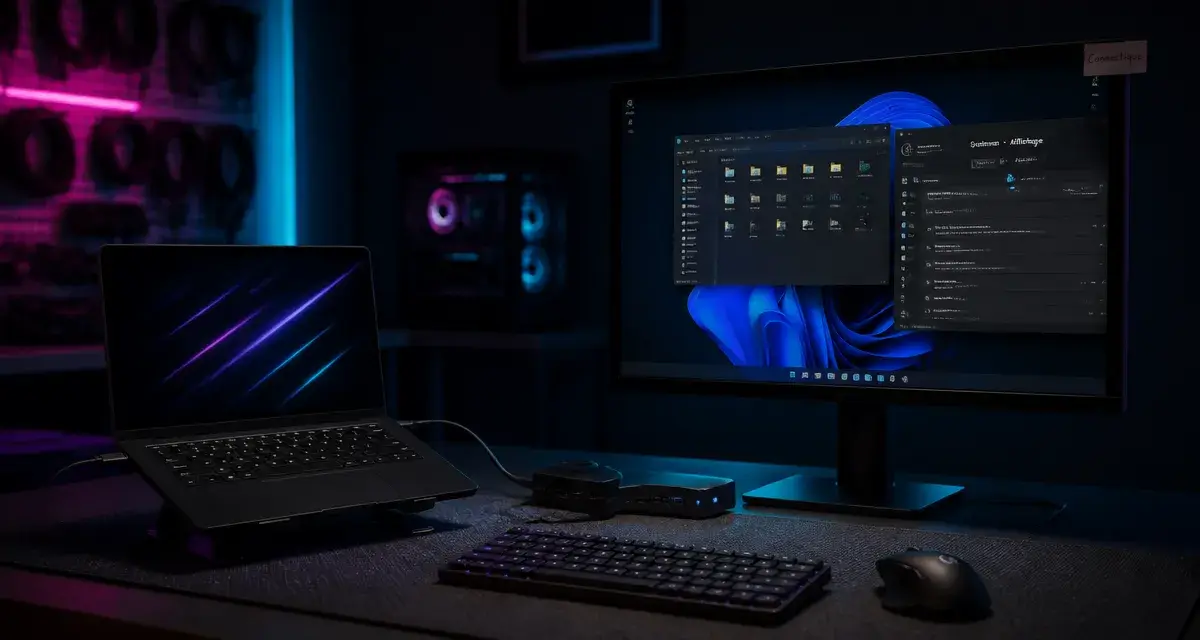
Travailler sur un écran de 13 ou 15 pouces limite souvent la productivité et fatigue les yeux. Connecter un PC portable sur un écran externe transforme une station de travail nomade en un bureau ergonomique. Que vous soyez en télétravail ou adepte du montage vidéo, cette installation nécessite de comprendre quelques bases de connectique pour éviter les écrans noirs ou les résolutions inadaptées.
Identifier la connectique : le premier réflexe avant l’achat
Avant d’acheter un câble, examinez les ports disponibles sur les tranches de votre ordinateur. Les constructeurs ont multiplié les standards, ce qui rend parfois l’identification complexe.
Les ports vidéo classiques : HDMI et DisplayPort
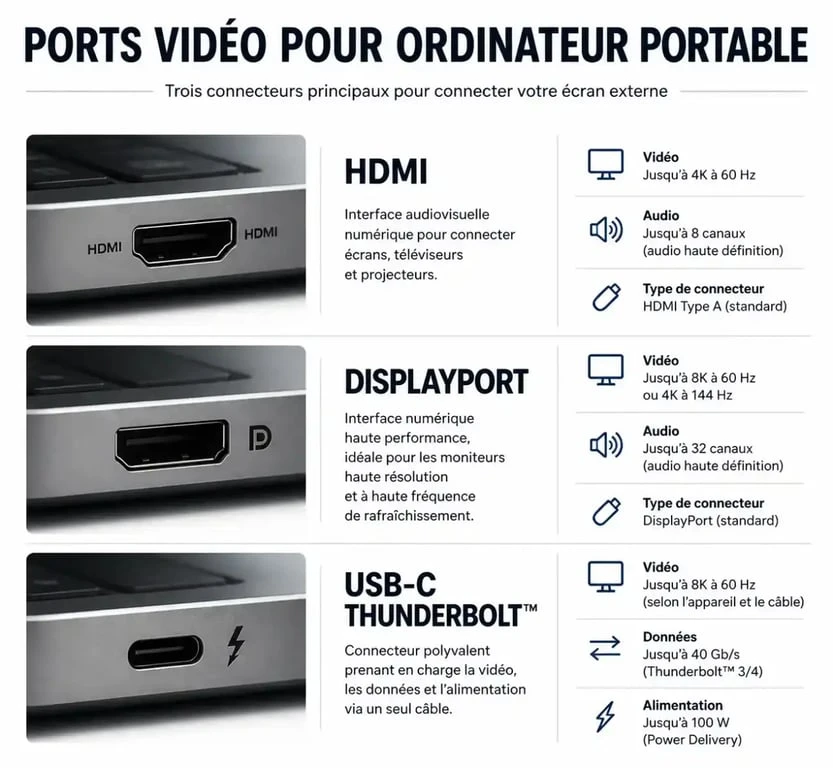
Le port HDMI reste le plus répandu. Présent sur la quasi-totalité des moniteurs et téléviseurs, il transporte l’image et le son. Si votre PC possède une sortie HDMI standard, un simple câble mâle-mâle suffit. Le DisplayPort, quant à lui, est privilégié dans le monde professionnel et le gaming pour sa gestion des fréquences de rafraîchissement élevées. Sur les ordinateurs portables, il se présente souvent sous la forme d’un « Mini-DisplayPort », plus compact.
La révolution de l’USB-C et du Thunderbolt
La confusion règne souvent sur l’USB-C. Tous les ports ne se valent pas. Pour brancher un écran, votre port USB-C doit supporter le « DisplayPort Alt Mode ». Si un petit éclair est gravé à côté du port, il s’agit d’un port Thunderbolt (3 ou 4). Ces ports font transiter un signal vidéo haute définition, de l’énergie pour charger votre PC et des données pour vos périphériques via un seul câble.
Considérez votre ordinateur comme un réservoir de données et de flux graphiques. Si le canal de sortie est trop étroit ou inadapté, le flux stagne, provoquant des saccades ou une image dégradée. Choisir la bonne connectique permet à cette puissance de s’exprimer pleinement sur une dalle de 27 pouces ou plus, sans goulot d’étranglement technique.
Choisir le bon équipement : câbles et adaptateurs
Une fois les ports identifiés, le choix du matériel dépend de la compatibilité entre votre PC et votre moniteur.
| Sortie PC Portable | Entrée Écran Externe | Solution recommandée |
|---|---|---|
| HDMI | HDMI | Câble HDMI standard (2.0 ou 2.1 pour la 4K) |
| USB-C / Thunderbolt | DisplayPort | Câble USB-C vers DisplayPort |
| USB-C / Thunderbolt | HDMI | Adaptateur ou câble USB-C vers HDMI |
| Mini-DisplayPort | DisplayPort | Câble Mini-DP vers DP |
L’intérêt de la station d’accueil
Si vous connectez et déconnectez souvent votre PC, la station d’accueil est un investissement judicieux. Elle se branche via un unique port USB-C ou Thunderbolt et regroupe toutes vos connexions : écran, clavier, souris, Ethernet et alimentation. C’est la solution idéale pour passer du mode nomade au mode bureau instantanément.
Attention à la qualité des câbles
Ne négligez pas la qualité du câble. Un modèle bas de gamme peut fonctionner pour de la bureautique, mais il montrera ses limites en 4K à 60 Hz. Recherchez des câbles certifiés « High Speed » ou « Ultra High Speed » pour garantir une transmission sans interférences.
Configuration logicielle sous Windows : optimiser l’affichage
Le branchement physique est la première étape. Pour exploiter votre nouvel espace de travail, vous devez indiquer à Windows comment gérer cet affichage.
Les différents modes de projection
En appuyant simultanément sur les touches Windows + P, un menu apparaît sur la droite de votre écran. Vous avez quatre choix principaux :
- Écran du PC uniquement : L’écran externe reste noir.
- Dupliquer : L’écran externe affiche la même chose que votre portable. Utile pour une présentation.
- Étendre : Le mode le plus utilisé. Votre bureau s’agrandit sur l’écran externe. Vous pouvez glisser des fenêtres d’un écran à l’autre.
- Deuxième écran uniquement : L’écran de votre PC portable s’éteint au profit du moniteur externe.
Ajuster la résolution et la disposition
Rendez-vous dans les Paramètres > Système > Écran. Ici, vous pouvez réorganiser virtuellement vos écrans. Si votre moniteur externe est placé physiquement à gauche de votre portable, faites glisser l’icône de l’écran 2 vers la gauche dans les paramètres. Cela permet à votre souris de passer naturellement d’un écran à l’autre sans buter contre le bord.
Vérifiez également que la résolution de l’écran est réglée sur « Recommandé ». Une résolution inadaptée rendra le texte flou ou les icônes déformées. Enfin, ajustez la mise à l’échelle (le « Scaling ») : un écran 4K nécessite souvent un zoom à 150 % ou 200 % pour que l’interface reste lisible.
Dépannage : que faire si l’écran reste noir ?
Malgré un branchement correct, il arrive que la technologie fasse des siennes. Voici les points de contrôle pour résoudre les problèmes de détection.
Vérifier la source sur le moniteur
C’est une erreur classique : l’écran est allumé, mais il cherche un signal sur le mauvais port. Utilisez les boutons physiques de votre moniteur pour accéder au menu « Source » ou « Input » et sélectionnez manuellement le port utilisé (HDMI 1, HDMI 2, DisplayPort, etc.).
Mettre à jour les pilotes graphiques
Un pilote de carte graphique obsolète peut empêcher la détection d’un affichage externe, surtout avec les connectiques récentes comme l’USB-C. Allez dans le Gestionnaire de périphériques, faites un clic droit sur votre carte graphique (Intel UHD, Nvidia GeForce ou AMD Radeon) et choisissez « Mettre à jour le pilote ». Pour les PC de jeu, utilisez le logiciel dédié (GeForce Experience ou AMD Software).
Tester le matériel séparément
Si rien ne fonctionne, procédez par élimination. Testez votre câble avec un autre appareil, comme une console de jeux ou une box TV. Si le câble fonctionne, le problème vient peut-être du port de votre PC ou d’un réglage BIOS. Parfois, un simple redémarrage avec l’écran déjà branché et allumé suffit à forcer la détection par le système.
Ergonomie et confort : bien placer son écran
Brancher un écran est une chose, bien l’utiliser en est une autre. Pour éviter les douleurs cervicales, le haut de votre écran externe doit se situer au niveau de vos yeux. Si vous utilisez les deux écrans simultanément, essayez de les aligner en hauteur. L’utilisation d’un support pour PC portable ou d’un bras articulé pour moniteur permet de libérer de l’espace sur le bureau tout en préservant votre santé posturale.

Articles qui pourraient vous intéresser :
 Capcut png logo : téléchargement, utilisation et bonnes pratiques légales
 Autocollant clavier AZERTY : 4 étapes pour rénover vos touches sans remplacer votre matériel
 Connecter un casque Bluetooth sur PS5 : 3 méthodes pour contourner la limitation native
 Écran pour portable Asus : 30 ou 40 pins et 3 critères pour choisir la bonne dalle