
Connecter un casque Bluetooth sur PS5 : 3 méthodes pour contourner la limitation native
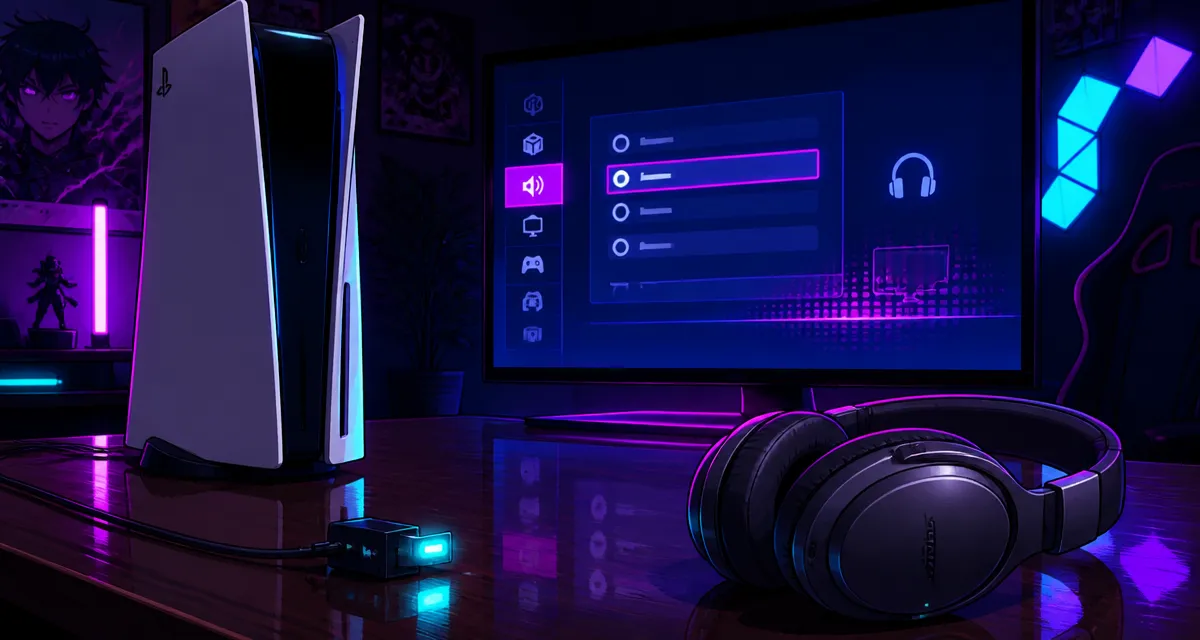
Vous avez tenté de connecter vos AirPods ou votre casque Bose favori à votre PlayStation 5, pour finalement vous heurter à un message d’erreur ? C’est une situation courante. Bien que la PS5 intègre une puce Bluetooth, Sony réserve cette bande passante exclusivement à la communication avec les manettes DualSense. L’audio sans fil via le protocole Bluetooth standard (A2DP) n’est pas supporté nativement pour éviter toute latence ou interférence. Heureusement, il existe des solutions concrètes pour contourner cette restriction et profiter d’une immersion sonore totale.
Pourquoi la PS5 ne reconnaît-elle pas votre casque Bluetooth ?
La raison est technique. Le Bluetooth traditionnel souffre d’une latence intrinsèque. Dans un jeu vidéo, un décalage de quelques millisecondes entre l’image et le son nuit à l’expérience, particulièrement dans les titres compétitifs.
De plus, la manette DualSense utilise une connexion Bluetooth optimisée pour transmettre les données de retour haptique et les gâchettes adaptatives. Ajouter un flux audio haute définition sur cette même bande saturerait le signal. C’est pourquoi la console privilégie les accessoires utilisant la technologie PlayStation Link ou des adaptateurs USB dédiés qui gèrent eux-mêmes l’encodage audio.
La solution universelle : l’adaptateur USB Bluetooth (Dongle)
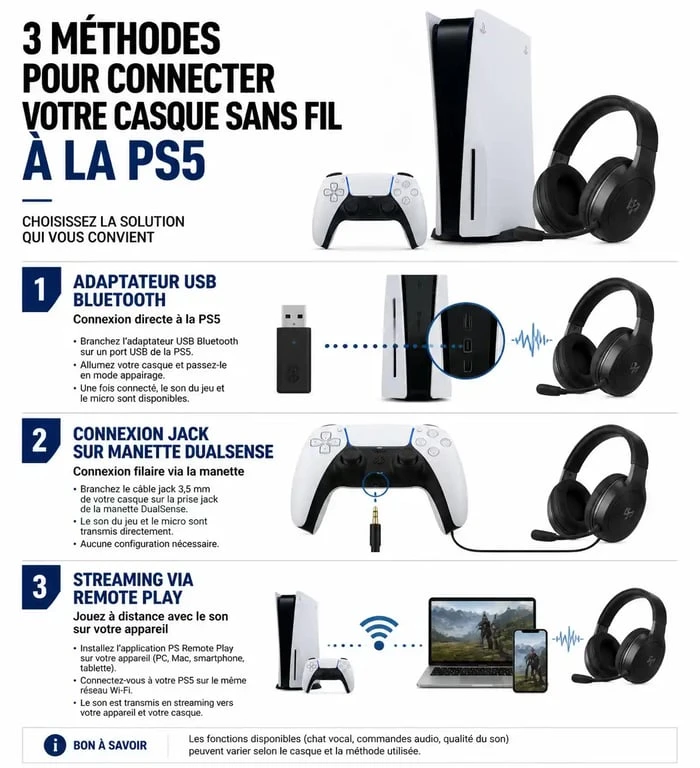
C’est la méthode la plus populaire et la plus économique. Un adaptateur Bluetooth USB, ou « dongle », se branche sur l’un des ports USB-A ou USB-C de votre console. Il agit comme une carte son externe, libérant ainsi la console de la gestion du flux audio.
Installation de votre dongle
Insérez l’adaptateur dans le port USB situé à l’avant ou à l’arrière de la PS5. Appuyez sur le bouton d’appairage du dongle jusqu’à ce que le témoin lumineux clignote. Mettez votre casque en mode appairage selon les instructions du fabricant. Une fois la connexion établie, la lumière du dongle devient fixe. Rendez-vous dans les Paramètres de la PS5, puis dans Son et Sortie audio pour sélectionner « Casque USB ».
Choisir le bon codec pour limiter la latence
Tous les adaptateurs ne se valent pas. Pour une expérience fluide, privilégiez les modèles supportant le codec aptX Low Latency. Si votre casque est également compatible avec ce codec, le décalage sonore sera imperceptible. À l’inverse, un adaptateur d’entrée de gamme utilisant uniquement le profil standard peut présenter un retard gênant sur les jeux de rythme ou de tir.
Optimiser votre environnement sonore
Pensez votre installation audio comme un ensemble cohérent. En choisissant un adaptateur Bluetooth de haute qualité, vous créez un pont technique capable d’accueillir différents périphériques audio. Cette approche permet de rationaliser vos achats en investissant dans un seul émetteur performant plutôt que dans plusieurs casques. Cela assure une continuité sonore, que vous passiez d’une session de jeu sur console à une écoute nomade sur smartphone, tout en garantissant que chaque élément de votre configuration remplit une fonction précise.
Les alternatives sans adaptateur USB
Si vous ne souhaitez pas acheter de dongle supplémentaire, deux autres méthodes permettent de récupérer le son sans fil.
Utiliser la prise jack de la manette DualSense
Vous pouvez brancher un petit émetteur Bluetooth jack sur la prise 3,5 mm située au bas de votre manette. Cela permet d’utiliser n’importe quel casque sans fil. Le son est transmis via le protocole propriétaire de la manette à la console, ce qui garantit une stabilité correcte, bien que la qualité audio puisse être légèrement inférieure à une connexion USB directe.
Passer par l’application Remote Play
Il est possible de lancer le jeu via l’application PS Remote Play sur un smartphone ou un PC. Vous connectez alors votre casque Bluetooth directement à votre téléphone ou votre ordinateur. Le son est streamé via le réseau local. Attention : cette méthode dépend de la qualité de votre Wi-Fi et peut introduire une latence réseau supplémentaire.
Comparatif des solutions de connexion
| Méthode | Facilité | Qualité Audio | Latence | Coût estimé |
|---|---|---|---|---|
| Dongle USB Bluetooth | Élevée | Excellente | Faible (si aptX) | 15€ – 40€ |
| Casque Officiel (Pulse) | Maximale | Optimale | Nulle | 90€ – 150€ |
| Adaptateur Jack Manette | Moyenne | Correcte | Variable | 10€ – 25€ |
| Remote Play | Complexe | Variable | Élevée | Gratuit |
Dépannage : résoudre les problèmes de son
Si vous n’entendez rien après l’installation, vérifiez les réglages de la console. Dans le menu Son, assurez-vous que l’option « Basculer automatiquement vers le périphérique de sortie » est activée. La PS5 reste parfois bloquée sur la sortie audio du téléviseur par défaut.
Un autre problème concerne le microphone. Beaucoup de dongles Bluetooth gèrent l’audio en sortie mais pas l’entrée. Si vous souhaitez discuter en ligne, vous devrez souvent sélectionner le « Microphone de la manette » dans les paramètres d’entrée audio, tout en gardant le son du jeu dans votre casque. Enfin, les mises à jour logicielles de la PS5 peuvent réinitialiser certains réglages audio. Un simple débranchement puis rebranchement de l’adaptateur suffit généralement à forcer la reconnaissance du périphérique.

- Clavier et souris Logitech G : le guide pour choisir entre performance, filaire et sans fil - 20 septembre 2026
- PC gamer MSI : comment choisir sa configuration idéale selon votre usage - 19 septembre 2026
- Un fauteuil de bureau à roulettes se choisit d’abord selon l’usage, le sol et les réglages - 18 septembre 2026
Articles qui pourraient vous intéresser :
 Coffre titan : guide complet pour bien choisir et sécuriser vos valeurs
 Nanocode en biologie et en informatique moderne : usages, enjeux, limites
 Carte son externe pour PC : 3 erreurs de branchement à éviter pour un son haute fidélité
 Samsung Galaxy Tab A9+ : l’écran 90 Hz et le multitâche justifient-ils l’absence de chargeur ?