Clip Twitch en MP4 : 3 étapes pour réussir et 2 erreurs d’URL à éviter
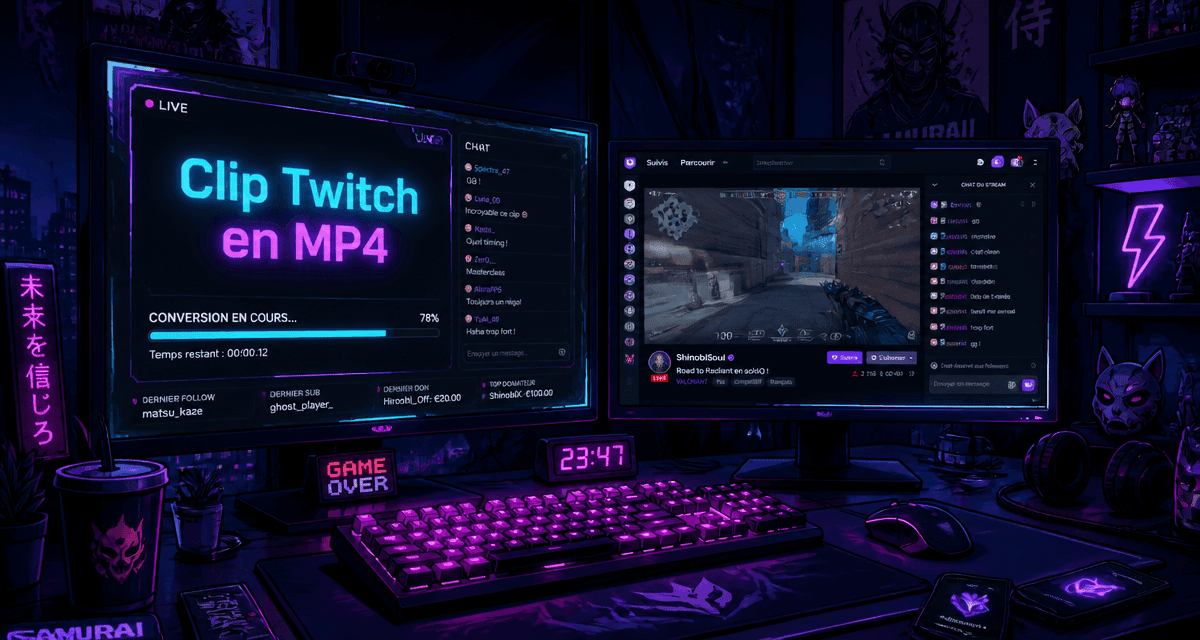
Le streaming sur Twitch est éphémère. Un moment fort, un éclat de rire ou une annonce marquante peuvent disparaître des rediffusions ou être supprimés par le créateur. La fonction « clip » permet d’isoler des séquences de 5 à 60 secondes, mais pour intégrer ces extraits dans un montage ou les partager sur d’autres réseaux, le passage au format MP4 est nécessaire. Ce standard assure une compatibilité totale avec la majorité des logiciels de montage et des appareils. Si vous souhaitez aussi estimer l’impact financier de vos diffusions, vous pouvez consulter le détail du calculateur revenu Twitch pour repérer les réglages qui biaisent vos projections.
Comprendre le fonctionnement technique de l’extraction de clips
Lorsqu’un utilisateur crée un clip, Twitch génère un lien unique vers une version courte de la diffusion. Ce contenu n’est pas directement téléchargeable sous forme de fichier. La plateforme utilise des protocoles de diffusion segmentés. Pour obtenir un fichier MP4, un outil doit assembler ces segments et les encapsuler dans un conteneur vidéo standard.
De l’URL Twitch au flux vidéo brut
Le processus repose sur l’analyse de l’URL. Qu’il s’agisse d’un lien court ou d’une adresse intégrée, l’outil de téléchargement interroge l’API de Twitch pour identifier le fichier manifeste, souvent au format m3u8. Ce fichier indique l’emplacement des segments vidéo sur les serveurs. Le convertisseur télécharge ensuite ces données pour reconstruire une vidéo unique, garantissant une synchronisation parfaite entre l’audio et l’image.
L’importance du format MP4 pour le montage vidéo
Le MP4 s’impose comme le standard pour les clips Twitch grâce à son équilibre entre bitrate et compression. Utilisant généralement le codec H.264, il offre une qualité visuelle élevée pour un poids de fichier maîtrisé. Pour un monteur, ce format permet une importation directe dans des logiciels comme Adobe Premiere Pro ou DaVinci Resolve. Contrairement aux flux de streaming bruts, le MP4 intègre nativement les métadonnées nécessaires à une lecture fluide sur tout support.
Méthodes de téléchargement de clips Twitch
Il existe trois approches principales pour récupérer vos contenus :
- Convertisseurs Web : Outils en ligne sans installation, idéaux pour un usage occasionnel.
- Extensions Navigateur : Outils intégrés au navigateur pour un gain de temps lors de téléchargements fréquents.
- Logiciels Dédiés : Applications installées permettant le traitement par lots et l’archivage de masse.
Tutoriel complet pour convertir un clip Twitch en MP4
Récupérer une séquence demande une méthodologie précise. Une mauvaise manipulation peut entraîner la création d’un fichier corrompu ou une perte de résolution importante.
Étape 1 : Localiser et copier le lien source
L’erreur classique consiste à copier l’URL de la chaîne entière au lieu de celle du clip spécifique. Pour obtenir le bon lien, rendez-vous sur l’onglet « Clips » de la chaîne ou utilisez l’icône de partage sur le lecteur vidéo. Vérifiez que l’URL contient bien le terme « clip ». Cette précision permet au convertisseur de cibler les bonnes données sur les serveurs de stockage. Une URL correcte est la garantie d’un téléchargement réussi et d’une sauvegarde pérenne de vos moments favoris, évitant ainsi la perte de données en cas de suppression du contenu original par le streamer.
Étape 2 : Utiliser un convertisseur tiers sécurisé
Twitch ne propose pas de bouton de téléchargement natif pour les spectateurs, rendant l’usage d’un service tiers obligatoire. Plusieurs plateformes gratuites permettent cette opération sans inscription préalable. Le fonctionnement est standard : collez l’URL dans le champ de saisie, lancez la récupération, sélectionnez la qualité souhaitée (1080p ou 720p) et validez l’enregistrement sur votre appareil. Privilégiez les outils qui affichent clairement le poids du fichier avant le téléchargement pour plus de transparence.
Les obstacles fréquents au téléchargement et comment les contourner
Le processus peut échouer pour des raisons techniques ou liées aux droits de diffusion. Identifier la cause permet de résoudre rapidement le problème.
Pourquoi certains clips affichent-ils une erreur ?
L’erreur la plus fréquente survient lorsque le clip a été supprimé par le streamer ou un modérateur. Si le lien est invalide sur Twitch, aucun convertisseur ne peut le récupérer. Des restrictions géographiques ou des droits d’auteur sur la musique peuvent également bloquer l’accès. Enfin, un bloqueur de publicités trop restrictif peut empêcher les scripts du site de téléchargement de fonctionner. Désactiver temporairement vos extensions résout souvent ce type de blocage.
Gérer les résolutions et la qualité d’image
La qualité d’un clip Twitch dépend de la source originale. Si le flux initial est en 720p, il est impossible d’obtenir un rendu 1080p natif. Forcer une résolution supérieure ne fera qu’alourdir le fichier sans améliorer la netteté. Pour un rendu optimal, assurez-vous que le convertisseur conserve le frame rate original, idéalement 60 fps, pour préserver la fluidité des séquences de jeu.
Comparaison des méthodes : outils Web vs Extensions
Le choix de la méthode dépend de votre fréquence d’utilisation et de vos besoins en matière de stockage.
| Méthode | Avantages | Inconvénients | Usage idéal |
|---|---|---|---|
| Convertisseurs Web | Pas d’installation, gratuit, rapide | Publicités, traitement un par un | Usage occasionnel |
| Extensions Navigateur | Bouton intégré, gain de temps | Peut ralentir le navigateur | Usage régulier |
| Logiciels Dédiés | Téléchargement par lots, sécurité | Installation requise | Archivage de masse |
Avantages des solutions sans installation
Les services en ligne sont privilégiés pour leur simplicité. Ils ne laissent aucune trace sur votre système et sont accessibles depuis n’importe quel ordinateur ou smartphone. Ils permettent de récupérer un clip rapidement pour un partage immédiat sur des plateformes comme Discord ou WhatsApp, sans alourdir votre environnement de travail.
Quand passer à un logiciel de capture dédié ?
Pour les créateurs réalisant des compilations hebdomadaires, les outils web atteignent vite leurs limites. Les logiciels spécialisés permettent de traiter une liste d’URLs en une seule fois. Ils offrent également des options de renommage automatique basées sur le titre du clip ou le nom du streamer, simplifiant ainsi l’organisation de vos dossiers de production.
Cadre légal et bonnes pratiques de partage
Le téléchargement d’un clip implique une responsabilité quant à son utilisation ultérieure, même pour des séquences brèves.
Le droit de citation et la propriété intellectuelle
Le droit de citation autorise l’utilisation d’extraits à des fins d’information, de critique ou de pédagogie, à condition de mentionner explicitement la source. Si vous republiez un clip sur YouTube ou TikTok, créditez toujours le streamer original. Certains créateurs interdisent formellement la rediffusion de leurs contenus ; vérifiez systématiquement les règles de la chaîne concernée avant toute publication.
Optimiser le stockage de sa bibliothèque de clips
Une collection de fichiers MP4 sature rapidement un disque dur. Adoptez une convention de nommage claire, par exemple : DATE_NOM-STREAMER_DESCRIPTION.mp4. Utilisez des solutions de stockage cloud pour libérer votre espace local. La valeur d’un clip réside dans sa rareté ; une fois le fichier enregistré, vous devenez le garant de sa conservation, indépendamment des décisions futures de Twitch ou du créateur original.

- 5 espaces et plus de 200 jeux : le Puzzle Inn, bar retrogaming à Lyon - 8 octobre 2026
- Fond d’écran gaming 4K : choisissez le bon ratio avant de télécharger - 7 octobre 2026
- Black Friday PC portable : 5 contrôles pour éviter la fausse bonne affaire - 6 octobre 2026