
Manette PS3 sur PC : 3 solutions logicielles et astuces pour une connexion stable
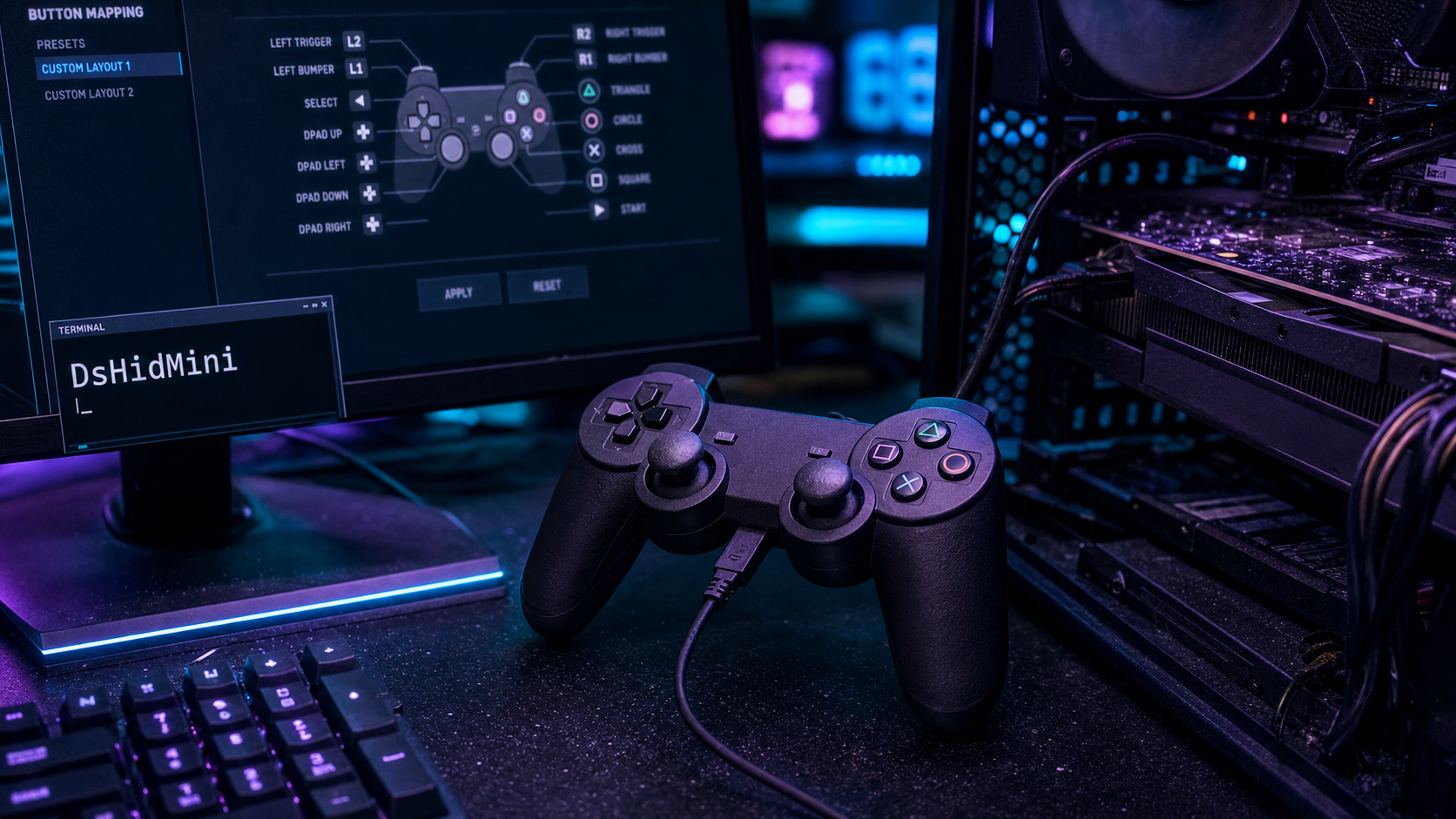
Utiliser une manette DualShock 3 sur un ordinateur est une solution économique et ergonomique pour profiter de vos jeux PC ou de l’émulation. Contrairement aux manettes Xbox ou aux modèles récents de Sony, la PS3 ne dispose pas de pilotes natifs sous Windows 10 ou 11. Pour transformer cet accessoire en un périphérique reconnu, vous devez utiliser des outils tiers capables de traduire les signaux Bluetooth ou USB vers le protocole XInput, standard sur Windows.
Les solutions logicielles pour connecter votre DualShock 3
Le choix du logiciel dépend de votre besoin en simplicité ou en personnalisation, notamment pour des émulateurs comme RPCS3. Voici les trois options principales pour assurer la liaison entre votre matériel et votre système d’exploitation.
DsHidMini : La référence moderne
DsHidMini est aujourd’hui le choix le plus stable. Contrairement aux anciens outils, il n’écrase pas les pilotes Bluetooth de votre ordinateur. Il fonctionne avec BthPS3, un pilote qui permet à Windows de gérer les connexions Bluetooth de la PlayStation sans bloquer vos autres périphériques comme des écouteurs ou une souris sans fil.
Sa polyvalence est son atout majeur. Il propose différents modes, dont le mode « SXS » pour une compatibilité avec les jeux PlayStation sur PC, et le mode « DS4Windows » pour simuler une DualShock 4. C’est la solution recommandée pour Windows 11 car elle respecte l’architecture moderne du système.
SCPToolkit : L’ancien standard
Pendant longtemps, SCPToolkit a été la solution par défaut pour faire reconnaître une manette PS3 comme une manette Xbox 360. Toutefois, il présente un défaut majeur : il monopolise votre dongle Bluetooth, le rendant inutilisable pour d’autres appareils. Le projet n’étant plus mis à jour, il peut provoquer des instabilités sur les versions récentes de Windows. Utilisez-le uniquement si les autres méthodes échouent sur un ancien PC.
reWASD : L’interface premium
Si vous préférez éviter la manipulation manuelle de fichiers système, reWASD est une alternative payante robuste. Ce logiciel propose une interface graphique pour mapper chaque bouton, régler la sensibilité des sticks et simuler une manette Xbox ou DualShock 4 en un clic. C’est l’outil idéal pour une expérience utilisateur fluide sans conflit de pilotes.
Guide d’installation via DsHidMini
Pour réussir l’installation, utilisez un câble Mini-USB de qualité capable de transmettre les données. Si vous jouez sans fil, assurez-vous de disposer d’un adaptateur Bluetooth compatible EDR.
Commencez par installer les bibliothèques Microsoft .NET Framework 4.5 et les composants Visual C++ Redistributable (2013 et 2015-2022), indispensables au fonctionnement des pilotes. Installez ensuite le pilote BthPS3 si vous prévoyez une connexion Bluetooth, puis redémarrez votre ordinateur. Branchez votre manette en USB, téléchargez l’archive DsHidMini et installez le fichier .inf via un clic droit. Enfin, ouvrez l’utilitaire de configuration DsHidMini, sélectionnez votre manette et choisissez le mode « HID Device » ou « SXS ». Une brève vibration confirmera la connexion.
Cette configuration offre une seconde vie à votre matériel. Les composants de la DualShock 3, notamment les sticks analogiques, sont souvent plus durables que ceux des manettes d’entrée de gamme actuelles. C’est une méthode efficace pour recycler un accessoire de qualité tout en franchissant le fossé générationnel entre la console de 2006 et les PC modernes.
Comparatif des méthodes de connexion
Le tableau ci-dessous résume les caractéristiques des solutions présentées pour vous aider à choisir la méthode adaptée à votre usage.
| Logiciel | Difficulté | Bluetooth partagé | Émulation Xbox | Statut |
|---|---|---|---|---|
| DsHidMini | Moyenne | Oui (via BthPS3) | Oui | Recommandé |
| SCPToolkit | Facile | Non | Oui | Obsolète |
| reWASD | Très facile | Oui | Oui | Payant |
Dépannage : Résoudre les problèmes de reconnaissance
La manette PS3 est sensible à l’environnement Windows. Voici comment débloquer les situations les plus courantes.
LED clignotantes
Si les quatre LED clignotent sans s’arrêter, la manette est alimentée mais aucun pilote ne la prend en charge. Vérifiez dans le Gestionnaire de périphériques si la manette apparaît avec un triangle jaune. Si c’est le cas, forcez la mise à jour du pilote en pointant vers le dossier d’installation de DsHidMini ou SCPToolkit.
Le cas des manettes non officielles
Le marché propose de nombreuses copies de manettes PS3. Ces modèles utilisent des identifiants matériels différents. Les pilotes comme DsHidMini possèdent des filtres pour ignorer les périphériques non conformes. Si vous possédez une copie, activez l’option « Allow fake controllers » dans les paramètres du logiciel pour forcer la détection.
Conflits avec les pilotes Xbox
Windows intègre nativement des pilotes pour les manettes Xbox, ce qui peut créer des conflits avec les outils pour manette PS3. Utilisez l’utilitaire HidHide pour masquer la manette originale au système. Seul le périphérique virtuel sera visible par vos jeux, évitant ainsi les doubles entrées ou les boutons inactifs.
Tester le fonctionnement de votre configuration
Une fois l’installation terminée, validez la réactivité des touches et la précision des sticks analogiques avant de lancer un jeu. Cela permet d’identifier une éventuelle latence ou une zone morte excessive.
Le site Gamepad Tester est l’outil en ligne le plus simple : branchez votre manette et vérifiez en temps réel les axes de mouvement ainsi que la pression sur les gâchettes L2 et R2. Pour une vérification locale sous Windows, tapez « joy.cpl » dans la barre de recherche et ouvrez les propriétés de votre contrôleur. Si le curseur bouge de manière fluide et que tous les boutons s’allument lors d’une pression, votre manette est prête pour le jeu.

- 5 espaces et plus de 200 jeux : le Puzzle Inn, bar retrogaming à Lyon - 8 octobre 2026
- Fond d’écran gaming 4K : choisissez le bon ratio avant de télécharger - 7 octobre 2026
- Black Friday PC portable : 5 contrôles pour éviter la fausse bonne affaire - 6 octobre 2026
Articles qui pourraient vous intéresser :
 Ak 47 heritage : comprendre l’histoire, les enjeux et les dérives
 Xbox 360 : dates de sortie mondiales, évolution des modèles et héritage d’une console culte
 Decks Yu-Gi-Oh : la méthode des 3 boîtes pour construire un deck compétitif sans se ruiner
 Jeux Play-to-Earn : 3 mécanismes de gain et les risques réels pour votre capital