
Monter son PC gamer : économies, performance et maîtrise technique totale
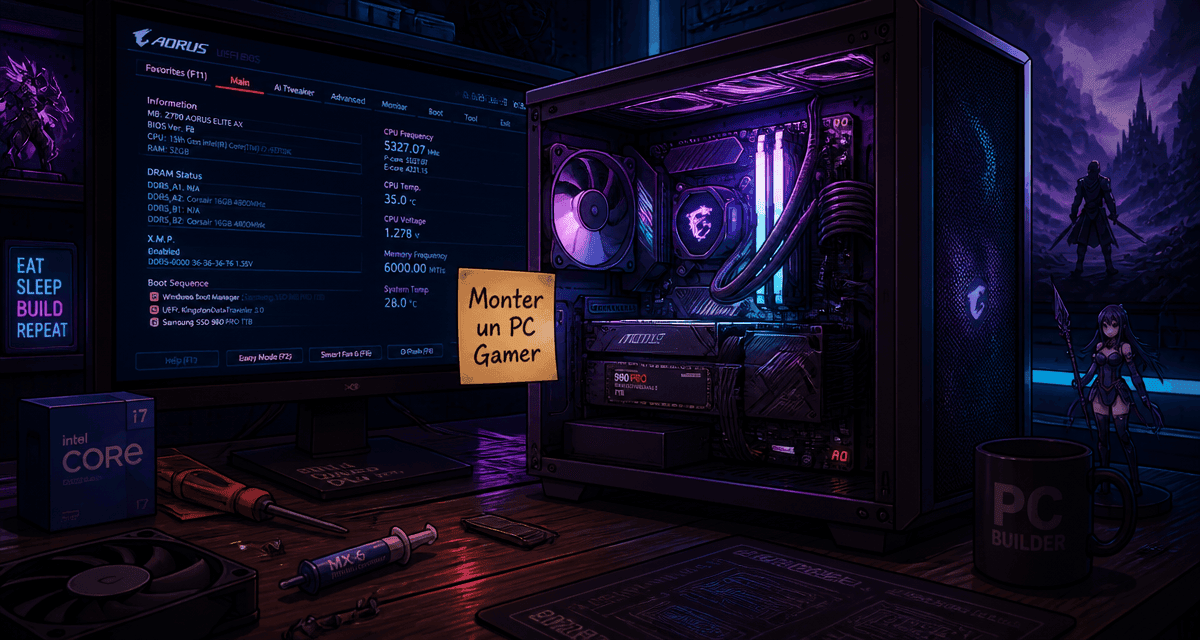
Vous cherchez à savoir comment monter un pc gamer ? Ce guide, dédié au domaine de l’Informatique IT, vous accompagne pas à pas. Monter son propre PC gamer est une opération accessible qui demande de la méthode plutôt qu’une expertise technique poussée. Au-delà de l’économie réalisée par rapport à un modèle pré-assemblé, cette démarche vous permet de connaître intimement votre matériel, ce qui facilite grandement les futures mises à niveau. En suivant chaque étape avec rigueur, vous transformez une collection de composants en une station de combat performante et parfaitement adaptée à vos besoins. Si vous envisagez aussi de créer des vidéos, pensez à un studio YouTube bien optimisé pour travailler avec un budget limité.
Préparer son atelier et choisir ses composants avec soin
La réussite de votre projet dépend de votre espace de travail. Un endroit dégagé, propre et bien éclairé est indispensable. Travaillez sur une surface plane et non conductrice, comme une table en bois. Évitez les tapis ou la moquette, car ils favorisent l’accumulation d’électricité statique, qui endommage les composants électroniques. Munissez-vous d’un tournevis cruciforme, idéalement aimanté, pour manipuler les petites vis sans les perdre.
La liste des composants indispensables
Pour que votre PC fonctionne, chaque pièce joue un rôle précis. Vous devez réunir le processeur (CPU), qui agit comme le cerveau de l’ordinateur, et la carte mère, qui sert de socle pour relier tous les éléments. La mémoire vive (RAM) assure la réactivité du système, tandis que la carte graphique (GPU) gère les performances visuelles. Le stockage, via un SSD NVMe ou SATA, permet d’installer le système d’exploitation et vos jeux. L’alimentation électrique fournit l’énergie nécessaire à l’ensemble, le boîtier protège les composants et le système de refroidissement (ventirad ou watercooling) évite la surchauffe.
Vérifier la compatibilité avant le montage
Il est nécessaire de s’assurer que vos pièces communiquent correctement. Le point critique reste le couple processeur et carte mère. Un processeur Intel de 13ème génération ne s’installe pas sur une carte mère prévue pour AMD. Vérifiez également que votre boîtier est assez spacieux pour accueillir votre carte graphique, car les modèles récents sont souvent volumineux.
| Composant | Point de vigilance | Description |
|---|---|---|
| CPU / Carte Mère | Socket et chipset | Vérification de la compatibilité du socket et du chipset. |
| RAM | Type DDR | Compatibilité entre les types DDR4 et DDR5. |
| Alimentation | Puissance | Calcul de la puissance nécessaire avec une marge de sécurité. |
| Boîtier | Format | Adaptation du format au matériel choisi. |
L’assemblage du cœur du système : processeur et mémoire
La plupart des monteurs recommandent de commencer l’assemblage hors du boîtier, directement sur la boîte de la carte mère. Cette méthode offre une liberté de mouvement totale pour installer les composants les plus délicats. C’est à ce stade que les pièces individuelles forment une unité fonctionnelle, centrée autour du processeur et de la carte mère. Une fois la machine prête, certains passionnés poussent aussi l’exigence jusqu’aux périphériques en s’intéressant à un clavier artisanal haut de gamme hors norme.
Installer le processeur sans trembler
L’installation du CPU est une étape délicate. Pour les processeurs Intel, soulevez le levier de rétention pour libérer le socket. Pour les modèles AMD récents, la procédure est similaire. Repérez le petit triangle doré dans un coin du processeur et faites-le correspondre au triangle gravé sur le socket de la carte mère. Posez le CPU sans exercer de pression. Une fois positionné, abaissez le levier. Une résistance est normale, car elle assure le contact électrique entre les broches.
La gestion de la pâte thermique et du ventirad
Le refroidissement est vital pour la durée de vie du matériel. Si votre ventirad n’a pas de pâte thermique pré-appliquée, ajoutez une petite quantité sur le processeur. La règle est la parcimonie : un grain de riz au centre suffit. Une fois le ventirad posé, la pression étalera la pâte uniformément. Trop de pâte peut déborder sur la carte mère, tandis qu’une quantité insuffisante crée des bulles d’air néfastes au transfert de chaleur. Fixez le système de refroidissement selon les instructions et branchez le câble sur le port CPU_FAN de la carte mère.
Clipser la RAM et le SSD M.2
L’installation de la RAM demande de la fermeté. Ouvrez les loquets des slots mémoire, alignez l’encoche de la barrette avec le détrompeur du slot, et appuyez jusqu’à entendre un clic sec de chaque côté. Pour le SSD M.2, repérez le slot dédié, souvent sous une plaque de dissipation thermique, insérez le disque à un angle de 30 degrés, puis fixez-le avec la vis fournie. Ces composants sont les piliers de votre vitesse de traitement.
Intégration dans le boîtier et gestion de l’énergie
Une fois le cœur de la machine prêt, installez-le dans son écrin. Le boîtier gère le flux d’air et protège vos composants de la poussière. Avant d’insérer la carte mère, installez la plaque arrière, appelée I/O Shield, si elle n’est pas déjà intégrée au châssis.
Fixation de la carte mère et branchements frontaux
Alignez les trous de la carte mère avec les entretoises du boîtier. Vissez sans forcer pour ne pas fendre le circuit imprimé. Une fois fixée, connectez les câbles du panneau avant, comme le bouton d’allumage, les ports USB et les prises audio. Ces câbles sont minuscules et demandent de la patience. Consultez le manuel de votre carte mère pour identifier les broches exactes du Front Panel Header, car une inversion empêche le démarrage du PC.
L’alimentation : le moteur du PC
Glissez le bloc d’alimentation électrique dans son logement, généralement situé en bas du boîtier. Si vous utilisez une alimentation modulaire, branchez uniquement les câbles nécessaires : le connecteur 24 broches pour la carte mère, le câble 8 broches pour le CPU et les câbles PCIe pour la carte graphique. Cela libère de l’espace et facilite la circulation de l’air.
Le montage prend alors une dimension architecturale. En organisant le cheminement des câbles, vous créez un pont entre la puissance stockée dans l’alimentation et les composants qui en ont besoin. Un bon agencement évite que les câbles ne deviennent des obstacles pour le flux d’air frais aspiré par les ventilateurs frontaux. En utilisant les passages prévus à l’arrière du plateau de la carte mère, vous assurez une longévité accrue à vos composants en évitant les zones de chaleur stagnante.
La carte graphique et les finitions stratégiques
La carte graphique représente souvent l’élément le plus imposant de votre configuration. Son installation marque la fin de la phase matérielle. C’est elle qui transforme les données brutes en images fluides sur votre écran.
Installer le GPU et finaliser le câblage
Retirez les caches métalliques à l’arrière du boîtier correspondant au port PCIe principal. Ouvrez le loquet du port, insérez la carte graphique jusqu’au clic, et sécurisez-la avec les vis sur le châssis. Branchez les câbles d’alimentation PCIe. Assurez-vous qu’aucun câble ne touche les pales des ventilateurs. Utilisez des serre-câbles pour regrouper les fils à l’arrière du boîtier. Un montage propre est la signature d’une installation réussie.
Le premier démarrage et le BIOS
Le moment de vérité arrive. Branchez l’écran sur la carte graphique, reliez l’alimentation au secteur et appuyez sur le bouton Power. Si les ventilateurs tournent et qu’une image apparaît, le montage est réussi. Appuyez sur la touche Suppr ou F2 pour entrer dans le BIOS. Vérifiez la détection des composants, activez le profil XMP ou DOCP pour que votre RAM fonctionne à sa fréquence réelle, et placez votre clé USB d’installation Windows en priorité de démarrage.
Installation du système et optimisation post-montage
Le montage physique est terminé, mais votre PC gamer nécessite encore une configuration logicielle pour garantir stabilité et performances. Un système bien configuré dès le départ évite les plantages en pleine partie.
Installer Windows et les pilotes essentiels
Insérez votre clé USB contenant l’installateur Windows. Suivez les étapes, choisissez votre SSD pour l’installation, et laissez le système redémarrer. Une fois sur le bureau, la priorité est de mettre à jour vos pilotes. Rendez-vous sur le site de NVIDIA ou d’AMD pour télécharger les derniers pilotes de votre carte graphique. Windows Update gère souvent le reste, mais un tour sur le site du fabricant de votre carte mère pour les pilotes audio et réseau est recommandé.
Tests de stabilité et monitoring
Avant de lancer vos jeux, effectuez quelques tests. Des logiciels comme HWMonitor ou MSI Afterburner permettent de surveiller les températures. En charge, votre CPU ne devrait pas dépasser 80-85°C et votre GPU 75-80°C. Si les températures s’envolent, vérifiez le serrage de votre ventirad ou le flux d’air de vos ventilateurs. Une machine bien refroidie est une machine qui dure. Vous êtes désormais propriétaire d’un PC construit de vos propres mains, prêt à affronter les titres les plus exigeants.

- Realtek Gaming 2.5GbE Family Controller : identifiez le pilote avant toute mise à jour - 28 septembre 2026
- Shojo RPG Love Stories : incarnez l’héroïne et faites évoluer la romance - 27 septembre 2026
- RPG Tsukuru est l’atelier japonais de RPG Maker, des cartes aux scripts - 26 septembre 2026
Articles qui pourraient vous intéresser :
 Fanless : choisir, configurer et optimiser un pc totalement silencieux
 Google lunette : usages, modèles disponibles et limites à connaître
 Micro serre-tête sans fil : 30 heures d’autonomie et 100m de portée pour une liberté totale
 Quel casque Sony choisir en 2024 ? Comparatif des 4 modèles phares selon votre usage