
Nettoyer un clavier sans l’abîmer : air comprimé, alcool à 70 % et séchage de 24 heures
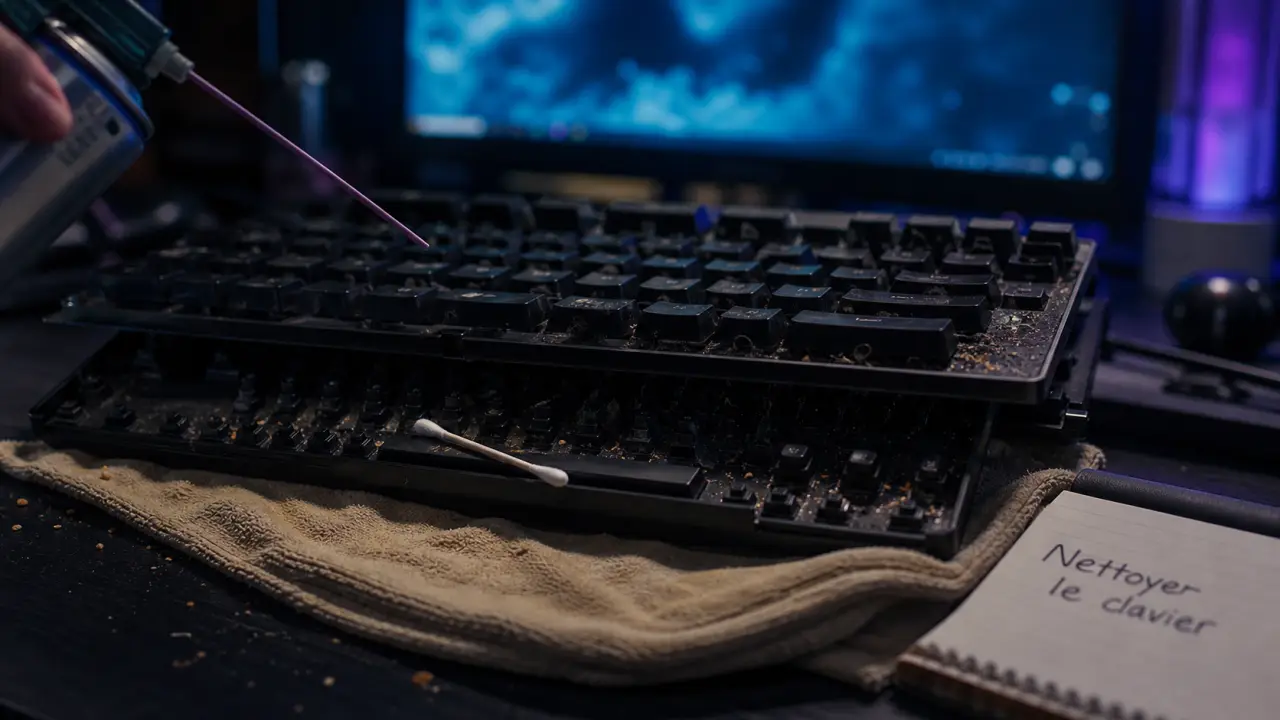
Un clavier se salit vite, avec de la poussière entre les touches, des miettes, des traces de doigts ou une touche qui colle. La bonne méthode consiste à retirer les débris à sec, à nettoyer les surfaces avec très peu de liquide, puis à laisser sécher avant de rebrancher. Le plus important reste de suivre le bon ordre, sans précipitation.
Préparer le clavier avant de le nettoyer
Avant de nettoyer un clavier, commencez par couper tout risque électrique et toute saisie involontaire. Débranchez un clavier USB, éteignez l’ordinateur portable, ou retirez les piles d’un clavier sans fil si le modèle le permet. Ce réflexe simple évite d’envoyer des commandes au hasard, d’activer le rétroéclairage pendant l’entretien ou de faire entrer de l’humidité dans un appareil sous tension.
Retourner, secouer, observer
Retournez le clavier au-dessus d’une poubelle ou d’un chiffon, puis secouez-le doucement. N’appuyez pas fort sur la coque, car l’objectif est de faire tomber les débris libres, pas de déplacer les mécanismes internes. Sur un clavier très encrassé, inclinez-le dans plusieurs directions pour libérer les saletés coincées entre les rangées de touches.
Prenez aussi le temps d’observer l’état général : poussière sèche, touches grasses, résidus collants, liquide renversé récemment, capuchons amovibles ou non. Ce repérage rapide évite d’utiliser trop de produit là où un simple dépoussiérage suffit, ou au contraire de laisser une touche bloquée par un dépôt sucré.
Réunir les bons outils
Préparez un chiffon microfibre non pelucheux, un pinceau doux, des coton-tiges, une bombe d’air comprimé ou bombe dépoussiérante, et éventuellement de l’alcool isopropylique à 70 % pour désinfecter légèrement les surfaces. Une solution d’eau savonneuse très diluée peut convenir pour des capuchons de touches retirés, mais elle ne doit pas couler dans le clavier.
| Outil | Usage conseillé | Précaution |
|---|---|---|
| Air comprimé | Déloger poussière et miettes entre les touches | Tenir l’embout à environ 1 centimètre et souffler par courtes pressions |
| Chiffon microfibre | Essuyer les touches et la coque | Le garder à peine humide, jamais détrempé |
| Coton-tige | Nettoyer les côtés des touches | Ne pas forcer sous les touches non amovibles |
| Alcool isopropylique 70 % | Dégraisser et désinfecter la surface | Appliquer sur le chiffon, pas directement sur le clavier |
Dépoussiérer entre les touches sans forcer
Les saletés qui gênent le plus le confort de frappe se logent souvent dans les interstices, avec des miettes, des cheveux et de la poussière compacte. Pour les retirer, travaillez d’abord à sec. La bombe dépoussiérante est pratique, car elle chasse les débris sans contact direct. Orientez le jet en biais, d’une rangée vers l’autre, pour pousser la poussière vers l’extérieur plutôt que vers le fond du clavier.
Un pinceau doux complète bien l’air comprimé. Passez-le entre les touches avec des mouvements courts, comme si vous balayiez une grille fragile. Pour les bords, un coton-tige sec ou très légèrement humidifié permet d’atteindre les zones où les doigts déposent du gras. Si le coton-tige accroche ou se déchire, changez d’angle plutôt que de laisser des fibres coincées.
Ce qu’il ne faut pas faire avec la poussière
Évitez l’aspirateur domestique posé directement sur les touches, car sa puissance peut soulever un capuchon mal fixé ou aspirer une petite pièce. Si vous utilisez un mini aspirateur à clavier, restez doux et ne grattez pas les interrupteurs. Évitez aussi de souffler avec la bouche, car l’air expiré contient de l’humidité, ce qui peut agglomérer la poussière au lieu de l’évacuer.
Un clavier peut sembler propre en surface alors qu’une couche de débris s’est accumulée sous les rangées. Le chiffre de 3 000 sert souvent de repère pour rappeler à quel point un poste de travail peut concentrer des particules et des résidus au fil des usages. Sans dramatiser, cela justifie un entretien régulier, surtout si vous mangez devant l’ordinateur ou si vous partagez votre bureau.
Nettoyer les touches et les traces de doigts
Une fois les débris retirés, passez au nettoyage visible, avec les touches brillantes, les traces grasses, les marques sur la barre espace et les contours ternes. Humidifiez très légèrement un chiffon microfibre avec de l’eau ou une solution nettoyante douce. Le chiffon doit nettoyer par contact, pas déposer du liquide. Si une goutte peut tomber du tissu, il est trop humide.
Essuyez touche par touche, sans appuyer violemment. Les touches les plus utilisées, comme Entrée, Espace, Ctrl ou les lettres centrales, demandent souvent un second passage. Pour désinfecter, l’alcool isopropylique à 70 % est utile sur la surface, mais il doit rester ponctuel et appliqué sur le chiffon. Les lingettes nettoyantes peuvent convenir si elles ne sont pas trop humides et si leur composition est adaptée aux appareils électroniques.
Touches collantes : traiter la cause, pas seulement la surface
Une touche collante vient souvent d’un résidu sucré, d’une boisson séchée ou d’une poussière humide. Si le clavier est externe et que la touche est amovible, retirez délicatement le capuchon avec un extracteur de touches ou un outil adapté, puis nettoyez autour du mécanisme avec un coton-tige à peine humidifié. Ne versez jamais d’eau savonneuse dans l’interrupteur ou sous la membrane.
Si le liquide a été renversé récemment, éteignez immédiatement l’appareil, débranchez-le et retournez-le pour limiter l’infiltration. N’essayez pas de tester les touches toutes les deux minutes, car chaque pression peut déplacer le liquide. Après un incident humide, un séchage long est plus sûr qu’un redémarrage rapide.
Adapter la méthode au type de clavier
Tous les claviers ne se nettoient pas de la même façon. Un clavier mécanique supporte souvent mieux le retrait des capuchons, tandis qu’un clavier d’ordinateur portable demande davantage de prudence, car les touches sont plus fines et les attaches plus fragiles. Le bon réflexe consiste à nettoyer plus profondément seulement quand le matériel le permet.
Clavier mécanique : retirer les capuchons avec méthode
Sur un clavier mécanique, les capuchons de touches sont généralement amovibles. Prenez une photo avant démontage pour faciliter le remontage, puis retirez les touches avec un extracteur. Les capuchons peuvent être nettoyés séparément dans une eau savonneuse tiède, puis rincés et séchés complètement. Le plateau du clavier, lui, se nettoie à sec ou avec un coton-tige très légèrement humidifié.
Ne noyez jamais les interrupteurs. Même si le clavier semble robuste, les contacts internes et le rétroéclairage LED restent sensibles à l’humidité. Avant de remettre les capuchons, attendez qu’ils soient parfaitement secs, y compris à l’intérieur de la tige de fixation.
Clavier portable : priorité à la délicatesse
Sur un ordinateur portable, évitez de retirer les touches sans savoir comment elles sont fixées. Les petits ciseaux ou clips peuvent casser facilement. Travaillez clavier éteint, écran ouvert à un angle confortable, avec très peu de produit. L’air comprimé doit être utilisé par brèves pressions, en inclinant l’ordinateur pour que les débris sortent plutôt qu’ils ne s’enfoncent.
Pour le rétroéclairage, les bords brillants ou les revêtements mats, privilégiez le chiffon microfibre légèrement humide. Les produits agressifs, les solvants et les sprays appliqués directement risquent de marquer les plastiques, d’altérer les inscriptions ou de créer des infiltrations difficiles à récupérer.
Séchage, fréquence et erreurs à éviter
Après un nettoyage léger au chiffon à peine humide, attendez au minimum 2 à 4 heures avant de rebrancher si vous avez utilisé un produit liquide. Si des touches ont été retirées et lavées séparément, ou si un liquide a été renversé, laissez sécher 24 heures dans un endroit sec et ventilé. Le clavier doit être totalement sec au toucher, mais aussi dans les interstices.
Pensez au clavier comme à un rythme d’entretien simple : usage quotidien d’un côté, nettoyage de l’autre. Si vous attendez toujours le moment où la touche bloque ou où la poussière devient visible, le nettoyage devient long et plus risqué. En gardant une routine simple, par exemple un dépoussiérage rapide chaque semaine et un nettoyage plus soigné tous les deux mois, vous évitez l’accumulation sans transformer l’entretien en corvée.
Les principales erreurs sont presque toujours les mêmes : immerger le clavier dans l’eau, pulvériser un produit directement sur les touches, utiliser un chiffon détrempé, gratter avec un objet métallique, remonter des touches encore humides ou rebrancher trop tôt. Ces gestes peuvent provoquer des infiltrations, des touches déformées, des contacts instables ou des traces irréversibles.
Pour garder un clavier propre plus longtemps, lavez-vous les mains avant les longues sessions, évitez de manger au-dessus des touches et fermez l’ordinateur portable quand il n’est pas utilisé. Un passage de microfibre en fin de semaine suffit souvent à retirer le gras avant qu’il ne s’accroche. Nettoyer un clavier régulièrement, c’est préserver le confort de frappe et réduire les mauvaises surprises.

- PC gamer d’occasion : 4 critères pour une machine performante sans se ruiner - 23 septembre 2026
- Fauteuil gaming BUT : le design racing ne suffit pas pour jouer confortablement - 22 septembre 2026
- Setup PC gamer : équilibrer puissance, ergonomie et budget pour jouer sans compromis - 21 septembre 2026
Articles qui pourraient vous intéresser :
 Block note en ligne : comment choisir l’outil idéal pour vos notes
 Casque audio haut de gamme : comment choisir entre précision acoustique, confort et durabilité ?
 PC pour le montage vidéo : 16 Go de RAM et 3 composants clés pour éviter les saccades
 NVIDIA ou AMD : 3 critères techniques pour trancher selon votre usage réel