
Station d’accueil PC portable : l’USB-C ne garantit ni les écrans ni la recharge
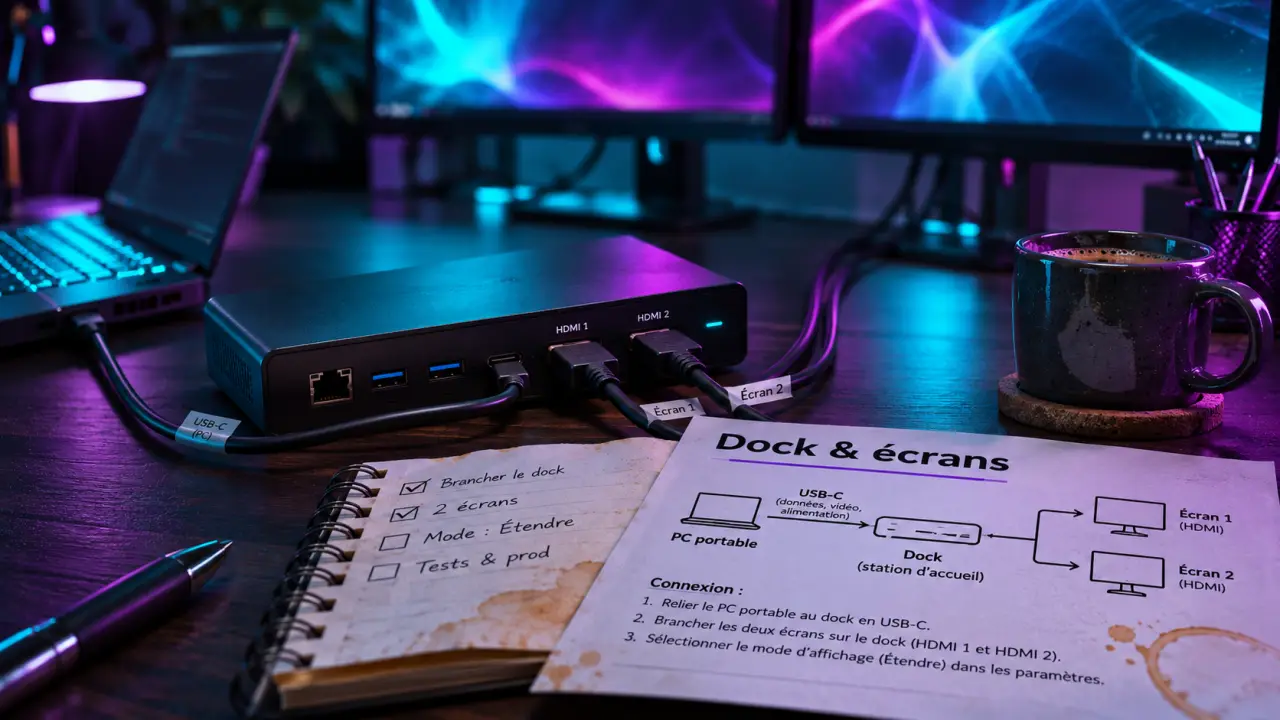
Une station d’accueil pour PC portable doit correspondre à trois besoins précis : connecter vos périphériques, gérer vos écrans et, si nécessaire, recharger l’ordinateur. Le nombre de prises ne suffit pas à départager les modèles. Avant l’achat, vérifiez les fonctions du port de votre PC, les limites d’affichage et la puissance réellement transmise : ce sont elles qui déterminent si votre installation fonctionnera.
Partir du poste de travail, pas du nombre de prises
Une station d’accueil, aussi appelée dock, centralise les connexions du bureau. Écran, clavier, souris, imprimante, disque externe et réseau Ethernet restent branchés dessus ; vous raccordez ensuite le portable à la station. Selon la configuration, ce même câble peut aussi assurer la recharge.
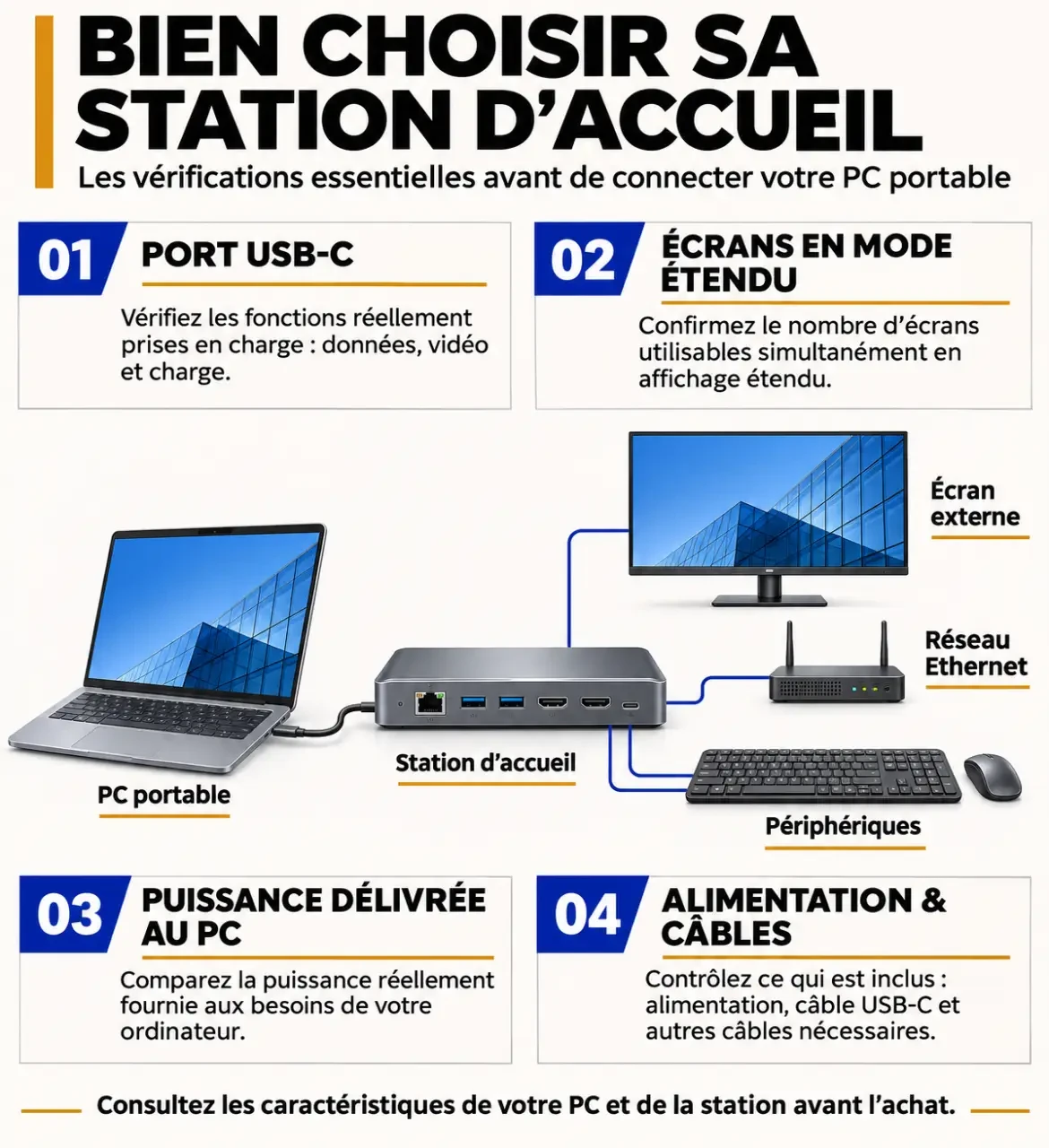
La distinction avec un hub USB n’est pas toujours nette. Un hub multiplie principalement les ports, tandis qu’un dock vise une installation plus complète, souvent avec vidéo, réseau et alimentation. Certains adaptateurs multiports remplissent toutefois plusieurs de ces fonctions. Comparez les capacités réelles plutôt que l’appellation commerciale.
| Votre usage | Type à privilégier | Vérification prioritaire |
|---|---|---|
| Déplacements et présentations | Adaptateur multiport compact | Sortie vidéo, poids et chargeur nécessaire |
| Télétravail avec un écran | Dock USB-C adapté au portable | Vidéo, recharge et Ethernet |
| Bureau avec plusieurs écrans | Station alimentée avec capacités vidéo documentées | Affichage simultané, résolution et fréquence |
| Portable ancien équipé d’USB-A | Station explicitement compatible USB-A | Pilotes, système et fonctionnement vidéo |
Faites l’inventaire des équipements à brancher simultanément. Un récepteur USB de clavier et souris sans fil occupe une prise ; des accessoires Bluetooth associés directement au PC n’en occupent pas sur le dock. Ajoutez vos besoins en lecteur SD, audio et stockage externe. Un modèle « 12 en 1 » n’est pas forcément plus pertinent qu’un « 7 en 1 » si ses prises supplémentaires restent inutilisées.
USB-C, Thunderbolt ou USB-A : vérifier ce que le portable accepte
La forme du connecteur ne décrit pas ses fonctions
Un port USB-C ne garantit ni la vidéo, ni Thunderbolt, ni la recharge du PC. Pour une station utilisant la sortie vidéo native USB-C, recherchez notamment la prise en charge du mode alternatif DisplayPort, souvent nommé DisplayPort Alt Mode. Pour l’alimentation, vérifiez que le portable accepte la recharge sur le port utilisé.
Thunderbolt utilise également un connecteur USB-C, mais désigne une interface aux capacités définies. Une station Thunderbolt 4 ne doit pas être achetée en supposant que toutes ses fonctions seront accessibles sur n’importe quel USB-C. Une éventuelle compatibilité avec d’autres interfaces doit être explicitement indiquée par le fabricant.
Une station USB-A peut ajouter des périphériques et, sur certains modèles, des sorties vidéo grâce à une solution nécessitant un logiciel. Elle ne recharge pas le portable par cette liaison USB-A. Gardez donc son chargeur à disposition.
La vérification à effectuer avant de commander
- Relevez la référence exacte du portable, pas seulement sa gamme.
- Consultez sa documentation pour identifier les fonctions de chaque port.
- Vérifiez la compatibilité du dock avec votre système d’exploitation.
- Contrôlez les éventuels pilotes, restrictions et câbles requis.
Constituez un petit filet de sécurité avant l’achat : conservez la fiche du portable, celle du dock et les caractéristiques de vos écrans. Puis formulez votre besoin en une phrase précise, par exemple « deux bureaux étendus, Ethernet et recharge sur ce modèle de PC ». Une confirmation écrite du support sur cette configuration est bien plus utile qu’une mention « universelle » sur un emballage.
Plusieurs sorties vidéo ne garantissent pas plusieurs bureaux étendus
Les références visibles chez Belta annoncent de 1 à 4 écrans externes selon les modèles, certaines ne précisant pas cette capacité. Ce chiffre doit toujours être confronté aux limites du portable, du système et de la technologie vidéo utilisée par la station.
Deux prises HDMI ne prouvent pas que deux écrans pourront afficher des contenus différents dans toutes les configurations. Vérifiez le fonctionnement en mode étendu, qui répartit le bureau entre les moniteurs, et pas uniquement en duplication, qui reproduit la même image.
La résolution et la fréquence doivent également être précisées pour l’ensemble des écrans utilisés simultanément. Une capacité annoncée pour un écran seul peut être différente lorsque plusieurs sorties fonctionnent ensemble. Les transferts de données et la vidéo peuvent partager les ressources de la liaison : la documentation doit décrire la combinaison qui vous intéresse.
- HDMI et DisplayPort : choisissez des sorties adaptées aux entrées de vos moniteurs.
- VGA et DVI : utiles pour certains équipements anciens, mais à vérifier avec les éventuels adaptateurs.
- Câbles : contrôlez leurs capacités, pas seulement leurs connecteurs.
Pour le réseau et le stockage, regardez aussi les débits annoncés. La présence d’un port RJ45 ou USB ne suffit pas à connaître ses performances. Si vous transférez régulièrement de gros fichiers, cette information mérite autant d’attention que le nombre de prises.
Recharge et prix : comparer ce qui est réellement inclus
Les watts du bloc secteur ne sont pas ceux reçus par le PC
Trois indications peuvent coexister : la puissance de l’adaptateur secteur, la consommation de la station et de ses accessoires, et la puissance maximale délivrée au portable. C’est cette dernière valeur qu’il faut comparer aux besoins de votre ordinateur. La recharge USB-C repose généralement sur USB Power Delivery, avec des capacités compatibles côté PC, dock et câble.
Le catalogue Belta mentionne notamment des puissances de 65 W, 90 W, 96 W, 100 W, 130 W, 180 W et 280 W selon les références. Les valeurs élevées ne doivent pas être interprétées comme une recharge USB-C universelle : vérifiez les conditions propres au modèle et aux ordinateurs pris en charge.
Une puissance insuffisante peut entraîner une recharge lente, un avertissement ou une batterie qui diminue pendant un usage intensif. Pour certains portables, conserver le chargeur d’origine reste nécessaire. Contrôlez aussi si l’alimentation secteur est fournie : un dock vendu seul peut demander un achat supplémentaire.
Comparer le coût du poste complet
Les références relevées chez Belta vont de 17,00 € HT à 256,00 € HT. Cette plage concerne les produits visibles chez ce vendeur, pas un tarif représentatif de tout le marché. Elle réunit des équipements aux fonctions différentes ; comparez donc des prix sur une même base, HT ou TTC.
Ajoutez au prix du dock le chargeur éventuel, les câbles vidéo et les adaptateurs indispensables. Un modèle compact économique convient si ses fonctions suffisent. Une station plus coûteuse se justifie surtout par des capacités utiles et confirmées, non par une accumulation de ports.
À réception, tester la configuration avant de ranger les câbles
Installez la station sur une surface dégagée, sans bloquer sa ventilation. Utilisez l’alimentation recommandée et le câble de liaison prévu. Si des pilotes ou un micrologiciel sont nécessaires, récupérez-les auprès du fabricant et respectez les règles de votre entreprise sur un ordinateur professionnel.
Branchez d’abord un écran, puis ajoutez les autres périphériques progressivement. Vérifiez l’affichage étendu, le réseau, le stockage et la recharge pendant votre activité habituelle. Testez également la sortie de veille et la reconnexion du portable : ce sont des gestes quotidiens que la station doit simplifier.
Si un écran reste noir, contrôlez son entrée sélectionnée, le câble et la compatibilité vidéo du port du PC. Pour un périphérique non détecté, essayez une connexion directe au portable afin d’isoler le problème. Le bon achat est celui dont toutes les fonctions nécessaires sont validées ensemble, pas celui qui présente la fiche technique la plus longue.

Articles qui pourraient vous intéresser :
 Autocollant clavier AZERTY : 4 étapes pour rénover vos touches sans remplacer votre matériel
 Connecter un casque Bluetooth sur PS5 : 3 méthodes pour contourner la limitation native
 Nettoyer un clavier sans l’abîmer : air comprimé, alcool à 70 % et séchage de 24 heures
 Chaise ou fauteuil de bureau : le mauvais réglage qui fatigue votre dos toute la journée