La touche Pause du clavier intrigue souvent : à quoi sert-elle encore, comment l’activer, et que faire quand elle semble ne rien faire ? Même en 2026, cette touche héritée de l’époque MS-DOS conserve quelques usages bien réels, notamment sous Windows. Son rôle varie selon les systèmes, les logiciels et les claviers, ce qui explique pourquoi elle paraît inactive dans la plupart des situations. Cette page vous donne les usages concrets, les raccourcis principaux, et les solutions aux problèmes les plus fréquents pour tirer parti de cette touche ou comprendre pourquoi elle ne répond pas.
Comprendre le rôle réel de la touche Pause sur les claviers modernes
Sur les systèmes actuels, la touche Pause n’a plus le même usage qu’à l’époque de MS-DOS, mais elle reste présente pour des raisons de compatibilité et pour quelques fonctions bien précises. Avant de chercher pourquoi elle ne répond pas, il est utile de comprendre ce qu’elle est censée faire sous Windows, Linux ou dans certains programmes. Cela vous aide à distinguer un dysfonctionnement matériel d’un simple comportement normal.
À quoi sert encore la touche Pause sur un clavier Windows aujourd’hui
Sous Windows, la touche Pause est surtout utilisée en combinaison avec d’autres touches, notamment Windows + Pause pour ouvrir les informations système. Ce raccourci affiche rapidement le nom de votre PC, l’édition de Windows installée, le processeur et la mémoire RAM disponible. Elle peut aussi servir à interrompre momentanément certains processus en ligne de commande, même si ce comportement dépend des contextes. Dans la plupart des logiciels grand public, elle n’a plus de fonction visible, ce qui donne l’impression qu’elle « ne marche pas ». C’est en fait son comportement normal quand elle est utilisée seule, sans raccourci.
Différence entre les touches Pause, Arrêt défil et Verr Maj pour ne pas confondre
Il est fréquent de confondre Pause avec Arrêt défil (Scroll Lock) ou Verr Maj, d’autant plus que certains claviers compacts regroupent plusieurs marquages sur la même touche. La touche Verr Maj agit sur la saisie des lettres en basculant entre minuscules et majuscules. Arrêt défil modifie le comportement de défilement dans certains logiciels comme Excel, tandis que Pause est liée à des commandes système ou terminal. Vérifier la sérigraphie du clavier et les voyants lumineux vous évite d’appuyer sur la mauvaise touche en pensant tester Pause.
Pourquoi la touche Pause ne semble plus rien faire sur la plupart des PC
Avec la disparition des interfaces texte et l’automatisation des tâches, la plupart des usages historiques de Pause ont été abandonnés par les éditeurs de logiciels. Sur un bureau Windows classique, appuyer sur Pause seule ne produit donc aucun effet visible, ce qui est parfaitement normal. Il faut souvent utiliser un raccourci clavier spécifique, ou être dans une fenêtre de terminal ou un jeu qui l’emploie encore, pour constater une action. L’absence de réaction ne signifie pas forcément que la touche est cassée.
Identifier la touche Pause sur différents types de claviers et de PC portables
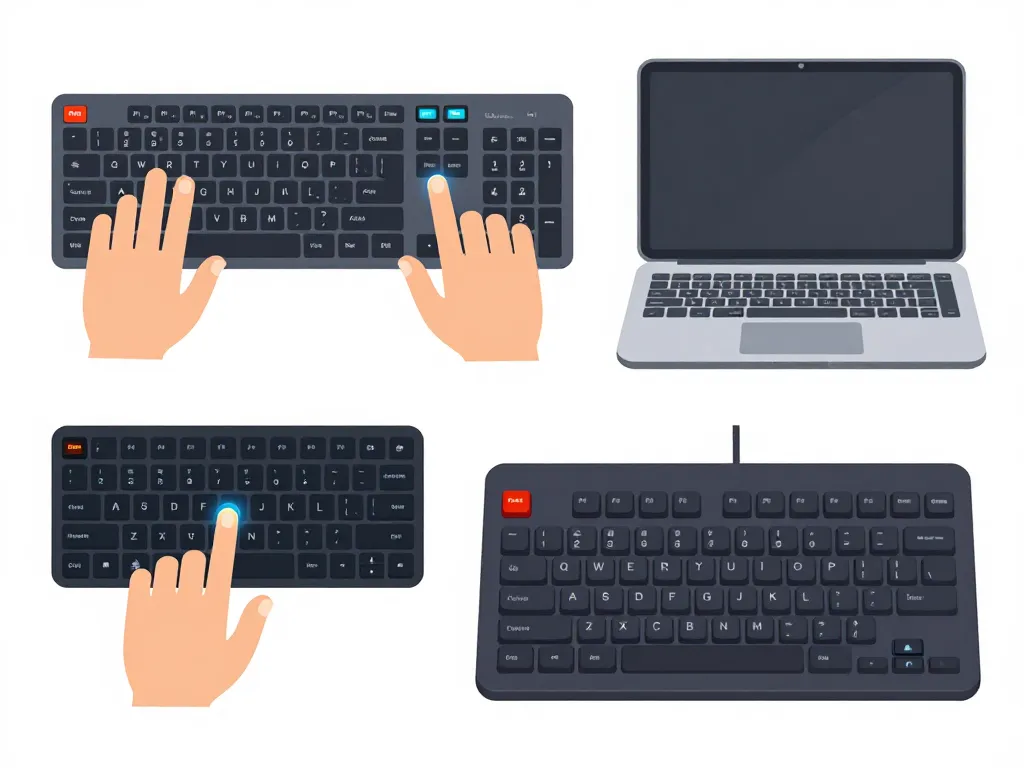
Selon que vous utilisez un clavier de PC fixe, un ordinateur portable ou un clavier compact, la touche Pause peut se présenter sous des formes très différentes. Elle peut être couplée avec Impression écran, Insér, ou nécessiter la touche Fn pour être activée. Cette section vous aide à la localiser concrètement sur votre propre matériel.
Repérer la touche Pause sur un clavier PC standard ou gamer complet
Sur un clavier de bureau traditionnel, la touche Pause se trouve généralement au-dessus du pavé directionnel, à côté d’Imp Écran et Arrêt défil. Elle peut être libellée Pause, Pause Attn ou Pause Break selon les modèles. Sur certains claviers gamer comme ceux de Corsair, Logitech ou Razer, le design change mais la zone reste la même, souvent dans la rangée supérieure à droite. Certains modèles utilisent un pictogramme peu explicite, mais l’emplacement physique demeure cohérent avec la norme des claviers 104 ou 105 touches.
Localiser la touche Pause cachée derrière Fn sur les claviers d’ordinateurs portables
Sur de nombreux PC portables, la touche Pause n’a plus de touche dédiée et est fusionnée avec une autre, comme Insér, Suppr ou une touche de fonction F1 à F12. Le mot Pause ou Break est alors inscrit en petit, d’une autre couleur (souvent bleu ou gris), indiquant qu’il faut utiliser Fn + cette touche pour activer la fonction. Par exemple, sur certains modèles HP, c’est Fn + Échap, tandis que sur des Dell ou Lenovo, c’est souvent Fn + P ou Fn + B. Si vous ne la trouvez pas, consultez le manuel de votre modèle ou le site du constructeur, car l’emplacement varie beaucoup d’une marque à l’autre.
Quand la touche Pause est remplacée par Break ou supprimée du clavier
Certains fabricants remplacent la mention Pause par Break, ou n’affichent plus que Break tout en conservant le même code clavier. D’autres, surtout sur les claviers très compacts à 60 % ou 75 % appréciés des joueurs, suppriment purement et simplement la fonction Pause pour gagner de la place. Dans ce cas, il faudra passer par un remappage logiciel ou un clavier externe si vous avez absolument besoin de ce raccourci pour un usage spécifique.
Utiliser les principaux raccourcis avec la touche Pause sous Windows et dans les jeux
Même si elle paraît oubliée, la touche Pause reste utile dans plusieurs contextes : consultation rapide d’informations système, gestion de scripts, ou mise en pause dans certains jeux. Ici, vous trouverez les usages encore pertinents et les combinaisons les plus répandues pour en tirer profit sans perdre de temps.
Comment utiliser le raccourci Win + Pause pour afficher les informations système
Le raccourci Windows + Pause ouvre directement la fenêtre des informations système, ou les paramètres système dans les versions récentes de Windows 11. C’est un moyen rapide d’afficher le nom du PC, l’édition de Windows, le processeur ou la quantité de mémoire installée sans passer par les menus Paramètres. Si rien ne se passe, vérifiez que la touche Windows n’est pas désactivée, notamment sur certains claviers gamer dotés d’un verrouillage physique ou logiciel pour éviter les sorties de jeu accidentelles.
Interrompre un programme ou un script avec Pause dans l’invite de commandes
Dans l’invite de commandes ou PowerShell, la touche Pause peut interrompre l’affichage ou l’exécution d’un script à certains moments, selon la façon dont le programme est codé. Beaucoup de fichiers batch utilisent la commande PAUSE, qui affiche « Appuyez sur une touche pour continuer… » et attend une saisie. La touche Pause du clavier n’est alors pas obligatoire : n’importe quelle touche fait l’affaire. Mais la fonction symbolise bien cette mise en attente temporaire, héritée des premiers systèmes d’exploitation où Pause servait à stopper le défilement de texte à l’écran.
La touche Pause encore utilisée pour mettre en pause certains jeux PC anciens
De nombreux jeux plus anciens ou des émulateurs utilisent la touche Pause ou Pause Break pour interrompre instantanément la partie, sans forcément afficher de menu. Sur des titres rétro comme des jeux DOS, ou des émulateurs de consoles comme DOSBox ou RetroArch, cette touche reste parfois le raccourci par défaut de mise en pause. Si elle ne réagit pas, pensez à vérifier le mappage des touches dans les options du jeu ou de l’émulateur, et remplacez-la par une autre touche plus accessible si besoin, comme la barre d’espace ou Échap.
Résoudre les problèmes fréquents quand la touche Pause ne fonctionne pas
Lorsque vous appuyez sur la touche Pause et que rien ne se produit, le problème ne vient pas toujours de la touche elle-même. Il peut s’agir du contexte logiciel, d’un raccourci désactivé, d’un pilote de clavier obsolète ou d’un remappage. Cette dernière partie vous guide pas à pas pour diagnostiquer, corriger ou contourner ces blocages.
Comment vérifier si la touche Pause envoie bien un signal au système
La première étape consiste à savoir si votre touche Pause est détectée par le système d’exploitation. Vous pouvez utiliser un testeur de clavier en ligne comme keyboard-test.com ou un logiciel de capture de touches comme KeyboardStateView pour voir si un code apparaît lorsque vous appuyez dessus. Si aucun signal n’est détecté alors que les autres touches fonctionnent, il est probable que la touche soit défectueuse, que le contact soit sale, ou qu’elle ait été désactivée dans un logiciel tiers. Essayez également de tester avec un autre clavier pour isoler le problème.
Que faire si la touche Pause a été remappée ou bloquée par un utilitaire
Certains utilitaires de macros, logiciels de remappage comme AutoHotkey, SharpKeys ou les pilotes de claviers gamer (Logitech G Hub, Razer Synapse) permettent de redéfinir le rôle de la touche Pause. Si vous avez installé ce type de programme, il peut avoir modifié son comportement ou l’avoir désactivée. Consultez leurs paramètres, supprimez le remappage éventuel, ou créez au contraire un raccourci personnalisé si vous souhaitez lui donner une nouvelle fonction. Vérifiez aussi les profils de jeu qui peuvent activer des configurations spécifiques sans que vous vous en rendiez compte.
Alternatives et solutions si votre clavier ne propose plus de touche Pause
Si votre clavier ne dispose pas de touche Pause ou si elle est hors service, il existe plusieurs contournements. Vous pouvez brancher un clavier externe complet, utiliser un outil de remappage pour affecter Pause à une autre touche, ou rechercher un équivalent fonctionnel selon le besoin. Par exemple, pour ouvrir les informations système, vous pouvez aussi cliquer droit sur Ce PC puis Propriétés, ou taper « infos système » dans la barre de recherche Windows. Dans beaucoup de cas, adapter vos habitudes à un autre raccourci sera plus simple que de forcer absolument l’usage de Pause.
| Problème | Solution rapide |
|---|---|
| Pas de touche Pause sur le clavier | Remappage ou clavier externe |
| Win + Pause ne fonctionne pas | Vérifier le verrouillage de la touche Windows |
| Touche non détectée | Tester avec un logiciel, nettoyer le clavier |
| Remappage involontaire | Vérifier les logiciels de macros et pilotes |
En résumé, la touche Pause du clavier conserve encore quelques usages pratiques, même si elle a perdu beaucoup de son importance au fil des années. Comprendre son rôle, savoir où la trouver sur votre matériel et connaître les raccourcis clés vous permet de l’exploiter efficacement ou de diagnostiquer rapidement pourquoi elle ne répond pas. Dans la plupart des cas, son absence de réaction est normale, mais lorsque vous en avez vraiment besoin, les solutions de contournement existent et sont simples à mettre en place.