
Changement clavier QWERTY AZERTY : 30 secondes pour corriger, 3 réglages pour éviter le retour
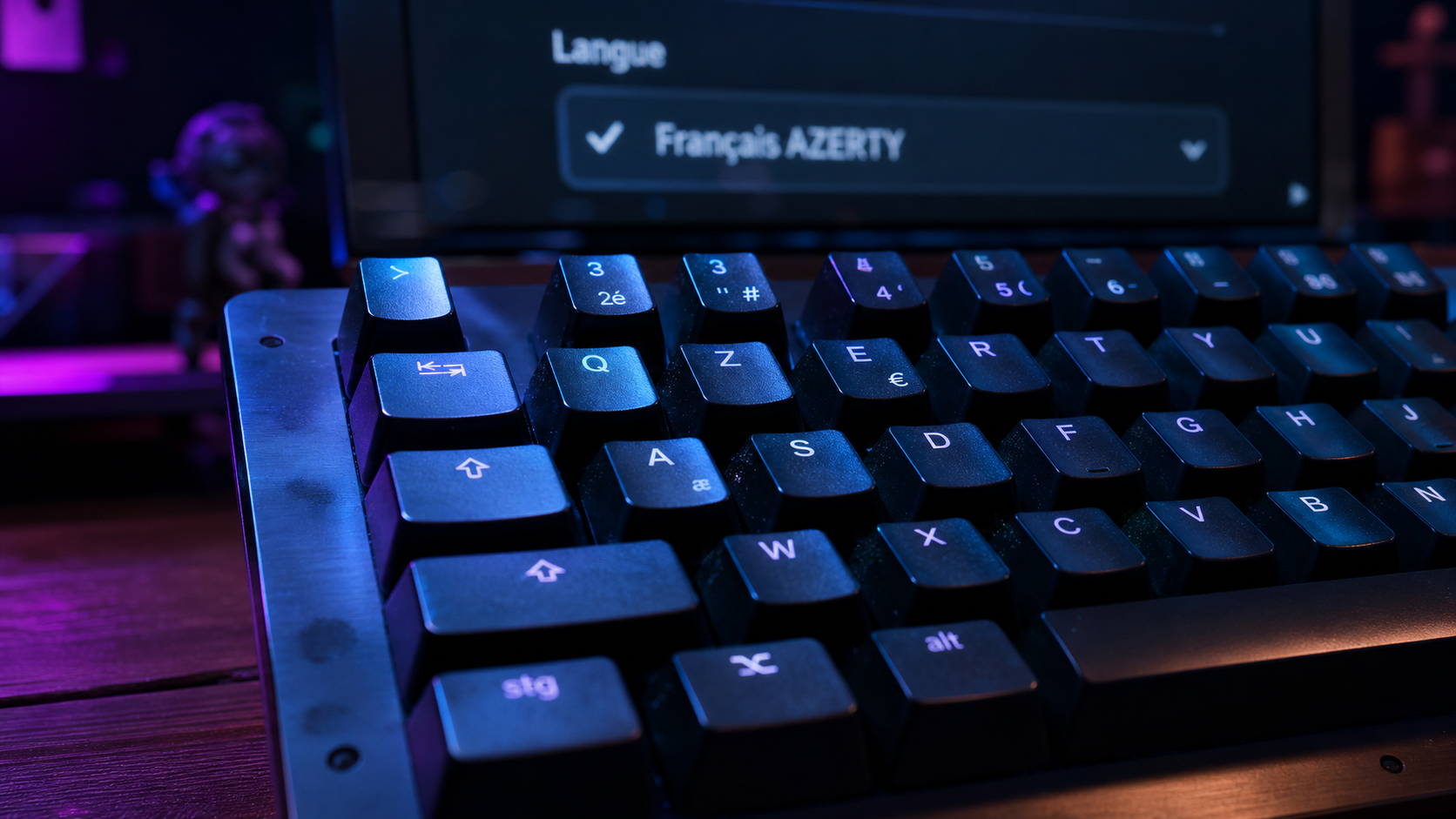
Votre clavier écrit des Q à la place des A, les chiffres ou les accents semblent introuvables, et tout paraît avoir changé sans raison ? Dans la majorité des cas, le problème vient d’un changement de disposition clavier QWERTY AZERTY déclenché par un raccourci ou par une langue d’entrée ajoutée au système. C’est réversible, sans risque pour vos fichiers ni pour votre ordinateur.
La solution rapide selon votre système
Avant de fouiller dans les paramètres, commencez par tester le raccourci adapté à votre ordinateur. C’est souvent suffisant pour repasser immédiatement en AZERTY.
| Système | Action rapide à tester | Où vérifier ensuite |
|---|---|---|
| Windows | Windows + Espace, puis choisir Français AZERTY | Paramètres de langue et clavier |
| Windows ancien ou certaines configurations | Alt + Maj | Barre de langue dans la barre des tâches |
| Mac | Contrôle + Espace ou menu de saisie | Réglages Clavier, Sources d’entrée |
| Linux | Raccourci défini par l’environnement de bureau | Paramètres Région et langue ou Clavier |
Sur Windows : remettre AZERTY en priorité
Appuyez d’abord sur Windows + Espace. Un petit menu de langue apparaît généralement à l’écran : sélectionnez Français ou Français AZERTY. Si rien ne change, ouvrez les Paramètres, puis allez dans Heure et langue, Langue et région. Dans la langue française, cherchez les options de clavier et vérifiez que la disposition française AZERTY est bien installée.
Si vous voyez un clavier anglais, américain ou QWERTY dans la liste, vous pouvez le retirer si vous ne l’utilisez jamais. Cela évite les basculements involontaires au prochain raccourci clavier ou après une mise à jour.
Sur Mac : choisir la bonne source d’entrée
Sur macOS, le clavier dépend des sources d’entrée. Ouvrez les Réglages Système, puis Clavier et Sources d’entrée. Ajoutez le français si nécessaire, puis sélectionnez la disposition AZERTY. Vous pouvez aussi utiliser le menu de saisie dans la barre de menus si celui-ci est affiché.
Si votre Mac alterne entre plusieurs langues, vérifiez que l’option de changement automatique selon le document ou l’application ne vous gêne pas. Elle peut être pratique dans un contexte bilingue, mais déroutante si vous travaillez uniquement en français.
Sur Linux : vérifier la disposition dans l’environnement graphique
Sur Linux, le nom des menus varie selon GNOME, KDE, Cinnamon ou une autre interface, mais le principe reste le même : ouvrez les paramètres système, puis cherchez Clavier, Région et langue ou Disposition. Ajoutez Français et placez cette disposition en première position.
Si vous utilisez plusieurs bureaux, une machine virtuelle ou une session distante, vérifiez aussi la configuration dans l’outil concerné. Le clavier peut être en AZERTY sur votre ordinateur principal, mais interprété en QWERTY dans une session distante.
Pourquoi le clavier passe soudainement en QWERTY
Un clavier ne change presque jamais de disposition tout seul. Le plus souvent, le système possède plusieurs langues d’entrée et bascule de l’une à l’autre lorsque vous utilisez une combinaison de touches. Le raccourci est parfois déclenché sans que l’on s’en rende compte, par exemple en jouant, en tapant vite ou en utilisant des commandes dans un logiciel.
- Raccourci involontaire : Windows + Espace ou Alt + Maj peuvent changer la langue d’entrée.
- Langue ajoutée : l’anglais ou l’américain a pu être installé avec un logiciel, un jeu ou une configuration initiale.
- Mise à jour système : certains réglages régionaux peuvent être remis en avant après une mise à jour majeure.
- Clavier externe : un clavier acheté à l’étranger peut avoir un marquage QWERTY, même si le système reste configurable en AZERTY.
- Machine virtuelle ou bureau distant : la disposition peut dépendre de la session et non du clavier physique.
La différence entre QWERTY et AZERTY ne concerne pas seulement les premières lettres de la rangée supérieure. Les accents, les signes de ponctuation, l’arobase, les chiffres et certains symboles changent aussi de place. C’est pour cela qu’un simple message peut devenir pénible à écrire dès que la mauvaise disposition est active.
Supprimer QWERTY pour éviter que le problème revienne
Si vous n’utilisez jamais le clavier QWERTY, la meilleure prévention consiste à supprimer cette disposition. Tant qu’elle reste installée, le système peut y revenir via un raccourci, un menu de langue ou certains comportements automatiques.
Le réglage le plus efficace sur Windows
Dans Windows, ouvrez Paramètres, puis Heure et langue et Langue et région. Sélectionnez la langue concernée, accédez aux options, puis regardez les claviers installés. Conservez Français AZERTY et supprimez les dispositions anglaises ou américaines si elles sont inutiles.
Si plusieurs langues sont nécessaires, par exemple pour écrire en anglais, gardez-les mais apprenez le raccourci de bascule. Dans ce cas, le problème n’est pas la présence du QWERTY, mais le fait de ne pas savoir à quel moment il est actif.
Sur Mac et Linux : réduire les sources d’entrée
Sur Mac, retirez les sources d’entrée inutiles dans les réglages du clavier. Sur Linux, faites de même dans les paramètres de disposition. L’objectif est simple : moins il y a de dispositions installées, moins il y a de risques de basculer par erreur.
Pensez également à vérifier les applications qui interceptent les raccourcis clavier : logiciels de capture, outils de productivité, jeux, environnements de développement ou machines virtuelles. Ils peuvent utiliser leurs propres combinaisons et donner l’impression que le système ne suit plus la bonne langue.
Regarder le clavier comme une structure, pas seulement comme des touches
Un clavier fonctionne avec une logique précise : des rangées, des repères tactiles sur F et J, puis une organisation entre lettres, chiffres et caractères spéciaux. Quand la disposition change, ce ne sont pas seulement deux lettres qui permutent. Toute l’habitude de saisie se décale. Pour éviter les erreurs répétées, repérez vos touches critiques : A, M, arobase, point, tiret, accents. Si l’une d’elles ne répond plus comme prévu, pensez immédiatement à la disposition active avant d’accuser le matériel ou le logiciel. Ce réflexe fait gagner du temps, surtout au travail, en saisie de mot de passe ou lors d’une connexion urgente.
QWERTY et AZERTY : comprendre la différence sans se compliquer
Le QWERTY est principalement associé aux claviers anglophones, tandis que l’AZERTY est courant en France et dans une partie de l’espace francophone. Ces deux dispositions répondent à des habitudes linguistiques différentes. En français, l’accès aux accents, à certaines ponctuations et aux caractères utilisés au quotidien rend l’AZERTY plus naturel pour la plupart des utilisateurs.
| Élément | AZERTY | QWERTY |
|---|---|---|
| Premières lettres | A Z E R T Y | Q W E R T Y |
| Usage courant | Français | Anglais, américain |
| Accents | Plus accessibles pour le français | Moins adaptés sans configuration spécifique |
| Symboles | Placés selon les habitudes francophones | Placés selon les usages anglophones |
Il existe aussi d’autres dispositions, comme Bépo ou Dvorak, pensées pour des usages particuliers ou une autre ergonomie. Elles ne sont pas en cause dans la plupart des incidents, mais elles rappellent une chose simple : le clavier visible sous vos doigts et la disposition choisie dans le système sont deux éléments distincts.
Les bons réflexes après un changement clavier QWERTY AZERTY
Une fois le clavier remis en AZERTY, prenez une minute pour sécuriser la configuration. Ce petit contrôle évite de revivre le même blocage quelques jours plus tard.
- Tester les touches sensibles : tapez A, Z, M, arobase, point, virgule et quelques accents dans un document sans importance.
- Vérifier la langue active : regardez l’indicateur dans la barre des tâches, la barre de menus ou les paramètres clavier.
- Supprimer les dispositions inutiles : gardez uniquement celles dont vous avez réellement besoin.
- Noter le raccourci de secours : Windows + Espace sur Windows, menu de saisie ou raccourci dédié sur Mac, paramètres de disposition sur Linux.
Si le problème revient malgré tout, observez le contexte : après le démarrage, dans une seule application, en session distante, avec un clavier externe ou après l’ouverture d’un jeu. Cette information permet d’identifier si le réglage vient du système, du logiciel ou de l’environnement utilisé.
Dans la plupart des situations, le changement clavier QWERTY AZERTY se règle en moins d’une minute. Le plus important est de distinguer le clavier physique, qui ne change pas, de la disposition logicielle, qui peut basculer. Une fois cette logique comprise, le problème devient beaucoup moins stressant et beaucoup plus facile à prévenir.

- 8, 16 ou 32 Go de RAM : quelle capacité choisir selon votre usage et votre DDR ? - 16 août 2026
- Site officiel, boutique spécialisée ou grande enseigne : où acheter un drone selon votre usage - 16 août 2026
- Système mesh : couverture homogène, itinérance transparente et installation simple - 15 août 2026
Articles qui pourraient vous intéresser :
 Site hdfever : avis, contenu et alternatives pour les passionnés de home cinéma
 Tablette d’écriture professionnelle : 8192 niveaux de pression pour remplacer définitivement le papier
 Casque à réduction de bruit : 3 critères de confort et 4 modèles pour s’isoler du monde
 Quel casque pour Xbox Series X choisir : 4 modèles experts pour une immersion totale