
Choisir la bonne RAM pour son PC : compatibilité, 16 Go et erreurs à éviter
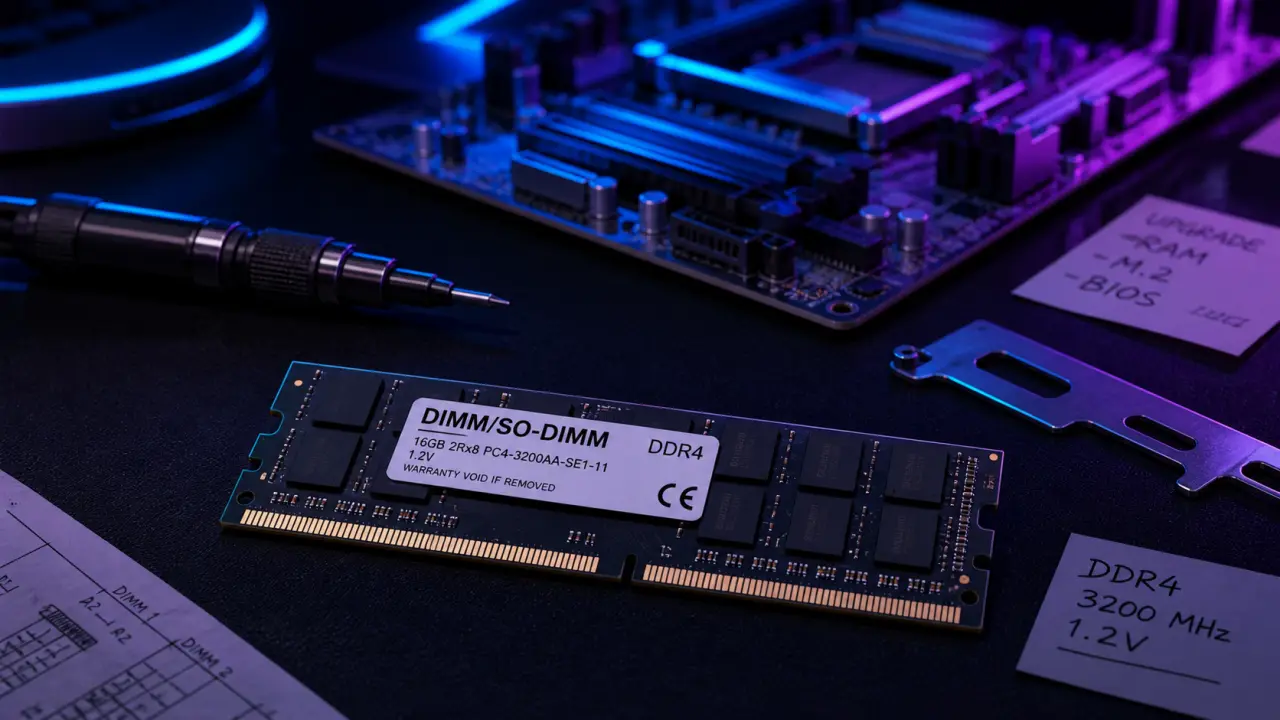
Choisir de la RAM ne revient pas à prendre simplement “plus de Go”. Pour que l’achat serve vraiment, il faut vérifier le type de mémoire accepté par la carte mère, le format physique, la capacité utile et la fréquence adaptée à votre processeur. La bonne RAM est celle qui démarre sans difficulté, reste stable et correspond à votre usage sans payer pour une fiche technique trop ambitieuse.
Commencez par la compatibilité avant de regarder les performances
La compatibilité RAM dépend d’abord de votre carte mère et, dans certains cas, du processeur. C’est le point à vérifier avant le prix, la marque ou la fréquence. Une barrette incompatible peut ne pas entrer dans le slot, empêcher le PC de démarrer ou fonctionner à une vitesse inférieure à celle annoncée.
Type de mémoire : DDR3, DDR4 ou autre génération
Les générations de mémoire ne sont pas interchangeables. Une carte mère prévue pour de la DDR4 n’accepte pas de DDR3, même si la capacité semble identique. Le détrompeur physique n’est pas placé au même endroit et les caractéristiques électriques diffèrent. Pour un PC déjà monté, le plus fiable reste de consulter la fiche technique de la carte mère, la page support du fabricant du PC ou un outil d’identification matériel.
Si vous remplacez ou complétez une barrette existante, notez les informations inscrites sur l’étiquette : génération, capacité, fréquence et parfois latence CAS. Cela donne une base concrète, mais ne remplace pas la vérification du maximum supporté par la carte mère. Une RAM rapide n’a d’intérêt que si la machine peut l’exploiter correctement.
Format : DIMM pour tour, SO-DIMM pour portable
Le format est une erreur fréquente. Les ordinateurs fixes utilisent généralement des modules DIMM, plus longs. Les ordinateurs portables utilisent le plus souvent des modules SO-DIMM, plus courts. Acheter de la RAM “DDR4” ne suffit donc pas : une DDR4 SO-DIMM ne se montera pas dans une tour standard, et une DDR4 DIMM ne rentrera pas dans un ordinateur portable.
Il faut donc lire le format avant l’achat, pas après. Deux barrettes peuvent partager la même génération et la même capacité tout en étant totalement incompatibles si leur encombrement diffère. Sur ce point, le manuel de la carte mère ou la fiche produit du PC restent les références les plus simples à utiliser.
Quelle quantité de RAM choisir selon votre usage ?
La capacité détermine surtout le nombre d’applications que votre PC peut garder ouvertes sans ralentir. Ajouter de la RAM ne transforme pas toujours un ordinateur en machine plus rapide, mais cela évite les blocages lorsque le système manque de mémoire vive et commence à utiliser le stockage comme mémoire de secours.
| Usage principal | Capacité conseillée | Pourquoi |
|---|---|---|
| Bureautique, web, vidéo, mails | 8 Go | Minimum conseillé pour un usage courant confortable |
| Gaming, multitâche, nombreux onglets | 16 Go | Bon équilibre pour jouer, discuter, streamer léger ou garder plusieurs logiciels ouverts |
| Création graphique, montage, gros fichiers | 32 Go | Plus adapté aux usages professionnels et aux projets lourds |
8 Go : le minimum raisonnable
Avec 8 Go, un PC reste utilisable pour naviguer sur Internet, regarder des vidéos, travailler sur des documents et utiliser des applications simples. C’est la capacité minimale recommandée si vous voulez éviter une machine trop vite limitée. En revanche, si vous ouvrez beaucoup d’onglets, utilisez des logiciels de visioconférence ou gardez plusieurs applications actives, vous pouvez rapidement atteindre la limite.
16 Go : le choix le plus équilibré pour la majorité des PC
Pour un PC gamer, un ordinateur familial polyvalent ou une machine de travail avec multitâche régulier, 16 Go constituent souvent le meilleur compromis. Cette quantité permet de jouer dans de bonnes conditions, de garder un navigateur ouvert en arrière-plan et de travailler sans surveiller constamment la mémoire disponible. C’est aussi une capacité intéressante pour prolonger la durée de vie d’un PC sans basculer dans une dépense excessive.
32 Go : utile pour les usages lourds, pas indispensable pour tous
Les 32 Go deviennent pertinents pour le montage vidéo, la retouche photo lourde, la modélisation, la virtualisation ou certains environnements professionnels. Si votre usage se limite au web, au streaming et à quelques jeux, cette capacité risque surtout d’immobiliser du budget qui serait parfois plus utile dans un SSD, une meilleure carte graphique ou un processeur plus adapté.
Fréquence, latence et canaux : ce qui change vraiment
La fréquence de la RAM, exprimée en MHz, indique le débit potentiel de la mémoire. La latence CAS mesure une partie du délai de réponse. En pratique, il faut éviter deux excès : acheter la barrette la moins chère sans regarder ses caractéristiques, ou payer très cher une fréquence que votre carte mère ou votre processeur ne pourront pas exploiter.
Pour la DDR4, 3000 MHz est déjà une base solide
Pour de la mémoire DDR4, 3000 MHz est une fréquence recommandée et suffisante dans beaucoup de configurations. Monter à 3600 MHz peut apporter un supplément de performance sur certaines machines, notamment lorsque le processeur et la carte mère suivent. Au-delà, le gain devient souvent marginal et le prix plus élevé. Avant de payer plus, vérifiez donc la fréquence maximale prise en charge et les profils mémoire disponibles dans le BIOS, comme XMP lorsque la plateforme le permet.
La latence compte aussi. Deux barrettes peuvent afficher la même fréquence et donner des résultats différents si leur délai de réponse n’est pas comparable. Le bon choix consiste à chercher un ensemble cohérent, pas le seul chiffre le plus élevé sur la boîte.
Dual channel : deux barrettes valent souvent mieux qu’une
À capacité égale, deux modules peuvent être plus intéressants qu’un seul si la carte mère fonctionne en dual channel. Par exemple, 2 x 8 Go peuvent offrir une meilleure bande passante qu’une seule barrette de 16 Go, à condition d’être installés dans les bons slots. Le manuel de la carte mère indique généralement les emplacements à privilégier. Sur certaines plateformes professionnelles, on peut aussi rencontrer du quad channel, mais ce n’est pas la norme pour un PC grand public.
Dans la pratique, le dual channel reste une solution simple et efficace. Il ne demande pas de réglage complexe, mais il impose de respecter la bonne paire de slots et, idéalement, d’utiliser des barrettes identiques pour limiter les écarts de comportement.
Acheter sans se tromper : méthode simple en 6 vérifications
Avant de commander, prenez dix minutes pour valider les points essentiels. C’est souvent ce qui fait la différence entre une mise à niveau fluide et un retour produit frustrant.
- Identifiez votre carte mère ou le modèle exact du PC : c’est la référence qui donne les limites de compatibilité.
- Vérifiez la génération acceptée : DDR3, DDR4 ou autre génération selon la machine.
- Contrôlez le format : DIMM pour un ordinateur fixe, SO-DIMM pour un ordinateur portable.
- Regardez le nombre de slots disponibles : si tous les emplacements sont occupés, il faudra remplacer des barrettes plutôt qu’en ajouter.
- Notez la capacité maximale supportée : inutile d’acheter 32 Go si la machine ne peut pas les gérer correctement.
- Comparez fréquence et latence : cherchez l’équilibre, pas le chiffre le plus élevé à tout prix.
Mélanger anciennes et nouvelles barrettes : possible, mais pas idéal
Il est parfois possible de mélanger deux modules de capacité ou de fréquence différente, mais ce n’est pas toujours recommandé. Le PC peut aligner la fréquence sur la barrette la plus lente, perdre une partie du bénéfice du dual channel ou devenir instable si les profils mémoire diffèrent trop. Pour limiter les risques, privilégiez un kit de deux barrettes identiques lorsque vous partez sur 16 Go ou 32 Go.
Si vous réutilisez une barrette existante, comparez au minimum la génération, la capacité et la fréquence. Même quand le montage fonctionne, un mélange trop déséquilibré peut compliquer le diagnostic si des lenteurs apparaissent plus tard.
ECC, JEDEC, XMP : faut-il s’en préoccuper ?
Pour un PC classique, la mémoire non-ECC suffit dans la majorité des cas. L’ECC concerne surtout certains postes professionnels et serveurs compatibles. Les profils JEDEC correspondent à des réglages standards, tandis que XMP permet souvent d’activer plus facilement la fréquence annoncée par le fabricant. Si vous ne voulez pas entrer dans les réglages, choisissez une RAM compatible à une fréquence raisonnable plutôt qu’un kit extrême nécessitant un paramétrage fin.
Ces sigles ne doivent pas compliquer la décision. Retenez surtout qu’un profil simple et bien supporté par la machine donne souvent un résultat plus fiable qu’un kit très agressif vendu pour ses performances théoriques.
Les erreurs à éviter lors d’un upgrade RAM
La première erreur consiste à acheter uniquement selon la capacité. Une barrette de 32 Go incompatible ne vaut pas mieux qu’une barrette trop petite. La deuxième est de confondre RAM et stockage : ajouter de la mémoire vive ne remplace pas un SSD si votre PC est lent au démarrage ou met longtemps à ouvrir les fichiers.
- Choisir le mauvais format : DIMM et SO-DIMM ne sont pas interchangeables.
- Ignorer la génération : DDR3 et DDR4 ne se remplacent pas librement.
- Payer une fréquence excessive : au-delà de 3600 MHz en DDR4, le gain peut être marginal et le prix élevé.
- Oublier les slots disponibles : vérifiez si vous pouvez ajouter ou devez remplacer.
- Négliger l’installation : PC éteint, débranché, barrette bien enclenchée, puis vérification dans le BIOS ou le système.
La troisième erreur, plus discrète, consiste à acheter sans vérifier la cohérence d’ensemble. La RAM doit rester alignée avec la carte mère, le processeur et l’usage réel. C’est cette cohérence qui évite les dépenses inutiles et les incompatibilités de dernière minute.
En résumé, la bonne décision part toujours de votre machine, puis de votre usage. Pour un PC courant, 8 Go est le minimum conseillé ; pour le gaming et le multitâche, 16 Go est le choix le plus polyvalent ; pour un usage professionnel ou graphique, 32 Go devient pertinent. Une fois la compatibilité validée, choisissez une fréquence cohérente, idéalement autour de 3000 MHz en DDR4 ou 3600 MHz si votre configuration en tire parti, sans surpayer une performance que votre PC ne saura pas exploiter.

Articles qui pourraient vous intéresser :
 7021z : tout comprendre du code ape conseil en relations publiques
 Écran FreeSync : 3 niveaux de certification pour une fluidité sans compromis
 Casque audio : 4 critères techniques pour choisir le modèle adapté à votre usage
 Changement clavier QWERTY AZERTY : 30 secondes pour corriger, 3 réglages pour éviter le retour