Gérer un fichier gpx avec google maps sans se tromper de méthode
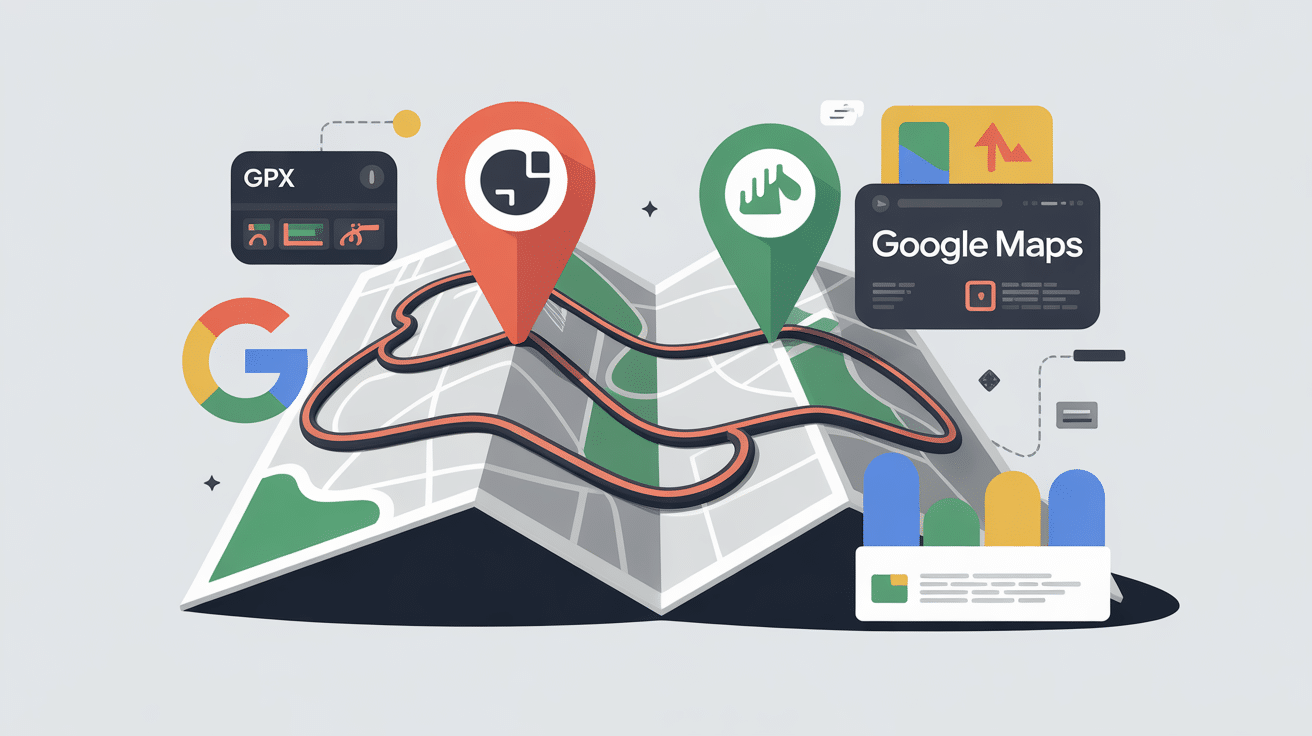
Vous cherchez à visualiser un parcours GPX dans Google Maps, mais l’interface ne propose aucun bouton évident pour ouvrir ce type de fichier. Google Maps supporte effectivement les traces GPS, mais pas directement au format GPX tel quel. Il faut utiliser Google My Maps sur ordinateur pour importer vos fichiers, ou passer par quelques astuces sur mobile. Ce guide vous explique concrètement comment faire selon votre appareil, quelles erreurs éviter et quand privilégier un autre outil.
Comprendre le lien entre GPX et Google Maps
Google Maps est conçu avant tout pour générer des itinéraires routiers en temps réel, pas pour afficher des traces GPS détaillées. Le format GPX, lui, embarque des centaines voire des milliers de points GPS, parfois avec altitude, fréquence cardiaque ou données de capteurs. Cette différence de logique explique pourquoi l’intégration n’est pas native dans l’application standard.
Comment fonctionne un fichier GPX par rapport à Google Maps au quotidien
Un fichier GPX stocke trois types de données : des points isolés (waypoints), des traces enregistrées (tracks) et des itinéraires calculés (routes). Google Maps interprète ces éléments comme des repères ou des lignes à afficher, mais simplifie souvent le tracé pour l’adapter au réseau routier. Par exemple, un sentier de randonnée hors chemin sera ramené sur la route la plus proche si vous tentez de lancer une navigation. Résultat : l’affichage sur My Maps reste fidèle, mais la navigation peut dévier du parcours initial si vous l’activez directement.
Limitations de Google Maps avec les formats GPX, KML et autres
Google Maps privilégie le format KML ou KMZ, développé en interne pour Google Earth. À l’import, un fichier GPX est converti en interne, ce qui entraîne parfois la perte des métadonnées comme l’heure de passage, la vitesse ou les données de capteur. Si vous importez un GPX de plusieurs mégaoctets ou contenant plus de 10 000 points, l’outil risque de refuser le fichier ou de le simplifier drastiquement. Pour un usage professionnel ou très technique, la conversion en KML avant import garantit un meilleur contrôle sur ce qui sera affiché.
Importer un fichier GPX dans Google Maps sur ordinateur
Sur ordinateur, la solution officielle pour exploiter un GPX est Google My Maps, un service gratuit distinct de l’interface classique de Google Maps. C’est ici que vous pourrez réellement importer, afficher et personnaliser une trace GPS avant de la partager ou de la consulter sur mobile.
Importer un GPX dans Google My Maps étape par étape sur le web
Rendez-vous sur mymaps.google.com et connectez-vous avec votre compte Google. Cliquez sur Créer une nouvelle carte, puis ajoutez un calque via le bouton correspondant dans le panneau de gauche. Dans ce calque, sélectionnez Importer et choisissez votre fichier GPX depuis votre ordinateur ou votre Google Drive. L’import démarre automatiquement et affiche vos points ou traces en quelques secondes. Vous pouvez ensuite renommer les éléments, changer leur couleur, leur icône et ajouter des descriptions pour mieux identifier chaque segment.
Que faire si Google Maps refuse le fichier GPX ou signale une erreur
Si un message d’erreur apparaît, commencez par vérifier la taille du fichier. Au-delà de 5 Mo, My Maps peut bloquer l’import. Utilisez un outil en ligne comme GPSVisualizer ou GPS Track Editor pour réduire le nombre de points en conservant la forme générale du parcours. Si l’erreur persiste, ouvrez le fichier GPX dans un éditeur de texte et vérifiez qu’il ne contient pas de caractères spéciaux, de balises mal fermées ou de segments vides. Une autre solution efficace consiste à convertir d’abord le GPX en KML avec un convertisseur dédié, puis à importer ce KML dans My Maps.
Exporter une carte Google Maps au format KML pour la partager ou l’archiver
Une fois votre trace importée et personnalisée dans My Maps, ouvrez le menu en haut à gauche de votre carte, puis cliquez sur les trois points verticaux et sélectionnez Exporter au format KML/KMZ. Vous pouvez choisir d’exporter toute la carte ou seulement un calque spécifique. Ce fichier KML servira de sauvegarde, pourra être ouvert dans Google Earth, ou partagé avec des collaborateurs utilisant d’autres logiciels SIG. C’est aussi un bon moyen de dupliquer une carte pour en faire une variante sans modifier l’originale.
Utiliser un fichier GPX avec l’application Google Maps sur mobile
L’application Google Maps sur smartphone ne propose aucune fonction d’import direct pour les fichiers GPX. Vous devrez donc passer par des solutions détournées, soit en préparant votre carte sur ordinateur, soit en utilisant des applications tierces pour convertir ou afficher vos traces avant de basculer vers Google Maps pour la navigation.
Peut-on ouvrir un fichier GPX directement dans Google Maps sur Android
Sur Android, tenter d’ouvrir un fichier GPX avec l’option Ouvrir avec ne propose généralement pas Google Maps dans la liste. Vous pouvez accéder à Google My Maps depuis le navigateur Chrome en mode bureau, importer votre GPX, puis consulter la carte depuis l’application My Maps sur Android. Une autre astuce consiste à créer votre carte sur ordinateur, puis à y accéder via votre compte Google depuis le menu Vos adresses ou Cartes enregistrées dans l’application. Le parcours s’affichera, mais vous ne pourrez pas lancer de navigation directement sur la trace.
Comment exploiter un GPX avec Google Maps sur iPhone et iPad au quotidien
Sur iOS, l’écosystème Google Maps est encore plus limité pour les fichiers locaux. La solution la plus fiable reste de préparer votre carte dans Google My Maps depuis un Mac ou PC, puis de la consulter sur iPhone via l’application My Maps ou directement dans Safari en vous connectant à mymaps.google.com. Pour une navigation précise sur sentier ou hors route, privilégiez des applications spécialisées comme Komoot, Gaia GPS ou AllTrails, qui lisent nativement le GPX et peuvent ensuite vous orienter vers Google Maps pour la partie routière.
Convertir et transférer un itinéraire GPX vers Google Maps pour la navigation
Si vous souhaitez naviguer réellement en suivant un GPX, une méthode efficace consiste à extraire les points de passage clés de votre trace (départ, virages importants, arrivée), puis à les saisir manuellement dans Google Maps en tant qu’étapes d’itinéraire. Vous créez ainsi un parcours calculé par Google Maps qui se rapproche de votre GPX original. Cette approche demande quelques minutes de préparation, mais offre une navigation vocale, la gestion du trafic en temps réel et la compatibilité totale avec Android Auto ou CarPlay.
Alternatives et bonnes pratiques autour du GPX avec l’écosystème Google
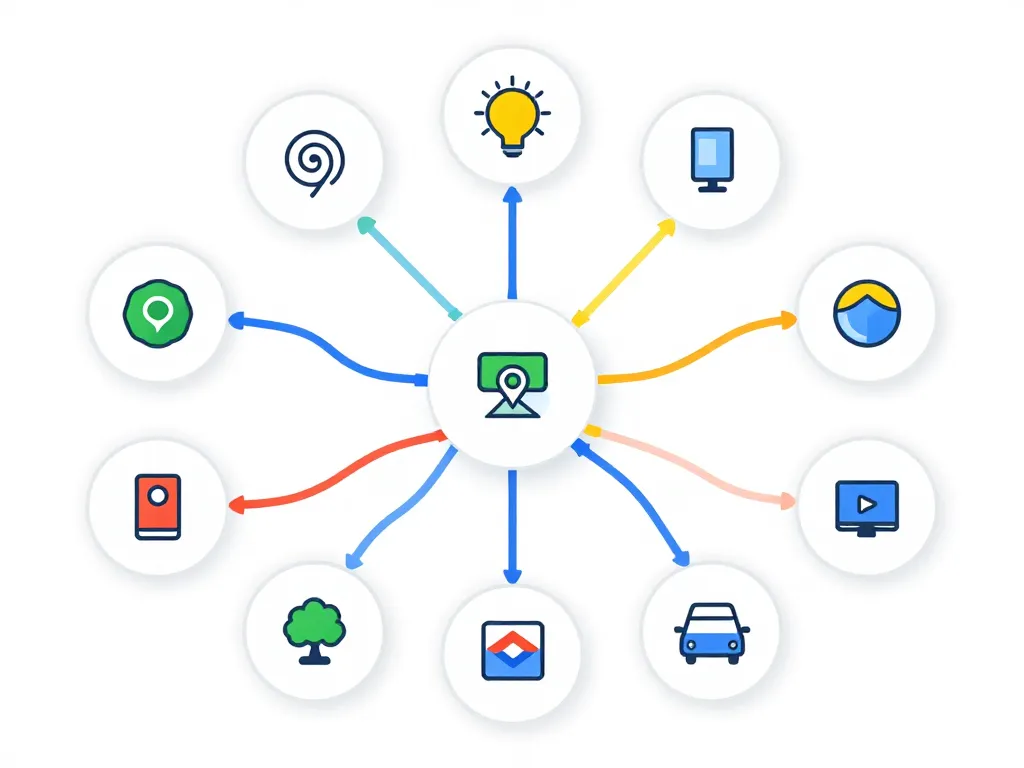
Selon votre activité, il peut être plus pertinent de combiner plusieurs outils plutôt que de forcer Google Maps à tout gérer. Une trace de randonnée détaillée trouvera mieux sa place dans une application outdoor, tandis que Google Maps restera idéal pour le partage visuel ou la navigation routière simplifiée.
Quand privilégier Google Earth, applications GPS tierces ou cartes spécialisées
Google Earth accepte nativement les fichiers KML et KMZ, et permet de visualiser des traces en 3D avec le relief. C’est l’outil de choix pour analyser un parcours montagneux, vérifier des dénivelés ou préparer une sortie VTT. Pour la navigation active en randonnée ou trail, des applications comme ViewRanger, OsmAnd ou Outdooractive offrent un suivi en temps réel de la trace GPX, des cartes hors ligne et des alertes de déviation. Vous pouvez ensuite exporter un résumé ou un itinéraire simplifié vers Google Maps pour le partager avec des accompagnateurs moins techniques.
Bonnes pratiques pour préparer un GPX propre avant import dans Google Maps
Avant de charger un fichier GPX dans My Maps, ouvrez-le dans un éditeur GPX ou un logiciel comme QGIS, BaseCamp ou GPX Editor. Supprimez les segments inutiles, fusionnez les traces fragmentées et réduisez le nombre de points si le fichier dépasse 2 000 waypoints. Renommez clairement chaque waypoint avec des libellés courts et explicites (par exemple Bifurcation D12 au lieu de Point 347). Un fichier allégé se charge plus vite, s’affiche de manière plus lisible sur mobile et facilite grandement le partage ou la collaboration.
Partager efficacement un parcours GPX avec Google Maps auprès de vos contacts
Une fois votre GPX importé dans My Maps, cliquez sur le bouton Partager en haut de la carte. Vous pouvez définir la carte en mode public, accessible par lien, ou restreindre l’accès à certaines adresses e-mail avec droits de consultation ou de modification. Copiez le lien généré et intégrez-le dans un e-mail, un document partagé ou une messagerie de groupe. Pour des destinataires peu habitués au GPX, cette solution par lien Google Maps évite tout problème de compatibilité logicielle et offre un affichage immédiat sur ordinateur, tablette ou smartphone.
| Plateforme | Import direct GPX | Solution recommandée |
|---|---|---|
| PC / Mac | Non (via My Maps uniquement) | Google My Maps sur navigateur |
| Android | Non natif | My Maps mobile ou carte préparée sur PC |
| iPhone / iPad | Non natif | My Maps mobile ou application GPS tierce |
En résumé, exploiter un fichier GPX avec Google Maps demande de passer par Google My Maps sur ordinateur pour l’import, puis de consulter ou partager la carte depuis n’importe quel appareil connecté à votre compte. Pour la navigation précise, il est souvent préférable de combiner Google Maps avec une application GPS spécialisée, surtout si votre parcours sort des sentiers routiers. En nettoyant vos fichiers avant import et en privilégiant le format KML pour les usages avancés, vous gagnerez du temps et éviterez les erreurs courantes. Cette approche hybride vous offre le meilleur des deux mondes : la puissance cartographique de Google et la précision du GPX pour vos activités outdoor ou logistiques.

- Manette Switch Pro sur PC : USB pour la stabilité, Bluetooth pour le confort, Steam pour la compatibilité - 20 juillet 2026
- Prix rétroprojecteur : de 300 à 1000 €, la zone la plus équilibrée - 19 juillet 2026
- Luminosité, contraste et input lag : les critères qui changent vraiment un test vidéoprojecteur - 19 juillet 2026