
Clavier pour Acer : 3 critères de compatibilité pour réussir votre remplacement

Un café renversé, une touche qui saute ou une nappe de connexion défaillante suffisent à paralyser votre productivité. Sur un ordinateur portable Acer, le clavier est un composant très sollicité, mais son remplacement est accessible si vous disposez de la pièce adéquate. Choisir un clavier pour Acer ne se limite pas à sélectionner une disposition AZERTY, car il faut garantir une compatibilité électronique totale avec votre châssis, qu’il s’agisse d’un Aspire polyvalent ou d’un Nitro orienté jeu. Pour aller plus loin sur la personnalisation et les réglages de frappe, découvrez aussi Clavier sur mesure, un guide utile pour choisir, configurer et optimiser un modèle adapté à vos besoins.
Comment identifier le clavier compatible avec votre modèle Acer ?
La gamme Acer est vaste et les configurations varient selon les séries. Pour éviter toute erreur lors de l’achat, retournez votre ordinateur et notez précisément le nom du modèle, par exemple : Acer Aspire A515-54G. Le nom commercial ne suffit pas toujours, car un même modèle peut présenter des variantes de rétroéclairage ou de système de fixation.
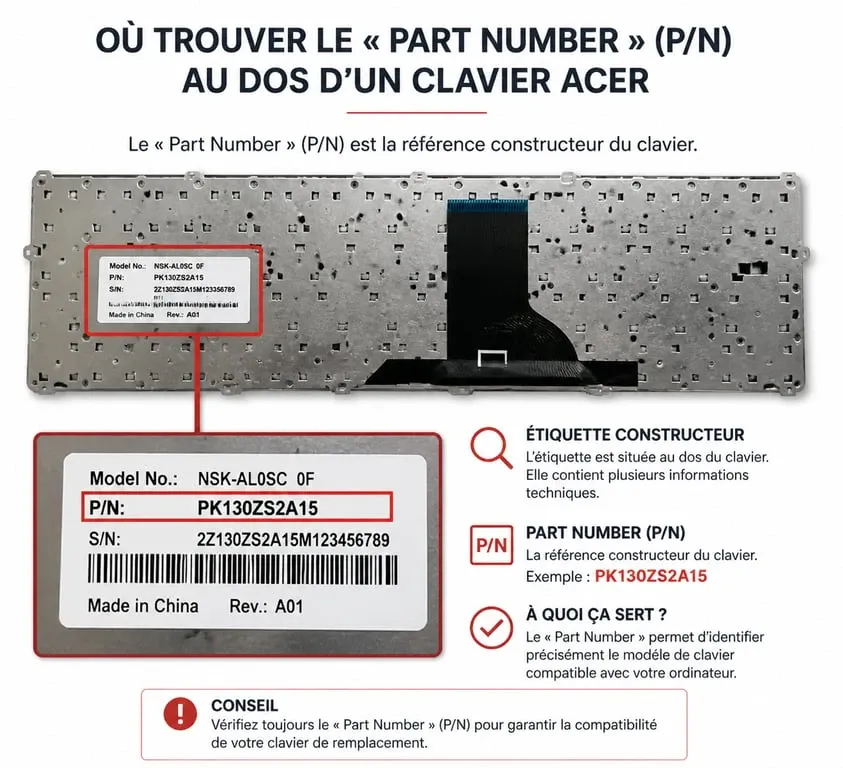
Vérifier la référence constructeur (P/N)
La méthode la plus fiable consiste à extraire le clavier défectueux pour lire l’étiquette située au dos. Vous y trouverez le Part Number (P/N). Cette suite de caractères est la clé pour obtenir une pièce identique à l’originale. Sans cette vérification, vous risquez de recevoir un clavier avec une nappe de connexion trop courte ou mal orientée, rendant le branchement sur la carte mère impossible.
Distinguer les types de montage : clipsé ou riveté
Sur les anciens modèles Acer Aspire, le clavier est une pièce indépendante maintenue par de petits ergots en plastique. Le remplacement prend alors moins de cinq minutes. En revanche, sur les modèles récents comme les Swift ou les Spin, le clavier est souvent riveté à chaud à l’intérieur du topcase, soit le repose-poignet. Dans ce cas, vous devrez remplacer l’ensemble du topcase ou retirer les rivets avec précaution pour fixer le nouveau clavier.
| Série Acer | Type de clavier | Difficulté de remplacement |
|---|---|---|
| Aspire (Anciens) | Clipsé par le haut | Facile |
| Nitro / Predator | Rétroéclairé (RGB ou Rouge) | Moyenne |
| Swift / Spin | Intégré / Riveté au châssis | Difficile |
| Chromebook | Standard sans pavé numérique | Facile à Moyenne |
Clavier officiel ou compatible : quel choix pour la durabilité ?
Lors de votre recherche, vous aurez le choix entre le clavier d’origine certifié par Acer et les modèles compatibles. Votre décision dépend de votre budget et de l’usage de votre machine. Un clavier officiel garantit une frappe identique à celle d’origine, avec une résistance des touches calibrée avec précision.
Le marché des pièces détachées propose des composants génériques et des pièces de précision. Pour un utilisateur intensif, opter pour une pièce certifiée est une assurance contre l’usure prématurée des dômes en silicone. Un clavier bas de gamme peut présenter des zones de ghosting où certaines combinaisons de touches ne sont pas enregistrées, ou une rigidité qui fatigue les articulations. En privilégiant une nappe de connexion blindée, vous évitez également les interférences électromagnétiques qui perturbent les composants internes.
L’importance du layout AZERTY FR
Méfiez-vous des offres sur les plateformes internationales. Un clavier peut paraître identique visuellement, mais être configuré en QWERTY ou en AZERTY belge, qui diffère légèrement du français sur les caractères spéciaux. Vérifiez que la mention AZERTY FR est explicitement indiquée. Un clavier d’origine pour le marché français dispose toujours du marquage correct pour les symboles comme l’euro (€) ou l’arobase (@) aux emplacements habituels.
Les étapes clés pour remplacer soi-même son clavier Acer
Si votre clavier est clipsé, un médiator en plastique suffit pour le déloger. Si le clavier est interne, l’opération demande plus de méthode. Avant toute intervention, débranchez impérativement la batterie après avoir ouvert le capot arrière. Cette étape est indispensable pour éviter tout court-circuit lors de la manipulation de la nappe.
Le déverrouillage du connecteur ZIF est une étape délicate : la nappe du clavier est maintenue sur la carte mère par un petit connecteur à bascule. Soulevez le volet noir ou blanc pour libérer la nappe sans forcer. Profitez que le clavier soit retiré pour passer un coup de bombe à air sec, car la poussière s’accumule souvent sous les touches et peut obstruer la ventilation. Enfin, testez chaque touche avant de refermer le châssis pour confirmer que la nappe est correctement insérée.
Signes d’usure et entretien pour prolonger la vie des touches
Un clavier qui double les lettres ou nécessite une pression excessive est en fin de vie. Avant de commander une pièce, vérifiez que le problème n’est pas logiciel. Une mise à jour du pilote Clavier Standard PS/2 dans le gestionnaire de périphériques Windows peut parfois résoudre des bugs de réactivité.
Pour éviter un remplacement prématuré, l’utilisation d’une protection en silicone est possible, bien qu’elle altère la sensation de frappe. L’humidité reste l’ennemi principal, car elle corrode les pistes en cuivre de la matrice interne. Si vous travaillez dans des environnements poussiéreux, un nettoyage régulier avec un pinceau doux empêche les particules de bloquer le mécanisme en ciseaux des touches chiclet typiques des ordinateurs Acer.

Articles qui pourraient vous intéresser :
 Objectif pour fuji : bien choisir ses focales et optimiser son matériel
 Clip Twitch en MP4 : 3 étapes pour réussir et 2 erreurs d’URL à éviter
 Modificateur de voix pour micro : transformez votre identité sonore en temps réel
 Quel ordinateur de bureau choisir : 3 critères de longévité et configurations par usage