
Touche Left Shift : 5 fonctions clés et solutions pour la débloquer
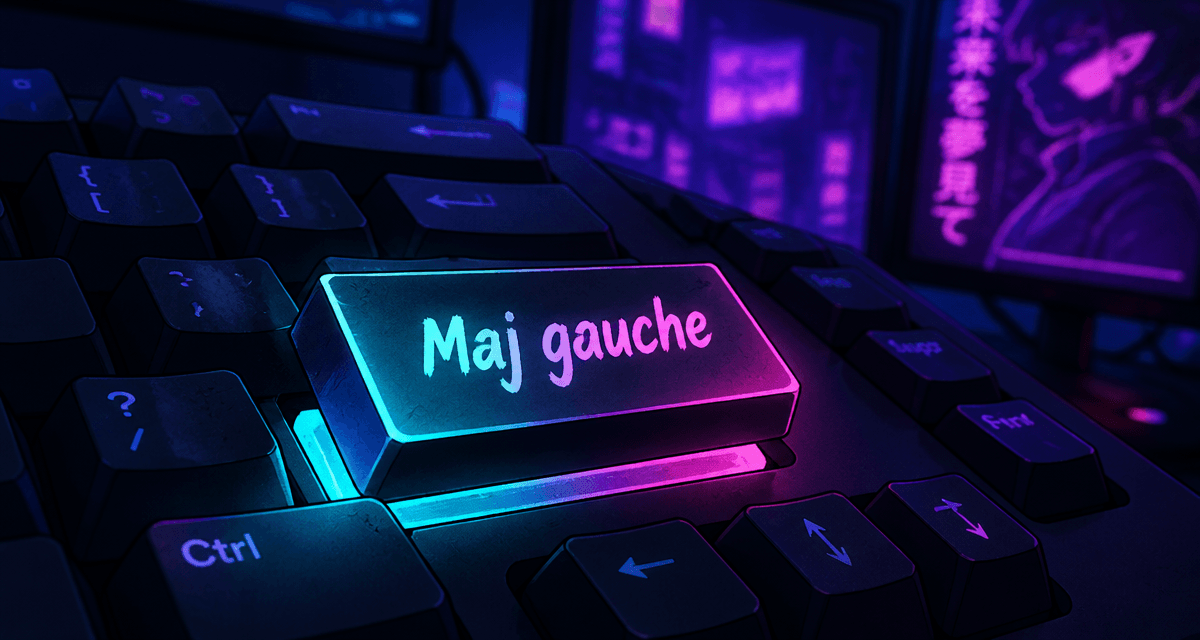
Positionnée à l’extrémité gauche de la rangée alphabétique, la touche left shift — ou Maj gauche — est bien plus qu’un simple levier pour passer en majuscules. Pilier de l’ergonomie informatique, elle orchestre une multitude de commandes invisibles qui transforment une navigation laborieuse en une expérience fluide. Que vous utilisiez Windows ou macOS, maîtriser son fonctionnement permet de gagner un temps précieux chaque jour.
Qu’est-ce que la touche left shift et où la trouver ?
La touche left shift est l’une des deux touches de modification de type « Shift » présentes sur un clavier standard. Elle se distingue de sa jumelle de droite par sa position et par sa fréquence d’utilisation, car elle se situe à proximité immédiate des touches les plus sollicitées par la main gauche. À l’inverse, certaines touches moins sollicitées comme touche Pause peuvent être utiles pour des raccourcis spécifiques ou nécessiter un réglage particulier selon le clavier. Pour voir jusqu’où peut aller la conception d’un clavier, vous pouvez découvrir le modèle qui incarne ce niveau d’exigence.
Identification visuelle sur AZERTY et QWERTY
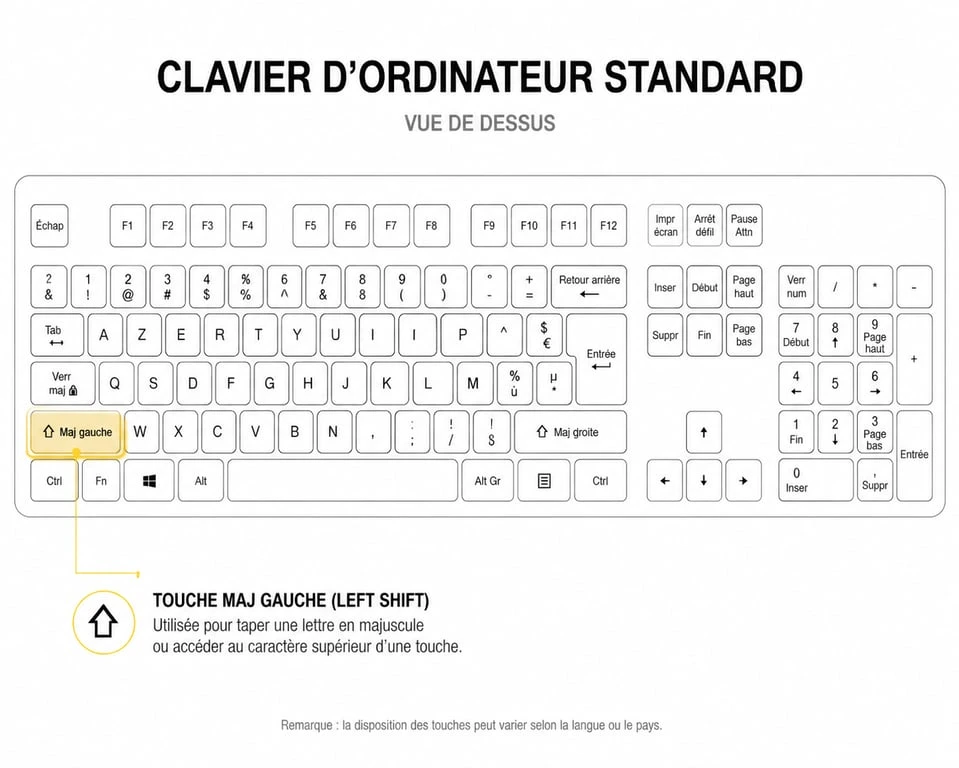
Sur la majorité des claviers, la touche left shift est facilement identifiable. Elle est plus large que les touches de lettres et se situe au-dessus de la touche Ctrl et en dessous de la touche Verr Maj. Elle affiche généralement une flèche pointant vers le haut, l’inscription « Shift » ou, sur les modèles français, « Maj ».
Sur un clavier AZERTY, elle se trouve à gauche de la touche « W » ou de la touche « <\> ». Sur un clavier QWERTY, elle est placée à gauche de la touche « Z ». Malgré ces variations de disposition, sa fonction reste identique quel que soit le modèle.
La différence entre Shift et Verr Maj
Une confusion existe souvent entre la touche left shift et la touche de verrouillage des majuscules (Verr Maj). Alors que le Verr Maj agit comme un interrupteur permanent, la touche left shift est momentanée. Vous devez la maintenir enfoncée pour obtenir l’effet souhaité. Le shift permet une alternance rapide, tandis que le verrouillage est réservé à la saisie de longs blocs de texte en capitales.
Les fonctions essentielles de la touche Maj gauche
Au-delà de la capitalisation, la touche left shift modifie le comportement de presque toutes les autres touches du clavier pour offrir des fonctionnalités supplémentaires.
Saisie de caractères spéciaux et ponctuation
Sur un clavier AZERTY, la touche left shift est indispensable pour accéder aux chiffres situés sur la rangée supérieure. Sans elle, vous obtenez les caractères accentués ou les symboles comme « & » ou « é ». Elle permet également d’accéder aux symboles de ponctuation secondaires, comme le point, qui nécessite parfois la combinaison Shift + point-virgule selon vos réglages.
Navigation et sélection de texte
La productivité repose sur l’usage combiné du shift avec les flèches directionnelles pour sélectionner du texte sans utiliser la souris. Shift + Flèche Droite/Gauche sélectionne caractère par caractère, tandis que Shift + Ctrl + Flèche permet une sélection mot par mot. Enfin, Shift + Home/End sélectionne toute la ligne jusqu’au début ou à la fin.
| Combinaison | Action Windows | Action Mac |
|---|---|---|
| Shift + Ctrl + T | Rouvrir le dernier onglet | Shift + Cmd + T |
| Shift + Suppr | Supprimer définitivement | N/A |
| Shift + Clic | Sélectionner une plage | Sélectionner une plage |
Comprendre le flux de données
Considérez la touche left shift comme une valve de régulation. Par défaut, le flux d’informations envoyé par votre clavier vers le processeur suit un chemin principal, celui des minuscules. En pressant la touche shift, vous détournez le signal vers un circuit secondaire. Ce changement de direction instantané permet au système d’interpréter le même code de touche de deux manières différentes. Si cette valve se grippe, par l’accumulation de poussière ou un conflit logiciel, le débit de votre productivité s’interrompt.
Problèmes courants : pourquoi ma touche ne répond plus ?
Les causes d’une touche shift capricieuse sont souvent logicielles ou matérielles, mais les solutions restent accessibles.
Le piège des touches rémanentes
Si vous entendez un bip et que votre touche semble bloquée, vous avez probablement activé les touches rémanentes. Cette fonction d’accessibilité se déclenche après avoir appuyé cinq fois rapidement sur Shift. Pour la désactiver sur Windows, rendez-vous dans les Paramètres > Accessibilité > Clavier et décochez l’option « Utiliser les touches rémanentes ».
Nettoyage et entretien mécanique
La touche left shift repose souvent sur un stabilisateur métallique en plus du dôme en caoutchouc. Des débris peuvent s’y loger et empêcher le contact. Un coup de bombe à air comprimé suffit généralement. Sur un clavier mécanique, vous pouvez retirer le capuchon pour un nettoyage plus précis avec un coton-tige légèrement imbibé d’alcool isopropylique.
Conflits de pilotes
Un pilote de clavier corrompu peut rendre la touche inactive. Dans le Gestionnaire de périphériques sous Windows, désinstallez le clavier puis redémarrez votre ordinateur. Le système réinstallera automatiquement un pilote propre, ce qui résout la majorité des problèmes logiciels.
Optimiser l’usage du shift pour le gaming et le travail
Dans les jeux vidéo, la touche left shift est presque exclusivement dédiée au sprint. Sa position sous l’auriculaire de la main gauche, posée sur ZQSD, en fait la commande de mouvement la plus accessible.
Le confort ergonomique
Pour éviter les tensions musculaires lors de sessions prolongées, assurez-vous que votre poignet reste bien aligné. Certains claviers proposent une touche shift inclinée ou des switches plus souples pour réduire la force d’activation. Si la touche vous semble trop dure, passer à un clavier avec des switches linéaires peut radicalement améliorer votre confort, car ils ne demandent qu’une pression constante et légère.
La touche left shift est le pivot de votre interaction avec la machine. De la gestion des majuscules à la navigation complexe entre les onglets, elle demeure l’outil de modification le plus puissant. En prendre soin et maîtriser ses raccourcis, c’est s’assurer une maîtrise totale de votre environnement numérique.

Articles qui pourraient vous intéresser :
 Serveur émulateur : usages, légalité et bonnes pratiques à connaître
 Écran de télétravail : 5 critères indispensables pour protéger vos yeux et booster votre productivité
 TV PS5 : 4 critères techniques indispensables pour une image fluide
 Linux vs Windows : 4 critères techniques pour choisir votre système d’exploitation