
Clavier ordinateur bloqué : 5 étapes pour diagnostiquer et réparer votre panne
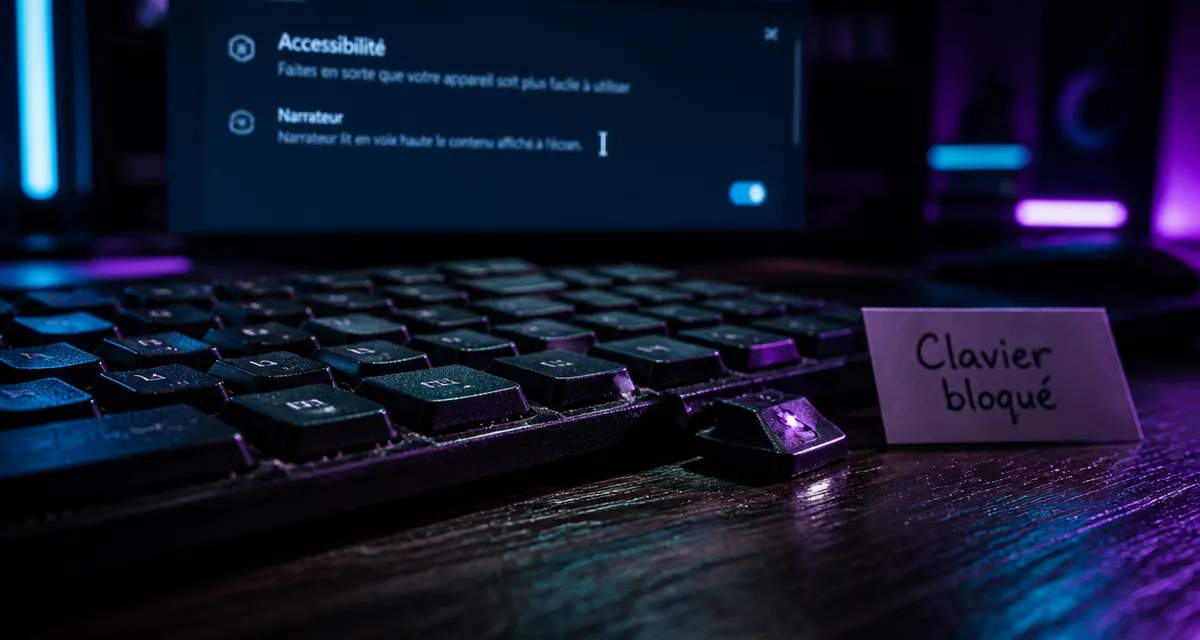
Se retrouver face à un clavier d’ordinateur bloqué en pleine session de travail ou de jeu est une situation frustrante. Que les touches ne répondent plus ou qu’elles affichent des caractères incohérents, la panique n’est pas nécessaire. Dans la plupart des cas, ce blocage ne signifie pas que votre matériel est hors d’usage, mais résulte d’un conflit logiciel, d’un paramètre d’accessibilité activé par erreur ou d’une accumulation de poussière.
Identifier la nature du blocage : matériel ou logiciel ?
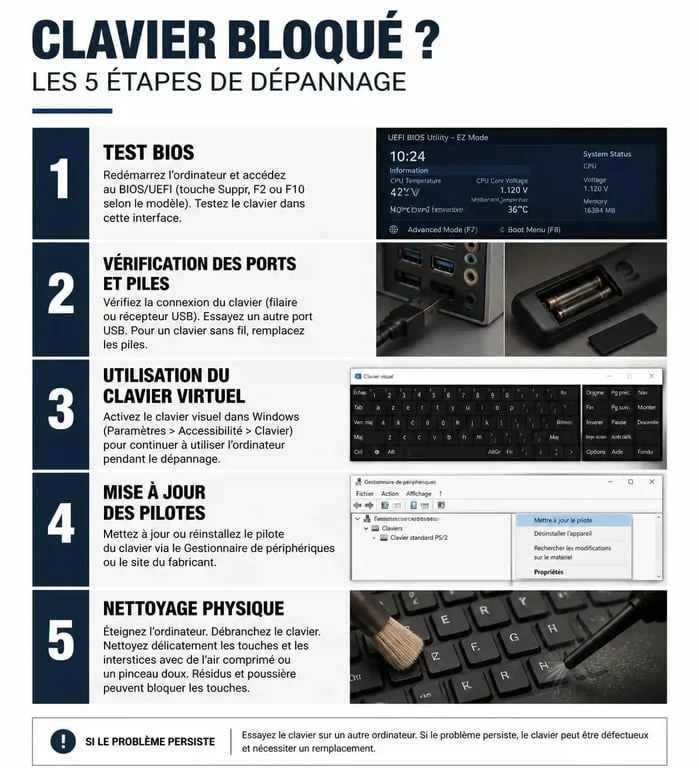
Avant de démonter votre appareil, déterminez l’origine de la panne. Un test simple permet de lever le doute : essayez d’accéder au BIOS ou à l’interface UEFI au démarrage de votre ordinateur, souvent en appuyant sur les touches F2, F10 ou Suppr. Si le clavier fonctionne dans ce menu, le problème est purement logiciel et lié à votre système d’exploitation. Si le clavier reste inerte, la cause est probablement matérielle.
Les vérifications physiques indispensables
Pour un clavier filaire, commencez par débrancher et rebrancher le câble USB sur un autre port. Pour les modèles sans fil, vérifiez l’état des piles ou de la batterie. Un dongle Bluetooth mal inséré ou des interférences radio peuvent interrompre le signal. Sur un ordinateur portable, examinez visuellement si une touche n’est pas enfoncée ou de travers, ce qui pourrait bloquer le circuit de saisie.
L’utilité du clavier virtuel
En attendant de résoudre le problème, utilisez le clavier visuel. Sous Windows, accédez-y via les paramètres d’accessibilité ou en tapant « osk » dans la barre de recherche. Cet outil vous permet de saisir votre mot de passe, d’effectuer des recherches de pilotes ou de déverrouiller certaines fonctions sans avoir besoin d’une touche physique. C’est une solution de secours efficace pour garder la main sur votre système pendant le dépannage.
Résoudre les blocages logiciels et de configuration
Le clavier n’est parfois pas en panne, mais exécute une commande activée par mégarde. Les systèmes d’exploitation intègrent des raccourcis d’accessibilité qui, s’ils sont méconnus, ressemblent à des bugs.
Désactiver les touches de filtrage
Sous Windows, maintenir la touche Maj droite enfoncée pendant 8 secondes active les « Touches de filtrage ». Cette fonction ignore les frappes brèves ou répétées, donnant l’impression que le clavier ne répond plus. Pour corriger cela, rendez-vous dans les Paramètres > Accessibilité > Clavier et vérifiez que les options « Touches rémanentes » et « Touches de filtrage » sont bien désactivées. Si le problème persiste sur certaines touches comme la touche pause du clavier, il peut aussi être utile de vérifier les réglages et les solutions de dépannage spécifiques à cette fonction.
Mettre à jour les pilotes du clavier
Un pilote corrompu ou obsolète peut paralyser la communication entre le périphérique et la carte mère. Pour réinitialiser le logiciel de pilotage, faites un clic droit sur le bouton Démarrer et choisissez Gestionnaire de périphériques. Déroulez la section « Claviers », faites un clic droit sur votre périphérique, souvent nommé « Périphérique clavier PIH », et choisissez « Désinstaller l’appareil ». Redémarrez ensuite votre ordinateur : Windows réinstallera automatiquement un pilote propre.
Nettoyage et entretien : quand la poussière paralyse tout
L’accumulation de résidus sous les touches est une cause fréquente de blocage partiel ou total. Un simple grain de poussière peut empêcher le contact électrique de se faire.
La technique du nettoyage à l’air comprimé
Utilisez une bombe d’air sec pour expulser les débris logés sous les touches. Inclinez votre clavier à 75 degrés et procédez par gestes de balayage. Pour les claviers mécaniques, il est souvent possible de retirer les touches à l’aide d’un extracteur spécifique pour un nettoyage en profondeur. Soyez toutefois prudent avec les ordinateurs portables, dont le mécanisme « ciseau » est extrêmement fragile.
| Symptôme | Cause probable | Action immédiate |
|---|---|---|
| Aucune touche ne répond | Déconnexion ou pilote planté | Changer de port USB / Réinstaller pilote |
| Une seule touche bloquée | Obstacle physique ou touche cassée | Nettoyage à l’air comprimé |
| Les chiffres ne s’affichent pas | Verr Num désactivé | Appuyer sur la touche Verr Num |
| Répétition infinie d’un caractère | Touche enfoncée ou liquide renversé | Débrancher et nettoyer à l’alcool isopropylique |
Cas spécifiques : Ordinateurs portables et claviers Gamer
Le dépannage varie selon votre matériel. Un clavier de PC portable est relié à la carte mère par une nappe souple, tandis qu’un clavier gamer dispose souvent d’un logiciel de gestion dédié.
Le blocage sur PC portable après une mise en veille
La gestion de l’alimentation de Windows peut parfois oublier de réveiller le clavier après une mise en veille prolongée. Un redémarrage forcé, en maintenant le bouton Power pendant 10 secondes, réinitialise souvent le contrôleur de saisie. Si le problème persiste, vérifiez dans le gestionnaire de périphériques que l’option « Autoriser l’ordinateur à éteindre ce périphérique pour économiser l’énergie » est décochée pour le clavier.
Conflits de logiciels tiers et macros
Pour les possesseurs de claviers RGB ou gaming, comme ceux de Razer, Corsair ou Logitech, le blocage peut provenir du logiciel de configuration. Une macro mal enregistrée peut verrouiller certaines touches ou activer un « mode jeu ». Fermez ces applications ou réinitialisez le clavier aux paramètres d’usine via le logiciel dédié. Certains modèles permettent un hard reset matériel via une combinaison de touches, souvent Fn + Echap pendant 5 secondes.
Si le clavier d’ordinateur reste bloqué malgré ces tentatives, testez-le sur un autre appareil. Si l’échec se répète, le circuit interne est probablement endommagé. Vous devrez alors remplacer votre clavier externe ou faire appel à un service technique pour votre ordinateur portable, surtout s’il est encore sous garantie.

Articles qui pourraient vous intéresser :
 Modern 15 b7m-220fr : avis, fiche technique et conseils d’achat complets
 Formation YouTube : investissement stratégique ou simple compilation de tutoriels gratuits ?
 Meilleure TV pour PS5 : 4 critères techniques pour dominer vos jeux en 4K 120 Hz
 Écran anti-espion : comment protéger votre vie privée avec un angle de 30°