
Clavier AZERTY ou QWERTY : 3 méthodes pour bloquer votre disposition et éviter les erreurs
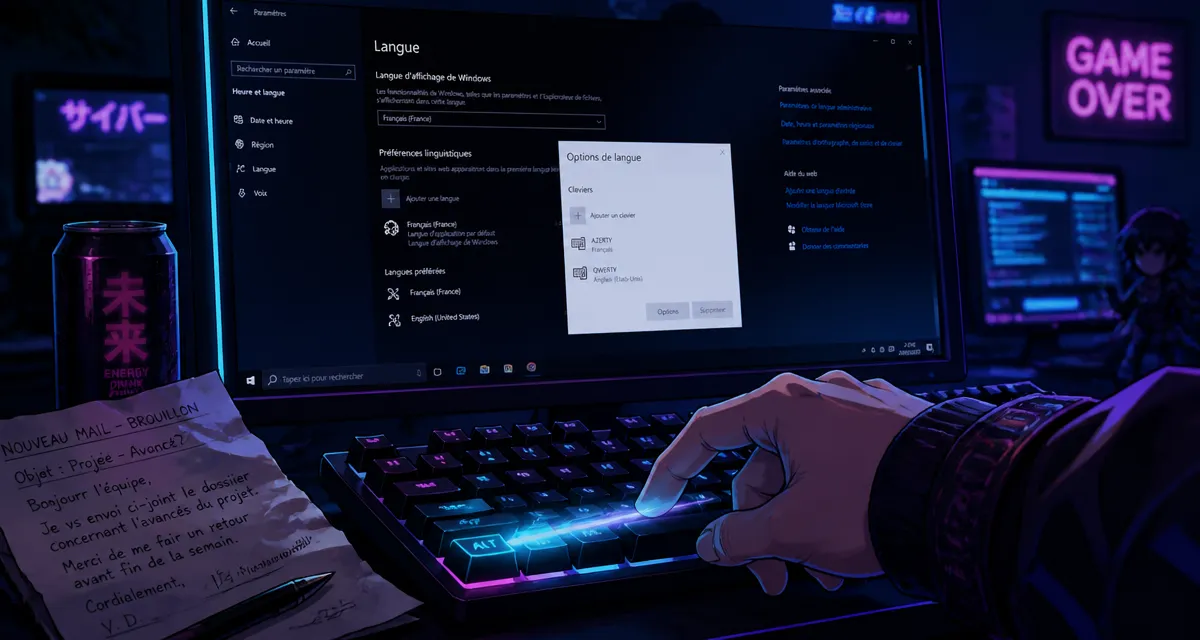
Vous rédigez un mail ou un script quand, soudain, le « a » devient un « q » et le « m » se transforme en point-virgule. Ce basculement inopiné de votre disposition de clavier n’est ni un virus ni une panne matérielle. Il s’agit d’un changement de configuration système, souvent provoqué par une manipulation involontaire. Ce phénomène peut paralyser votre productivité, mais il se corrige en quelques secondes.
Pourquoi votre clavier change-t-il de disposition tout seul ?
Le passage inattendu d’une configuration à une autre provient généralement de deux facteurs : l’activation accidentelle d’un raccourci système ou une préférence linguistique mal ajustée lors de l’installation d’un logiciel.
Le piège des raccourcis clavier
Windows intègre des combinaisons de touches natives pour faciliter la saisie multilingue. La plus courante est Alt + Maj. Il arrive fréquemment de presser ces deux touches simultanément lors d’une frappe rapide, ce qui bascule instantanément le clavier en anglais (QWERTY) si cette langue est installée. Un autre raccourci, Touche Windows + Espace, affiche un menu contextuel permettant de choisir sa méthode de saisie. Si la touche gauche de votre clavier semble bloquée ou réagit mal, consultez les usages de la touche Left Shift et les pistes pour la débloquer.
L’influence des logiciels et jeux vidéo
Certains programmes, notamment les jeux vidéo, sont configurés nativement pour le QWERTY. Au lancement, ils peuvent forcer le système à adopter cette disposition pour garantir la cohérence des contrôles (comme le célèbre WASD). Si le logiciel ne restaure pas la configuration initiale à sa fermeture, Windows peut conserver ce réglage par défaut pour vos autres applications.
Les solutions immédiates pour repasser en AZERTY
Inutile de redémarrer votre ordinateur si vous êtes bloqué. Voici comment retrouver vos touches habituelles selon votre système d’exploitation.
Sur Windows (10 et 11)
La méthode la plus rapide consiste à utiliser la barre des tâches. À côté de l’horloge, cliquez sur l’abréviation « FRA » ou « ENG » et sélectionnez Français (France) Clavier AZERTY. Si vous préférez le clavier, maintenez la touche Windows enfoncée et pressez Espace jusqu’à sélectionner la bonne option.
Sur macOS
Si un drapeau apparaît dans la barre de menus en haut à droite, cliquez dessus pour changer la source de saisie. Le raccourci par défaut est généralement Option + Command + Espace ou Contrôle + Espace. Si aucune icône n’est visible, accédez aux Réglages Système pour vérifier vos sources d’entrée.
| Système d’exploitation | Raccourci principal | Raccourci secondaire |
|---|---|---|
| Windows 10 / 11 | Alt + Maj | Windows + Espace |
| macOS | Option + Cmd + Espace | Contrôle + Espace |
| Linux (Ubuntu/Gnome) | Super + Espace | Alt + Maj |
Comment verrouiller votre configuration linguistique
Votre système d’exploitation interprète des codes d’entrée selon une liste de priorités. Si vous avez installé un pack de langue anglais, Windows considère le QWERTY comme une option légitime. Pour éviter tout basculement, vous devez simplifier cette hiérarchie.
Supprimer les langues inutiles sous Windows
La méthode la plus efficace consiste à supprimer la disposition QWERTY si vous ne l’utilisez jamais :
Ouvrez les Paramètres, allez dans Heure et langue, puis Langue et région. Identifiez l’anglais dans la liste, cliquez sur les trois points et choisissez Supprimer. Une fois cette langue retirée, le raccourci Alt + Maj devient inopérant car il n’existe plus qu’une seule disposition disponible.
Désactiver les raccourcis de basculement
Si vous devez conserver la langue anglaise pour votre travail, désactivez simplement les raccourcis clavier. Dans les paramètres de langue avancés de Windows, cherchez Touches de raccourci de langue d’entrée. Définissez la combinaison Alt + Maj sur Non assigné pour rendre votre clavier insensible aux pressions involontaires.
AZERTY vs QWERTY : des différences structurelles
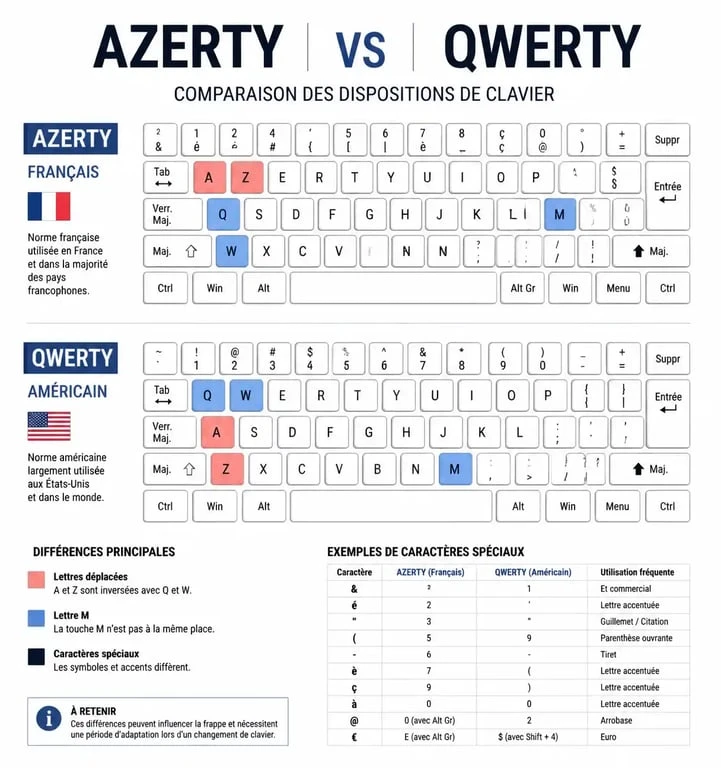
Le changement de disposition ne modifie pas seulement deux lettres ; il bouleverse toute votre ergonomie de frappe.
La gestion des caractères spéciaux
En QWERTY, les chiffres nécessitent la touche Maj, tandis que sur un clavier AZERTY, les chiffres sont en accès direct et les caractères accentués (é, à, è) disposent de leurs propres touches. Cette différence explique pourquoi vous obtenez un tiret au lieu d’un point d’interrogation lors d’un basculement accidentel.
Disposition physique et logicielle
Il est essentiel de distinguer la disposition logicielle de la disposition physique. Si vous utilisez un ordinateur acheté à l’étranger, votre clavier physique est en QWERTY. Même en forçant le réglage logiciel en AZERTY, vos doigts devront mémoriser l’emplacement des touches. Pour pallier ce problème, des autocollants de haute qualité constituent une solution économique pour adapter visuellement votre clavier sans remplacer le matériel.
Le cas du clavier « International »
La disposition « États-Unis International » est souvent source de confusion. Elle transforme certaines touches en « touches mortes » : si vous tapez un guillemet, rien ne s’affiche tant que vous n’avez pas saisi la lettre suivante. Cette fonction permet de créer des accents sur un clavier qui n’en possède pas, mais elle peut être perçue comme un bug par un utilisateur non averti. Vérifiez toujours dans vos paramètres que la méthode de saisie correspond précisément à votre matériel.

- Nettoyer un clavier sans l’abîmer : air comprimé, alcool à 70 % et séchage de 24 heures - 2 août 2026
- Ma config PC : détecter ses composants, vérifier la compatibilité et éviter l’achat inutile - 1 août 2026
- 1440p très haut et 4K raisonnable : ce que vaut vraiment la GeForce RTX 4070 Ti SUPER - 1 août 2026
Articles qui pourraient vous intéresser :
 Autocollant clavier AZERTY : 4 étapes pour rénover vos touches sans remplacer votre matériel
 Connecter un casque Bluetooth sur PS5 : 3 méthodes pour contourner la limitation native
 Écran pour portable Asus : 30 ou 40 pins et 3 critères pour choisir la bonne dalle
 Meilleur boîtier PC gaming : 4 critères techniques pour éviter le thermal throttling