
Remplacer son clavier HP portable : guide de compatibilité et procédure d’installation

Un café renversé, une touche défaillante ou le besoin de passer d’un clavier QWERTY à un modèle AZERTY : les raisons de changer un clavier HP portable sont nombreuses. Pourtant, face à la diversité des gammes comme Pavilion, EliteBook ou Omen, trouver la pièce de rechange exacte devient souvent un défi technique. Une erreur de référence peut empêcher la connexion de la nappe ou le bon ajustement dans le châssis.
Ce guide vous aide à identifier précisément le modèle compatible avec votre ordinateur HP et détaille les étapes pour une installation réussie, que vous soyez un utilisateur averti ou un débutant en quête d’autonomie. Pour comparer une autre intervention rapide, vous pouvez consulter le détail du remplacement de dalle écran.
Comment identifier le clavier HP compatible avec votre ordinateur ?
La première erreur est de se fier uniquement à l’apparence visuelle des touches. Chez HP, deux claviers identiques en surface peuvent présenter des connecteurs (nappes) différents ou des points de fixation décalés de quelques millimètres.
Trouver la référence exacte (Product ID)
Pour éviter les erreurs, la méthode la plus fiable consiste à retourner votre ordinateur portable. Recherchez l’étiquette constructeur où figurent le Model Name (par exemple : HP Pavilion 15-csXXXX) et surtout le Product ID. Si l’étiquette est illisible, obtenez ces informations en tapant « Informations système » dans la barre de recherche Windows ou en utilisant le raccourci Fn + Échap sur certains modèles.
Déchiffrer les familles de PC portables HP
HP segmente ses claviers par grandes familles. La compatibilité est souvent transversale au sein d’une même série, mais rarement entre deux gammes distinctes :
La gamme Grand Public (Pavilion, Envy, Spectre) mise sur la finesse et intègre souvent des claviers rivetés au châssis. La gamme Professionnelle (ProBook, EliteBook, ZBook) privilégie la réparabilité avec des claviers plus accessibles. Enfin, la gamme Gaming (Omen, Victus) se distingue par son rétroéclairage RGB et la résistance accrue des touches ZQSD.
Vérifier la disposition et les options
Lors de votre achat, vérifiez la langue (AZERTY FR pour la France, BE pour la Belgique). Le rétroéclairage est un point crucial. Si votre clavier d’origine n’était pas rétroéclairé, l’installation d’un modèle lumineux est parfois possible si votre carte mère dispose du connecteur secondaire dédié, situé près de la nappe principale.
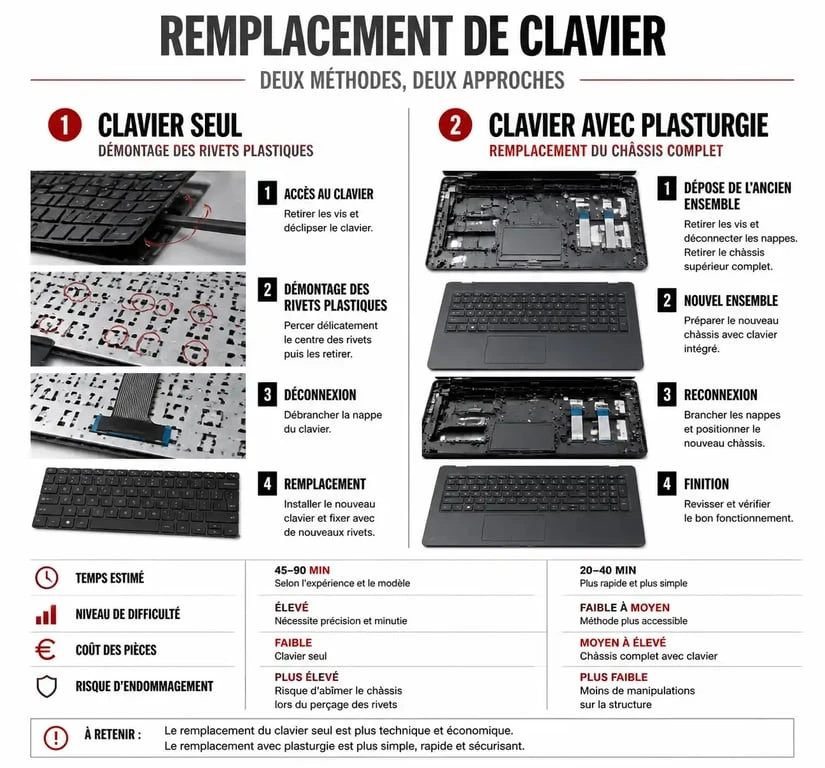
Les différents types de montage : avec ou sans plasturgie ?
Le choix du format dépend de votre aisance avec le matériel et de la conception de votre PC.
Le clavier seul (sans cadre)
C’est l’option la plus économique. Vous recevez uniquement la plaque de touches avec sa nappe. Sur les modèles récents, le clavier est souvent fixé par des dizaines de petits points de plastique fondus (rivets) à la coque supérieure (topcase). Le remplacement nécessite de « faire sauter » ces rivets, ce qui peut compromettre la rigidité de la frappe si la fixation n’est pas soignée.
Le clavier avec plasturgie (Topcase complet)
Cette solution est recommandée par les professionnels. Le clavier est déjà pré-installé et scellé en usine dans la coque supérieure. Le remplacement consiste à transférer la carte mère et les composants internes de l’ancienne coque vers la nouvelle. C’est un gage de durabilité qui redonne un aspect neuf à l’appareil.
| Critère | Clavier Seul | Clavier avec Plasturgie |
|---|---|---|
| Prix | 20€ – 40€ | 60€ – 120€ |
| Difficulté | Élevée (dessertissage requis) | Moyenne (transfert de composants) |
| Rendu final | Risque de touches « molles » | Comme neuf, structure rigide |
Le signal d’alerte : quand le logiciel masque un problème matériel
Avant de commander une pièce, vérifiez que la panne est bien physique. Une touche qui ne répond plus peut résulter d’un conflit de pilote ou d’une configuration logicielle erronée. Un test simple consiste à accéder au BIOS de votre HP (touche F10 au démarrage). Si les flèches directionnelles fonctionnent dans cet environnement mais pas sous Windows, votre clavier est sain ; le problème est logiciel.
À l’inverse, si certaines touches produisent des caractères multiples ou que le curseur se déplace seul, cela traduit souvent une micro-oxydation suite à une humidité ambiante. Dans ce cas, le remplacement est inévitable car les circuits imprimés souples à l’intérieur du clavier ne sont pas réparables.
Guide pratique : Remplacer soi-même son clavier HP
Si votre modèle permet une extraction par le haut, l’opération prend 5 minutes. Pour les modèles modernes, prévoyez environ 45 minutes.
1. Préparation et sécurité
Travaillez sur une surface plane et dégagée. Débranchez impérativement la batterie. Même si l’ordinateur est éteint, une tension résiduelle circule et un tournevis qui dérape sur la carte mère pourrait provoquer un court-circuit. Si la batterie est interne, déconnectez sa nappe dès l’ouverture du capot inférieur.
2. Accès au clavier
Sur les modèles où le clavier est amovible, recherchez des icônes de clavier à l’arrière du PC, à côté de certaines vis. Une fois ces vis retirées, utilisez un médiator ou une spatule en plastique pour déclipser délicatement le contour. Pour les modèles avec plasturgie, vous devrez retirer toutes les vis du capot arrière, puis extraire la carte mère, le ventilateur et parfois l’écran pour accéder à la face interne du clavier.
3. Manipulation de la nappe
La nappe (ruban plat) est insérée dans un connecteur à loquet. Soulevez délicatement le petit volet noir ou blanc avec l’ongle pour libérer la nappe. Ne tirez jamais de force. Lors de la réinstallation, assurez-vous que la nappe est enfoncée bien droite et jusqu’au fond avant de rabaisser le loquet. Une nappe de travers provoque des dysfonctionnements aléatoires.
Où acheter son clavier HP et quels sont les points de vigilance ?
Le marché des pièces détachées propose des qualités variables. Pour garantir la longévité de votre matériel, privilégiez les revendeurs spécialisés ou les pièces certifiées « Originales ».
Garanties et éco-contribution
Un revendeur sérieux propose une garantie, généralement de 12 mois. Vérifiez que le prix affiché inclut l’éco-contribution DEEE, qui finance le recyclage de votre ancien composant. Remplacer un clavier est un acte efficace pour prolonger la durée de vie de votre ordinateur portable plutôt que de le remplacer entièrement.
Le cas des modèles rares ou anciens
Pour des modèles spécifiques, comme les stations de travail ZBook anciennes, il est parfois nécessaire de se tourner vers le marché de l’occasion ou du reconditionné. Assurez-vous que le vendeur a testé chaque touche individuellement, car un clavier stocké dans de mauvaises conditions peut présenter des zones mortes dues à l’oxydation des pistes en argent.
En résumé, le remplacement d’un clavier HP portable est une opération accessible si l’on prend le temps de bien identifier la pièce d’origine. Choisir la bonne référence et respecter les étapes de montage permet de conserver un PC performant durablement.

Articles qui pourraient vous intéresser :
 Câble usb 3.0 : comment bien choisir et éviter les mauvaises surprises
 Clavier custom AZERTY : 5 étapes pour assembler votre machine de précision
 Combien de RAM pour un PC gamer : 3 seuils de performance selon vos besoins
 Meilleur boîtier PC gaming : 4 critères techniques pour éviter le thermal throttling