Joystick tester : axes, boutons et deadzone à vérifier avant d’acheter
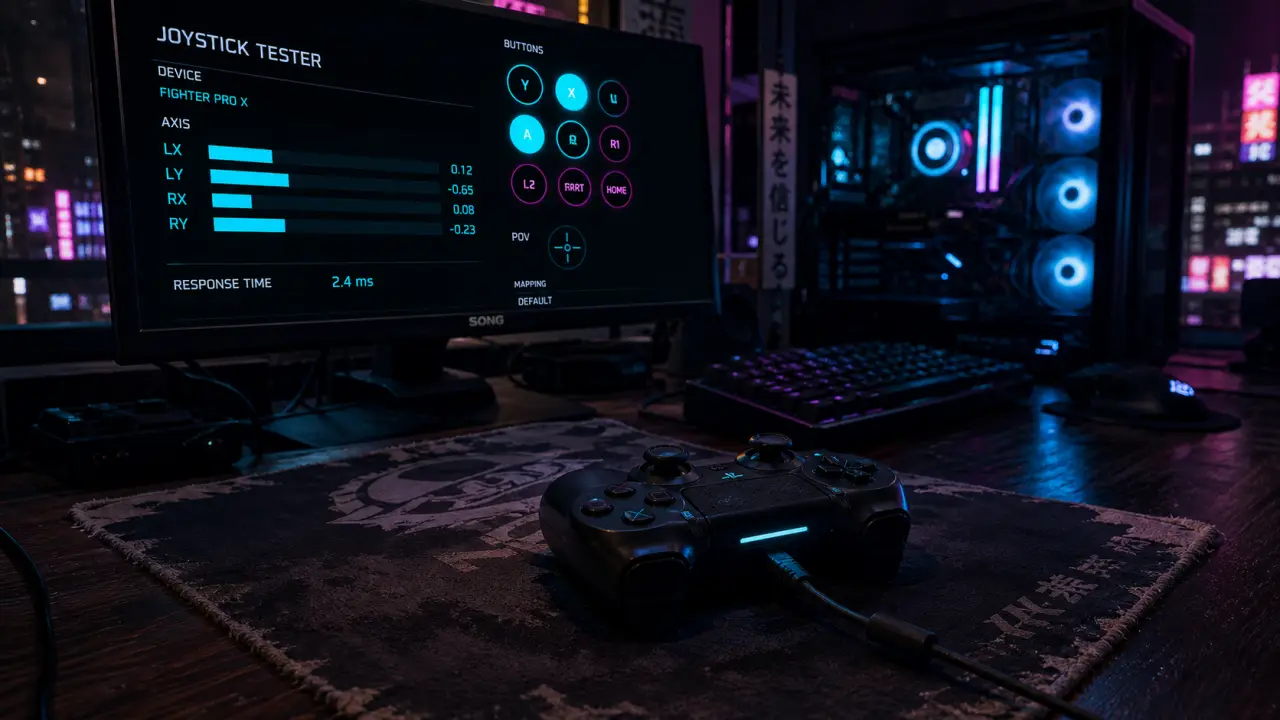
Un joystick tester sert à vérifier rapidement si une manette, un joystick de simulateur ou un gamepad répond correctement, boutons pressés, axes analogiques, gâchettes, sticks, connexion filaire ou sans fil. C’est utile avant un achat d’occasion, après une chute, en cas de dérive du stick ou simplement pour savoir si le problème vient du périphérique, du jeu ou du PC.
Il n’est pas nécessaire d’installer un logiciel complexe pour faire un premier diagnostic. Un testeur web ou une application de test suffit souvent à visualiser les entrées en direct et à repérer les défauts les plus fréquents, sans passer par des réglages compliqués.
Ce qu’un joystick tester permet vraiment de vérifier
Un testeur de manette ne répare pas le périphérique, mais il donne une lecture claire de son comportement. Au lieu de deviner pourquoi un personnage avance seul ou pourquoi un avion tire légèrement à gauche dans un simulateur de vol, vous observez les signaux envoyés par le joystick et vous identifiez plus vite l’origine du stick drift.
Les boutons et directions numériques
Le contrôle le plus simple consiste à appuyer sur chaque bouton et à vérifier qu’il apparaît bien comme activé à l’écran. Cela concerne les boutons d’action, les gâchettes numériques, la croix directionnelle, les boutons programmables et parfois les commandes spéciales selon le modèle.
Un bouton sain doit réagir immédiatement, sans rester bloqué en position active une fois relâché. Si le joystick tester affiche un bouton pressé alors que vous ne touchez à rien, il peut s’agir d’un contact encrassé, d’un défaut matériel ou d’un problème de pilote. Dans un achat d’occasion, ce point mérite une attention particulière, car un seul bouton instable peut suffire à fausser l’usage.
Les axes analogiques et la précision du mouvement
Les sticks analogiques, manches de vol et gâchettes progressives envoient des valeurs variables, pas seulement un état “on/off”. Un bon outil affiche donc une visualisation des axes analogiques : déplacement horizontal, vertical, rotation, accélération, freinage ou palonnier selon l’équipement.
L’objectif est de vérifier que le mouvement est fluide, que l’axe revient bien au centre et que la valeur atteint correctement ses extrémités. Si l’axe tremble alors que vous ne bougez pas le stick, ou s’il ne revient jamais exactement au repos, vous observez peut-être une deadzone insuffisante, une usure du potentiomètre ou un capteur imprécis. Sur un simulateur, ce détail change vite la sensation de contrôle.
La connexion et la compatibilité
Un test fiable commence toujours par une connexion préalable correcte. En USB, branchez directement le périphérique à l’ordinateur plutôt que via un hub douteux. En Bluetooth, vérifiez que la manette est bien appairée et reconnue par le système avant d’ouvrir le testeur.
La compatibilité dépend du modèle, du navigateur, du système et du mode de connexion. Les manettes Xbox, PlayStation et de nombreux gamepads génériques sont souvent reconnus par les outils web, mais certains joysticks spécialisés peuvent nécessiter une application desktop ou le panneau de configuration du système. Le plus utile est donc de choisir l’outil selon le périphérique que vous avez réellement sous la main.
Choisir le bon outil selon votre situation
Il existe plusieurs façons de tester un joystick : outil en ligne, application mobile, logiciel installé ou utilitaire intégré au système. Le meilleur choix dépend surtout de ce que vous voulez vérifier et du niveau de détail attendu. Pour un test rapide, la simplicité compte. Pour un diagnostic poussé, la précision devient plus importante.
| Solution | Idéal pour | Avantages | Limites |
|---|---|---|---|
| Joystick tester en ligne | Test rapide avant achat ou diagnostic simple | Sans installation, visualisation immédiate des axes et boutons | Dépend du navigateur et de la reconnaissance du périphérique |
| Application mobile | Tester une manette compatible téléphone ou tablette | Pratique, interface souvent claire, parfois fonctionnalités avancées | Certaines fonctions peuvent être payantes selon l’application |
| Logiciel desktop | Joysticks de simulation, modèles rares, réglages précis | Plus complet pour calibrer, observer la deadzone ou diagnostiquer un axe | Installation nécessaire, interface parfois plus technique |
| Paramètres du système | Vérifier si Windows, macOS ou Linux détecte le périphérique | Utile pour isoler un problème de pilote ou de connexion | Moins visuel qu’un testeur dédié |
Pour un achat d’occasion, privilégiez un outil web accessible en quelques secondes : branchement, test des boutons, mouvement des sticks, vérification du retour au centre. Pour un usage simulateur de vol, course ou accessibilité, un outil plus avancé peut être préférable, car la précision des axes compte autant que la détection elle-même. Dans ce cas, mieux vaut voir les valeurs évoluer clairement plutôt que se contenter d’un simple “oui” ou “non”.
Sur un stick fatigué, les défauts ne sont pas toujours continus. Il peut fonctionner correctement pendant quelques secondes, puis laisser apparaître de petites oscillations au repos. Pendant le test, ne vous contentez donc pas d’un appui rapide. Laissez chaque axe immobile quelques instants, observez les micro-variations, puis faites plusieurs mouvements lents du centre vers les bords. Cette méthode révèle plus facilement les défauts intermittents qu’un simple geste brusque.
Procédure simple pour tester axes, boutons et gâchettes
Un test efficace suit un ordre logique. Cela évite de confondre un défaut de connexion avec un problème de bouton, ou une mauvaise calibration avec une panne matérielle. En procédant toujours de la même façon, vous comparez plus facilement deux manettes ou deux joysticks différents.
1. Connecter et faire reconnaître le périphérique
Branchez le joystick ou activez la connexion sans fil, puis attendez que le système le reconnaisse. Si vous utilisez un navigateur, ouvrez ensuite votre joystick tester. Certains outils demandent d’appuyer sur un bouton de la manette pour lancer la détection.
Si rien n’apparaît, essayez un autre port USB, rechargez la batterie, reconnectez le Bluetooth ou redémarrez le navigateur. Pour un périphérique neuf ou spécialisé, l’installation du pilote du fabricant peut être nécessaire avant tout test pertinent. Sans cette étape, le testeur peut afficher un résultat incomplet ou ne rien détecter du tout.
2. Tester chaque bouton, un par un
Appuyez sur chaque bouton dans un ordre fixe : face avant, gâchettes, sticks cliquables, croix directionnelle, boutons menu, commandes supplémentaires. Sur l’interface, chaque pression doit s’allumer ou changer d’état immédiatement.
Notez les anomalies : bouton non détecté, double activation, retard visible, bouton qui reste actif après relâchement. Ces signes sont importants si vous comparez plusieurs manettes ou si vous négociez le prix d’un modèle d’occasion. Un seul bouton qui accroche peut suffire à rendre le test négatif, même si le reste du périphérique fonctionne bien.
3. Observer les axes analogiques lentement
Déplacez chaque stick en cercle, puis sur les axes horizontal et vertical. Le curseur ou la valeur affichée doit suivre le mouvement sans saut brutal. Ramenez ensuite le stick au centre et vérifiez qu’il se stabilise correctement.
Faites la même chose avec les gâchettes analogiques si elles existent. Elles doivent progresser de manière régulière du repos à l’appui complet. Si la valeur atteint difficilement le maximum, le jeu peut interpréter une accélération ou un freinage incomplet. Dans un jeu de course, ce type d’écart se ressent tout de suite.
Interpréter les résultats sans se tromper
Voir une valeur bouger ne suffit pas, il faut comprendre ce qu’elle signifie. Un joystick tester donne des indices, mais l’interprétation dépend du type de périphérique, de son âge et du jeu visé. Le même comportement peut être acceptable dans un usage casual et gênant dans un simulateur précis.
Deadzone, drift et retour au centre
La deadzone correspond à une zone autour du centre où les petits mouvements sont ignorés. Elle sert à éviter qu’un stick légèrement instable fasse bouger le personnage ou la caméra. Si le testeur montre une petite variation au repos, cela ne veut pas forcément dire que la manette est inutilisable : un réglage de deadzone dans le jeu peut suffire.
En revanche, si le stick s’éloigne clairement du centre sans contact, ou s’il tire toujours dans la même direction, on parle souvent de drift. Pour un usage compétitif ou un simulateur précis, ce défaut peut devenir gênant même s’il reste modéré. Le test sert justement à voir jusqu’où le problème va, avant de décider s’il est acceptable.
Input lag et sensation de retard
Un testeur en ligne peut montrer que les boutons répondent, mais il ne mesure pas toujours finement l’input lag. Si vous ressentez un retard, comparez le comportement en filaire et en sans fil, fermez les logiciels inutiles et testez dans un autre jeu ou sur un autre appareil.
La latence peut venir de la connexion Bluetooth, du jeu, de l’écran, du système ou du périphérique lui-même. Le joystick tester aide surtout à confirmer que l’entrée est bien envoyée ; il ne suffit pas toujours à identifier toute la chaîne de retard. Il reste néanmoins un bon point de départ pour vérifier si le souci vient bien de la manette.
Que faire si le joystick n’est pas détecté ou réagit mal ?
Avant de conclure à une panne, procédez par élimination. Beaucoup de problèmes viennent d’un câble, d’un port, d’un pilote ou d’un mode de connexion mal choisi. Un diagnostic simple permet souvent d’éviter un remplacement inutile.
- Essayez un autre port USB, de préférence directement sur l’ordinateur.
- Changez de câble si la manette utilise un câble amovible, car certains câbles ne servent qu’à la charge.
- Testez un autre navigateur si l’outil web ne détecte rien.
- Vérifiez le mode de la manette : certains modèles basculent entre modes PC, console, Android ou XInput.
- Redémarrez l’appareil après installation ou mise à jour d’un pilote.
- Comparez avec un autre outil pour distinguer un bug d’affichage d’un vrai défaut matériel.
Si un seul bouton échoue sur plusieurs outils et plusieurs appareils, le défaut matériel devient probable. Si tous les boutons fonctionnent mais que le jeu ne répond pas, vérifiez plutôt les paramètres de contrôles, le profil de manette ou la compatibilité du jeu. Le testeur ne remplace pas le réglage du logiciel, il sert surtout à isoler la cause.
Pour un achat d’occasion, gardez une règle simple : un joystick doit être testé dans les conditions les plus proches de l’usage prévu. Une manette qui semble correcte pour un jeu occasionnel peut être insuffisante pour du pilotage précis, et un joystick de simulation peut nécessiter un contrôle plus poussé des axes, de la stabilité au centre et des boutons programmables.