Brancher un écran sur PC portable : 5 ports courants et guide de configuration
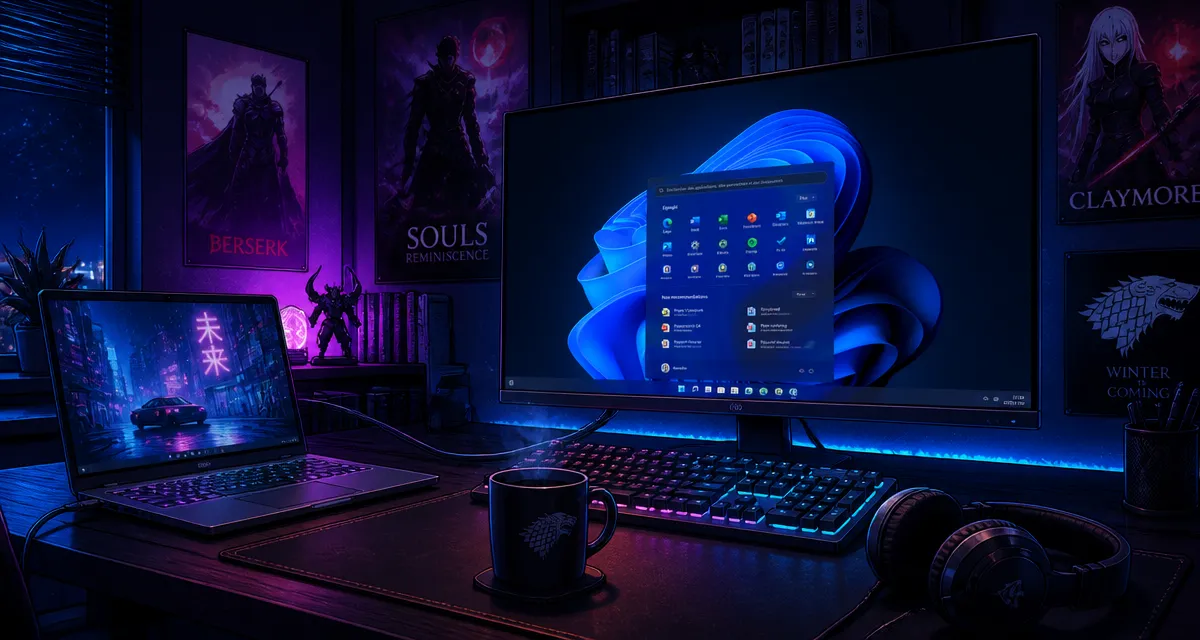
Travailler sur un petit écran de 13 ou 15 pouces limite la productivité, surtout avec plusieurs fenêtres ouvertes. Brancher un écran externe sur son PC portable transforme une machine nomade en une station de travail ergonomique. Que vous soyez en télétravail, adepte du gaming ou créateur de contenu, cette manipulation matérielle et logicielle ne prend que quelques minutes, à condition d’utiliser la bonne connectique.
Identifier la connectique de votre ordinateur et de votre moniteur
Avant de modifier les réglages de Windows, examinez les tranches de votre ordinateur. Les technologies ont évolué, passant de connecteurs volumineux à des ports compacts capables de transporter simultanément l’image, le son et l’énergie.
Le port HDMI : le standard universel
Le HDMI (High-Definition Multimedia Interface) est le port le plus répandu. Présent sur la quasi-totalité des moniteurs modernes et sur de nombreux ordinateurs portables, il transmet la vidéo haute définition et le son. Si votre PC et votre écran possèdent cette prise trapézoïdale, un simple câble HDMI suffit pour établir la connexion.
L’USB-C et le Thunderbolt : la nouvelle norme
Sur les ultrabooks récents, le port HDMI disparaît souvent au profit de l’USB-C ou du Thunderbolt. Attention : tous les ports USB-C ne transmettent pas de signal vidéo. Cherchez un symbole en forme d’éclair (Thunderbolt) ou de « D » stylisé (DisplayPort over USB-C) à côté de la prise. Si votre écran n’accepte que le HDMI, vous devrez utiliser un adaptateur USB-C vers HDMI.
Le DisplayPort et le Mini DisplayPort
Très utilisé par les gamers pour sa gestion des taux de rafraîchissement élevés, le DisplayPort se reconnaît à sa forme rectangulaire avec un seul coin biseauté. On le trouve fréquemment sur les stations d’accueil professionnelles ou les PC portables orientés performance.
VGA et DVI : les connectiques d’ancienne génération
Si vous utilisez un ancien moniteur, vous rencontrerez peut-être une prise bleue à 15 broches (VGA) ou une large prise blanche (DVI). Ces ports ne transportent pas le son et nécessitent presque systématiquement un adaptateur actif pour être reliés à un PC portable moderne.
Le guide pas à pas pour brancher et configurer l’affichage
Une fois les câbles identifiés, la procédure physique est simple. Il est recommandé de fermer les applications lourdes pour éviter tout bug graphique lors de la détection.
Branchement physique : Reliez le câble au port de sortie de l’ordinateur, puis au port d’entrée du moniteur. Allumez ensuite votre écran externe et assurez-vous qu’il est réglé sur la bonne « Source » (Input) via ses boutons physiques (HDMI 1, HDMI 2, etc.).
Détection logicielle : Windows détecte généralement l’écran automatiquement. Si rien ne se passe, utilisez le raccourci clavier Windows + P. Ce menu propose quatre options :
- Écran du PC uniquement : L’écran externe reste noir.
- Dupliquer : L’écran externe affiche la même chose que votre portable.
- Étendre : Votre bureau s’agrandit, permettant de glisser des fenêtres d’un écran à l’autre.
- Deuxième écran uniquement : L’écran du portable s’éteint au profit du moniteur externe.
Optimiser la précision de l’image et l’ergonomie
Brancher le câble est une première étape. Pour éviter la fatigue oculaire ou une image floue, un passage par les paramètres avancés est nécessaire. Si la résolution envoyée par le PC ne correspond pas à la capacité physique de l’écran externe, le résultat sera décevant. Si le problème persiste, la question de la résolution native mérite d’être éclaircie pour comprendre pourquoi un écran affiche une image floue.
Dans Paramètres > Système > Écran, vérifiez que la résolution correspond à la mention « Recommandé ». C’est ici que vous pouvez réorganiser la position de vos écrans. Si votre moniteur externe est placé physiquement à gauche de votre ordinateur, faites glisser le rectangle de l’écran 2 vers la gauche dans l’interface Windows. Cela permet à votre souris de passer naturellement d’une dalle à l’autre sans buter contre un bord invisible.
Vérifiez également le taux de rafraîchissement (Hz). Si vous utilisez un écran haute performance, Windows peut le brider à 60 Hz par défaut. Allez dans les « Paramètres d’affichage avancés » pour sélectionner la fréquence maximale supportée par votre matériel.
Résoudre les problèmes de détection courants
Malgré la simplicité du branchement, certains obstacles peuvent empêcher l’affichage de fonctionner correctement.
| Problème constaté | Cause probable | Action à entreprendre |
|---|---|---|
| L’écran affiche « No Signal » | Mauvaise source sélectionnée | Changer la source (Input) via les boutons du moniteur. |
| Image floue ou étirée | Résolution inadaptée | Régler la résolution sur « Recommandé » dans les paramètres Windows. |
| Pas de son sur l’écran | Sortie audio mal configurée | Cliquer sur l’icône haut-parleur et choisir l’écran comme périphérique. |
| Écran noir intermittent | Câble défectueux ou trop long | Tester un câble plus court ou certifié haute vitesse. |
Mettre à jour les pilotes graphiques
Si l’écran n’est toujours pas reconnu, le problème est souvent logiciel. Les pilotes de votre carte graphique (Intel, Nvidia ou AMD) doivent être à jour. Passez par le « Gestionnaire de périphériques » ou téléchargez l’utilitaire dédié sur le site du constructeur de votre PC portable. Une mise à jour corrige souvent les erreurs de communication entre le port de sortie et le moniteur.
L’usage d’une station d’accueil (Docking Station)
Pour ceux qui branchent et débranchent leur PC portable fréquemment, une station d’accueil est un investissement judicieux. Ce boîtier se connecte via un seul port USB-C ou Thunderbolt et regroupe toutes vos connectiques : écran, clavier, souris, Ethernet et alimentation. C’est la solution pour transformer un PC portable en ordinateur de bureau en un seul geste, tout en limitant l’usure des ports de votre machine.
Adapter son espace pour une productivité maximale
Avoir deux écrans change la manière de travailler. Pour en tirer le meilleur parti, l’alignement physique est crucial. Le haut de votre moniteur externe doit idéalement arriver au niveau de vos yeux. Si vous utilisez les deux écrans, placez-les à une distance égale de votre visage pour éviter une fatigue visuelle lors du passage de l’un à l’autre.
Sous Windows, utilisez les fonctions d’ancrage (Snap Layouts). En survolant le bouton d’agrandissement d’une fenêtre, vous pouvez diviser votre écran en plusieurs zones. Cela permet, par exemple, de garder vos e-mails sur l’écran du portable tout en ayant un document de travail et une page de recherche côte à côte sur l’écran externe. Cette configuration réduit le temps passé à chercher vos onglets et améliore la concentration sur votre tâche principale.

- Clavier et souris Logitech G : le guide pour choisir entre performance, filaire et sans fil - 20 septembre 2026
- PC gamer MSI : comment choisir sa configuration idéale selon votre usage - 19 septembre 2026
- Un fauteuil de bureau à roulettes se choisit d’abord selon l’usage, le sol et les réglages - 18 septembre 2026