
Taille d’écran PC : quelle diagonale choisir pour allier productivité et confort visuel ?
Section : Tech. Ce guide complet pour choisir la taille idéale de votre écran de PC en fonction de la résolution, de la densité de pixels (PPI) et de votre usage quotidien est optimisé pour les recherches sur la taille ecran pc.
Choisir la taille de son écran de PC dépasse la simple question de confort visuel ou de budget. Derrière la diagonale exprimée en pouces se cache une équation technique mêlant résolution, densité de pixels et ergonomie physique. Opter pour une dalle trop grande sans la résolution adaptée transforme votre expérience de travail en fatigue oculaire, tandis qu’un écran trop petit limite votre productivité. Pour trouver le format idéal, il est nécessaire d’analyser comment la surface d’affichage interagit avec votre environnement de travail et votre acuité visuelle.
Comprendre la relation entre taille, résolution et densité de pixels (PPI)
La taille d’un écran, mesurée en pouces le long de la diagonale, ne définit pas seule la qualité de l’image. Le facteur déterminant pour la netteté est la densité de pixels, ou PPI (Pixels Per Inch). Cette donnée dicte si vous percevez les pixels individuellement ou si l’image paraît parfaitement lisse.
L’impact de la densité de pixels
La densité de pixels est le rapport entre la définition de la dalle et sa taille physique. Pour un usage informatique classique, une densité située entre 90 et 110 PPI offre le meilleur équilibre. En dessous de 90 PPI, les polices de caractères paraissent crénelées et les détails flous. Au-dessus de 110 PPI, les éléments de l’interface deviennent très petits, ce qui nécessite souvent d’utiliser la mise à l’échelle logicielle de Microsoft Windows ou macOS pour maintenir une lisibilité confortable.
Pourquoi les pouces ne disent pas tout
Le 27 pouces est devenu le standard, mais la différence de confort entre un modèle Full HD (1080p) et un modèle QHD (1440p) est réelle. Sur un 27 pouces, le Full HD tombe à une densité de 81 PPI, ce qui est insuffisant pour une lecture prolongée sans fatigue visuelle. À l’inverse, le QHD sur la même diagonale offre 109 PPI, une précision idéale où l’œil ne distingue plus la trame de la dalle à une distance normale de travail.
| Taille (Pouces) | Résolution recommandée | Densité (PPI) | Usage idéal |
|---|---|---|---|
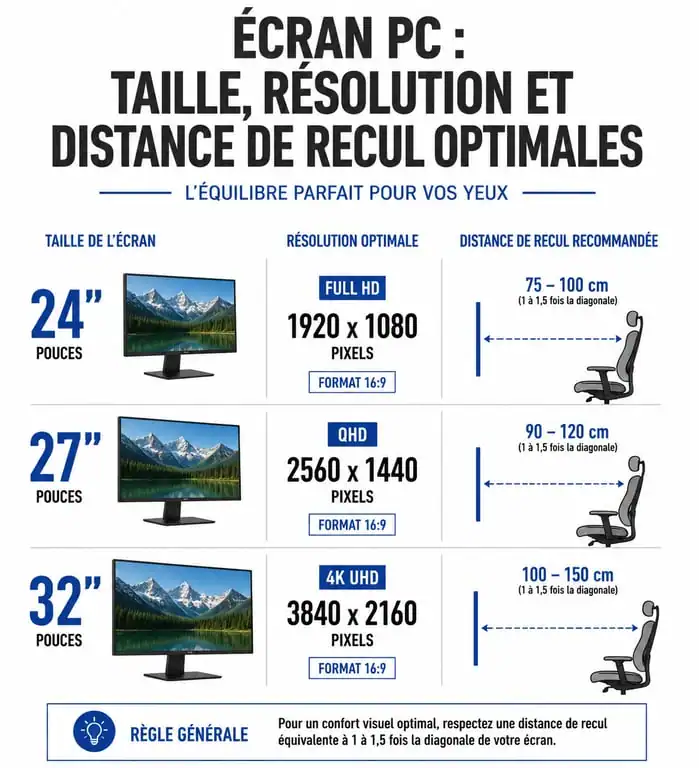
| 24 pouces | 1920 x 1080 (Full HD) | 92 | Bureautique, Gaming FPS |
| 27 pouces | 2560 x 1440 (QHD) | 109 | Polyvalent, Création, Multitâche |
| 32 pouces | 3840 x 2160 (4K UHD) | 138 | Graphisme, Vidéo, Immersion |
| 34 pouces (Ultra-wide) | 3440 x 1440 (UWQHD) | 110 | Productivité, Simulation auto |
Les standards du marché : quelle taille pour quel usage ?
Chaque profil d’utilisateur possède des besoins spécifiques qui rendent certaines tailles plus pertinentes. Le marché propose plusieurs formats dominants adaptés aux configurations de bureau actuelles.
24 pouces : le choix pour la bureautique et le gaming compétitif
L’écran de 24 pouces est adapté aux espaces restreints. En résolution Full HD, il offre une lisibilité naturelle sans réglage complexe. C’est également la taille privilégiée par les joueurs de jeux de tir (FPS). Un écran de 24 pouces permet de garder l’intégralité de l’image dans le champ de vision central sans avoir à bouger la tête, un atout pour ne manquer aucune information sur les bords de l’écran.
27 à 32 pouces : le confort du multitâche et de l’immersion
Si une surface plus grande facilite le travail, elle demande une organisation rigoureuse de l’espace. Plutôt que de laisser les fenêtres flotter, l’utilisateur doit structurer ses zones d’activité : une bande étroite pour la messagerie, un large rectangle central pour la production, et un volet de documentation sur le côté. Cette segmentation évite les mouvements de tête excessifs qui créent des tensions cervicales.
Le 27 pouces est le format polyvalent actuel. Il offre assez de place pour afficher deux documents côte à côte tout en restant gérable sur un bureau de profondeur standard (60 à 70 cm). Le passage au 32 pouces est recommandé pour les logiciels de montage vidéo ou de CAO, où la place occupée par les barres d’outils nécessite une surface importante pour ne pas étouffer la zone de prévisualisation.
L’ultra-large (21:9) : remplacer le double écran
Les moniteurs de 34 pouces au format 21:9 gagnent du terrain. Leur intérêt réside dans l’absence de bordure centrale par rapport à une configuration à deux écrans. C’est un choix efficace pour les tableurs financiers ou les lignes de temps étendues. Ce format demande toutefois une carte graphique performante pour le jeu vidéo et un recul suffisant pour ne pas se sentir submergé par l’image.
L’ergonomie au centre du choix : distance et profondeur de bureau
Acheter le plus grand écran possible est une erreur si votre bureau ne permet pas le recul nécessaire. L’ergonomie concerne l’interaction physique entre votre corps et l’appareil.
Calculer le recul idéal pour éviter la fatigue oculaire
La règle consiste à placer l’écran à une distance correspondant environ à une fois et demie sa diagonale. Pour un écran de 24 pouces, un recul de 50 à 60 cm suffit. Pour un 27 pouces, il est préférable de viser 70 cm. Si vous optez pour un 32 pouces ou plus, une profondeur de bureau de 80 cm est indispensable. Un manque de recul force l’œil à des efforts d’accommodation constants et multiplie les micro-mouvements du cou, sources de céphalées.
L’angle de vision et l’ajustement du support
Plus l’écran est grand, plus son réglage en hauteur est critique. Le haut de l’écran doit arriver au niveau de vos yeux, ou légèrement en dessous. Avec un grand écran, si le pied n’est pas réglable, vous passerez votre journée à lever le menton, ce qui est néfaste pour la posture. L’utilisation d’un support VESA (bras articulé) est recommandée pour les grandes tailles, car elle libère de l’espace sur le bureau tout en offrant une flexibilité de positionnement.
Optimisation logicielle et réglages pour une lisibilité parfaite
Une fois la taille choisie, le confort visuel dépend de la manière dont le système d’exploitation gère l’affichage sur cette surface.
La mise à l’échelle (Scaling) : le secret d’un affichage net
Sur les écrans 4K UHD de 27 ou 32 pouces, l’affichage natif à 100 % rend les textes minuscules. Le scaling intervient ici. En réglant Windows à 125 % ou 150 %, vous conservez la finesse de la haute résolution tout en affichant des éléments à une taille lisible. Contrairement à une baisse de résolution, le scaling utilise les pixels supplémentaires pour lisser les courbes des lettres, offrant un confort de lecture proche du papier imprimé.
Adapter son espace de travail physique
L’installation d’un grand écran modifie la gestion de la lumière dans la pièce. Une dalle de 32 pouces dégage une luminosité importante qui peut agresser l’œil dans une pièce sombre. Il est conseillé d’utiliser un éclairage d’ambiance derrière l’écran pour réduire le contraste entre l’écran et le mur sombre. Vérifiez également le traitement de la dalle : un revêtement mat est préférable si vous avez une fenêtre derrière vous, afin d’éviter les reflets parasites qui gâchent les bénéfices d’une grande diagonale.
En résumé, le choix de la taille de votre écran PC doit être dicté par un équilibre entre votre espace physique et la résolution de la dalle. Si le 27 pouces QHD s’impose comme le standard actuel, la meilleure taille reste celle qui vous permet de voir l’ensemble de votre travail sans effort de posture, tout en offrant une densité de pixels suffisante pour que l’image reste nette et reposante pour votre regard. Pour aller plus loin, consulter la définition d’un écran flou peut aider à distinguer un simple réglage d’un véritable problème d’affichage.

Articles qui pourraient vous intéresser :
 Pavdo : usages, risques et alternatives pour naviguer en sécurité
 Objectif pour fuji : bien choisir ses focales et optimiser son matériel
 Quelle caméra pour débuter sur YouTube ? 3 critères techniques pour réussir sans se ruiner
 Jailbreak PlayStation : 5 méthodes pour libérer votre console sans risquer le brick