
FPS, latence, stabilité : les réglages qui font gagner en eSport sans changer de PC
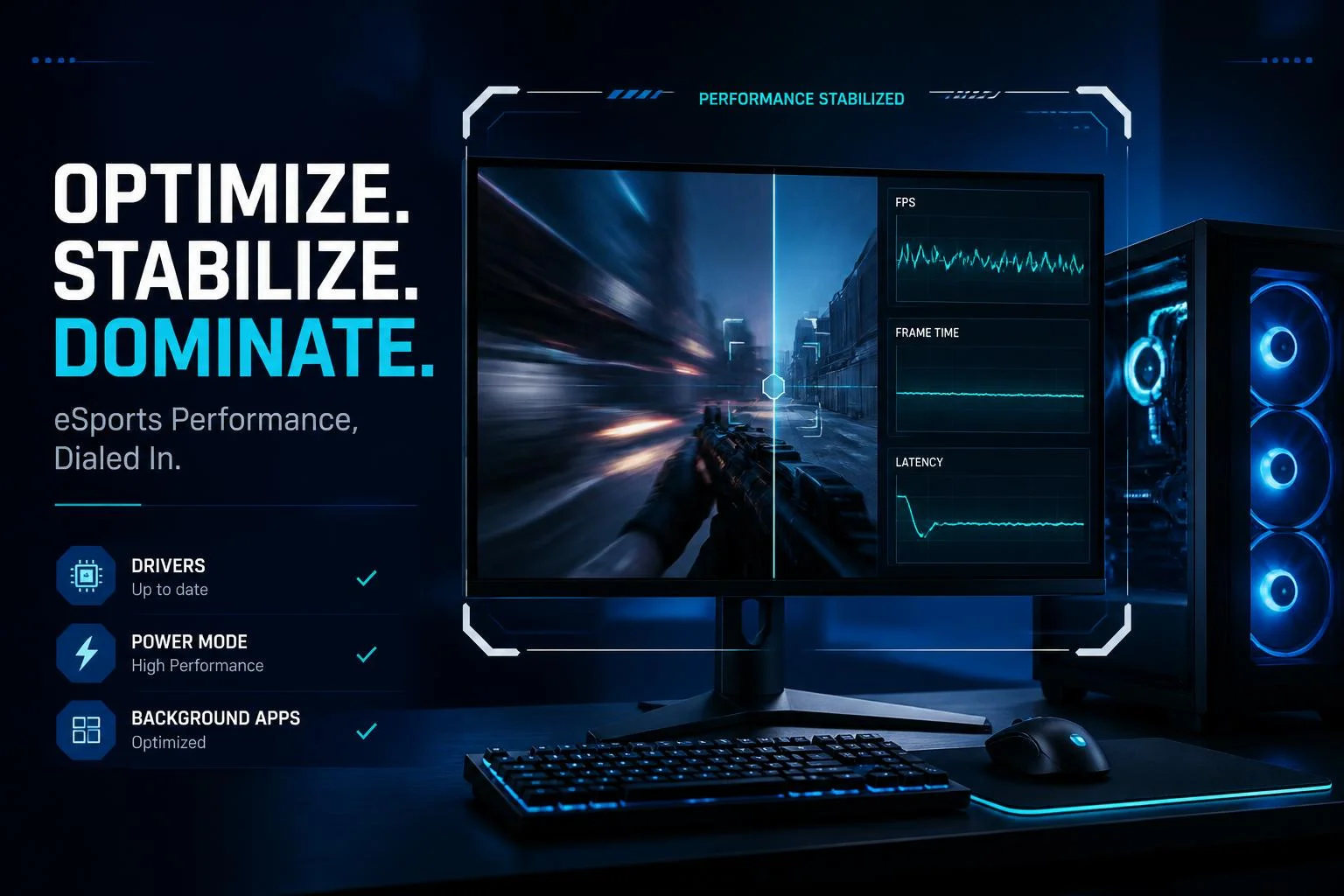
Dans les jeux vidéo eSports, la performance ne se joue pas sur le décor. Elle dépend surtout d’une image stable, d’une latence basse et d’un PC qui tient la cadence au moment décisif. Avant d’envisager un nouvel achat, il faut traiter les causes les plus fréquentes : pilotes obsolètes, mauvais GPU utilisé, mode d’alimentation trop limité, réglages graphiques trop lourds ou applications qui consomment des ressources en arrière-plan.
Identifier le vrai frein avant de modifier les réglages
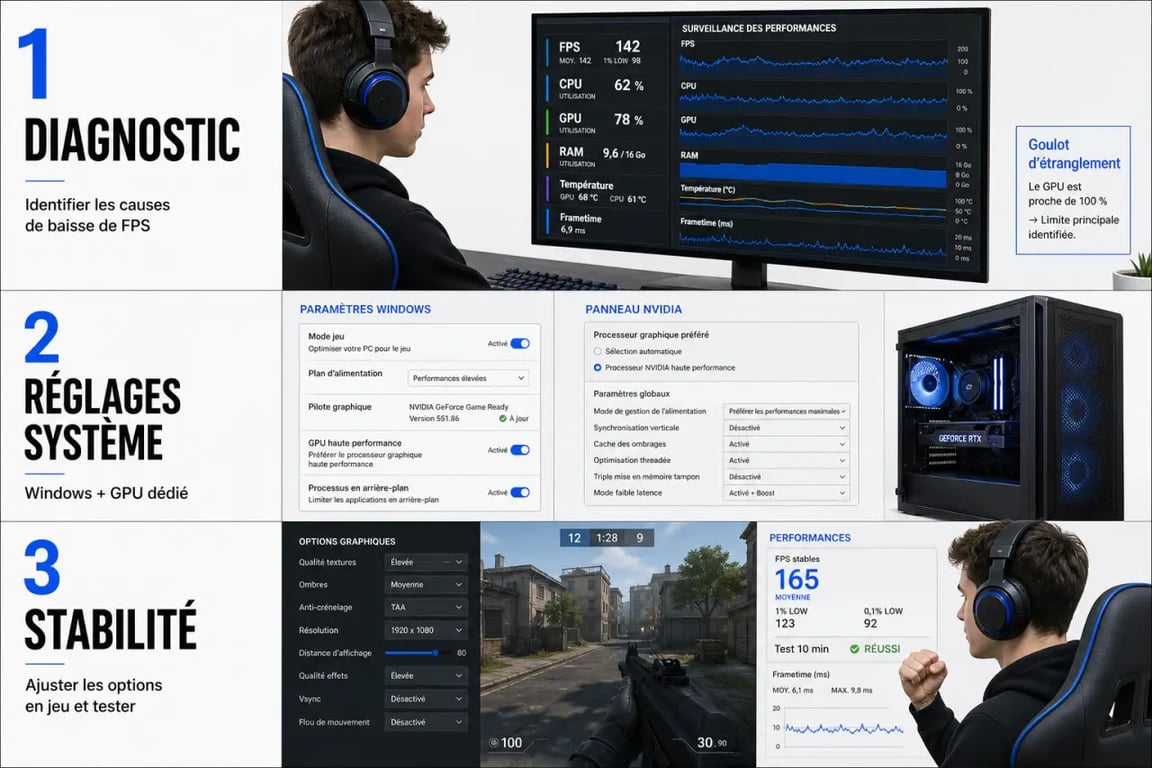
Une optimisation utile commence par un diagnostic simple. Si les FPS restent bas en continu, le GPU ou le processeur peut être limité. Si le jeu passe d’une bonne fluidité à des micro-freezes, il faut regarder la RAM, le stockage, les températures ou les tâches en arrière-plan. Si la souris semble répondre avec du retard malgré un bon nombre de FPS, le problème vient souvent de la synchronisation, du taux de rafraîchissement ou de la file d’attente graphique.
Vérifier que le jeu utilise le GPU dédié
Sur un PC portable, un jeu peut parfois se lancer sur la carte graphique intégrée au lieu du processeur graphique dédié. Dans Windows, ouvrez les paramètres graphiques, ajoutez l’exécutable du jeu, puis choisissez Performances élevées. Vous pouvez aussi le vérifier dans l’application NVIDIA, AMD Software : Adrenalin Edition ou Intel Arc Control selon votre matériel. Ce contrôle prend peu de temps et évite un mauvais point de départ.
Surveiller les ressources pendant une partie
Le Gestionnaire des tâches donne déjà des repères utiles : CPU à 100 %, mémoire saturée, disque très sollicité ou GPU sous-utilisé. Pour un jeu compétitif, l’objectif n’est pas d’afficher le maximum visuel, mais d’obtenir une cadence propre, répétable et sans à-coups. Un pic de FPS impressionne moins qu’une ligne de frametime stable, car c’est elle qui rend le suivi de cible plus naturel et les réactions plus fiables.
Optimisations Windows à faire en priorité
Les réglages système sont les premiers à traiter, car ils ne coûtent rien et évitent de compenser un mauvais paramétrage par du matériel neuf. Commencez par mettre à jour les pilotes graphiques depuis les outils officiels NVIDIA, AMD ou Intel. Sur certaines machines, une mise à jour du BIOS peut aussi améliorer la communication entre processeur, mémoire et carte graphique, à condition de suivre les recommandations du fabricant.
- Activez le mode jeu Windows pour limiter les interruptions et donner la priorité au jeu.
- Choisissez le mode d’alimentation performance, surtout sur portable, en acceptant plus de bruit et moins d’autonomie.
- Désactivez les applications au démarrage qui consomment CPU, RAM ou réseau sans utilité pendant une partie.
- Réduisez les effets visuels Windows si votre configuration est ancienne ou limitée en mémoire.
Pour un PC dédié à la compétition, la méthode compte autant que les réglages. Les équipes qui structurent des environnements interactifs, comme le studio digital crazyapp, raisonnent souvent sur l’ensemble de la chaîne : système, moteur graphique, affichage, réseau et expérience utilisateur. Appliqué à l’eSport, cela signifie qu’un seul bon réglage ne suffit pas. C’est l’accumulation de petites frictions supprimées qui rend la partie plus stable.
Réglages graphiques en jeu : réduire ce qui coûte le plus
Dans un FPS compétitif, un MOBA ou un jeu de combat, la lisibilité et le délai d’affichage passent avant les ombres ultra détaillées. Baissez d’abord les options les plus coûteuses : ray tracing, ombres, volumétrie, reflets, distance d’affichage excessive et anti-aliasing lourd. La résolution a aussi un impact fort : descendre légèrement l’échelle de rendu peut apporter plus de fluidité qu’une série de petits ajustements isolés.
| Réglage | Impact principal | Conseil eSports |
|---|---|---|
| Ombres | FPS | Bas ou moyen pour garder la lisibilité |
| Ray tracing | FPS et latence | À désactiver en compétition |
| DLSS, FSR, XeSS | FPS | Mode Qualité ou Équilibré selon l’écran |
| V-Sync | Déchirement et latence | À tester avec G-Sync, FreeSync ou Adaptive Sync |
Adapter les FPS à l’écran
Un écran 60 Hz ne donne pas la même lecture du jeu qu’un 144 Hz ou un 240 Hz. Sur un écran rapide, viser une fréquence d’images élevée et régulière améliore la sensation de contrôle. Inutile toutefois de sacrifier toute stabilité pour un chiffre maximal : dans les jeux vidéo eSports, mieux vaut un plafond de FPS cohérent qu’une variation permanente entre très haut et très bas.
Réglages avancés : utiles, mais à tester un par un
La planification du processeur graphique accélérée par le matériel, souvent appelée HAGS, peut améliorer la gestion de la file GPU et parfois réduire la latence. Elle se trouve dans les paramètres graphiques de Windows. Activez-la, redémarrez, puis testez votre jeu habituel dans les mêmes conditions. Si vous observez des saccades ou des plantages, revenez au réglage précédent. Le gain dépend du jeu et de la machine.
La sécurité basée sur la virtualisation, VBS, et l’intégrité de la mémoire, HVCI, peuvent réduire les performances dans certains scénarios. Les désactiver peut apporter un gain, mais cela retire aussi une couche de sécurité. Ce levier s’adresse donc surtout aux machines dédiées au jeu, pas à un PC utilisé pour le travail sensible, la banque ou des données professionnelles.
L’overclocking peut offrir un supplément, mais il augmente la chaleur, la consommation et le risque d’instabilité. Avant d’y toucher, vérifiez l’airflow, nettoyez les ventilateurs et surveillez le throttling. Une carte graphique puissante perd vite son intérêt si elle baisse ses fréquences au bout de dix minutes parce que le refroidissement ne suit pas.
Quand l’optimisation logicielle ne suffit plus
Si les réglages propres ne changent presque rien, le maillon faible est probablement matériel. La RAM devient prioritaire si vous jouez avec 8 Go ou si vous streamez en parallèle. 16 Go restent une base confortable, tandis que 32 Go deviennent pertinents pour le multitâche lourd. Un SSD, idéalement NVMe, réduit surtout les temps de chargement et certaines micro-saccades liées au chargement des données.
La carte graphique devient prioritaire si vous devez tout mettre au minimum sans atteindre un niveau de FPS stable. Le processeur, lui, limite souvent les jeux eSports à très haut taux de rafraîchissement, notamment en 144 Hz ou 240 Hz. Enfin, un meilleur refroidissement peut parfois rendre une configuration existante plus constante qu’un upgrade mal choisi.
- FPS bas partout : regardez GPU, processeur et résolution.
- Saccades soudaines : vérifiez RAM, disque, températures et applications en arrière-plan.
- Chargements longs : privilégiez le SSD.
- Latence ressentie : ajustez synchronisation, cap FPS, mode faible latence et écran.
La bonne approche consiste donc à optimiser dans l’ordre : système, GPU dédié, ressources Windows, réglages graphiques, options avancées, puis seulement matériel. C’est la méthode la plus fiable pour améliorer les performances techniques de vos jeux vidéo eSports sans dépense inutile.

- 5 espaces et plus de 200 jeux : le Puzzle Inn, bar retrogaming à Lyon - 8 octobre 2026
- Fond d’écran gaming 4K : choisissez le bon ratio avant de télécharger - 7 octobre 2026
- Black Friday PC portable : 5 contrôles pour éviter la fausse bonne affaire - 6 octobre 2026
Articles qui pourraient vous intéresser :
 123anime : Accéder au catalogue complet et sécuriser votre streaming d’animés
 Tapis musical : comment choisir le modèle idéal pour stimuler l’éveil de votre enfant ?
 Shonen : pourquoi cette cible éditoriale n’est pas un genre littéraire
 Prix Xbox One : quel budget prévoir entre occasion, reconditionné et modèles S ou X ?