
Pads thermiques MSI : l’épaisseur décide du contact entre CPU et GPU
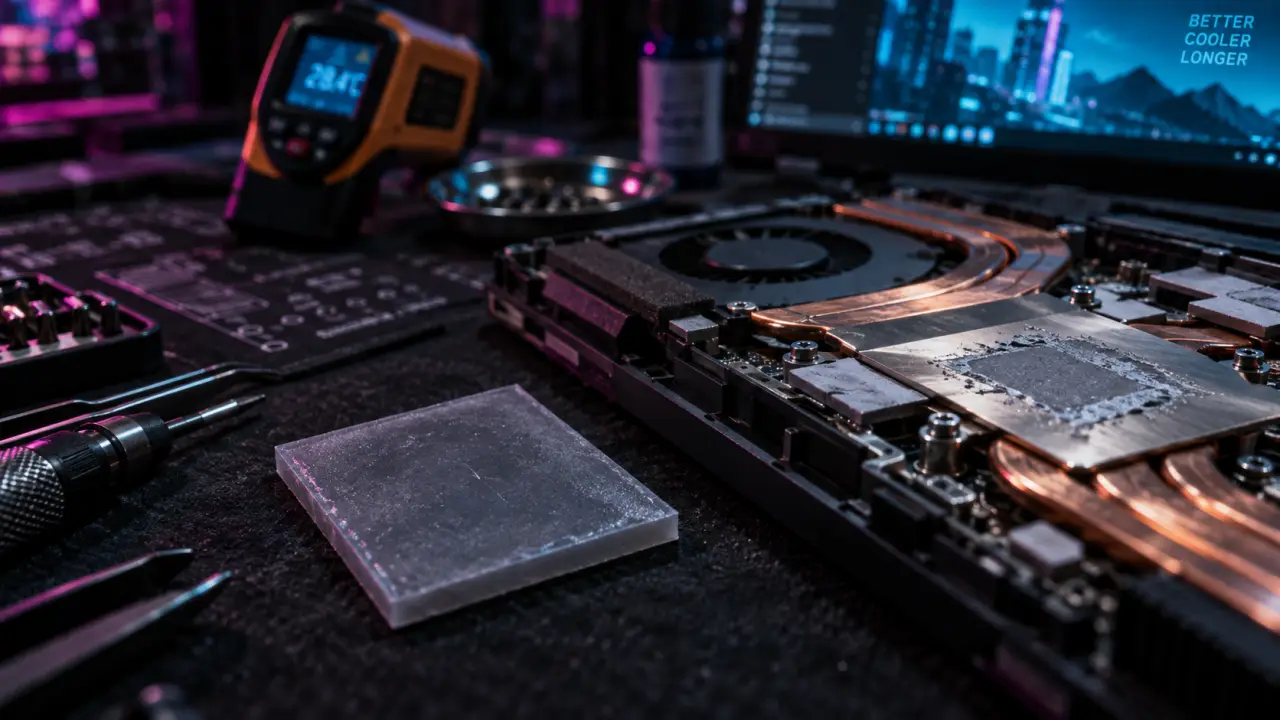
Un PC portable MSI qui souffle fort, perd des images par seconde ou ralentit après quelques minutes de jeu ne manque pas forcément de puissance. Il peut réduire automatiquement ses fréquences pour se protéger de la chaleur. Le remplacement du matériau thermique peut aider, mais le choix d’un pad ne consiste pas à acheter la référence la plus conductrice. Entre le CPU, le GPU, la VRAM et les VRM, la surface, l’épaisseur et la pression du dissipateur doivent correspondre au montage exact de la machine.
Avant de choisir un pad, identifier le vrai problème de chauffe
Le thermal throttling désigne une réduction automatique de la puissance ou de la fréquence lorsqu’un composant atteint sa limite thermique. Le phénomène se remarque souvent après quelques minutes de charge : le jeu fonctionne correctement au lancement, puis la fluidité baisse ; un rendu devient plus long ; les ventilateurs restent rapides ; dans certains cas, le PC s’éteint de façon inattendue.
Sur un processeur, la limite thermique se situe généralement entre 95 et 100 °C. Les processeurs AMD sont souvent associés à une limite de 95 °C, tandis que les processeurs Intel peuvent atteindre 100 °C. Côté carte graphique, une température proche de 90 °C mérite également une vérification. Ces valeurs ne suffisent cependant pas à établir un diagnostic. Il faut les rapprocher de la fréquence effective, de la puissance consommée et des indicateurs de limitation.
CPU et GPU ne se traitent pas comme les zones mémoire
Le CPU concentre beaucoup de chaleur sur une petite zone centrale. Le GPU possède lui aussi un cœur graphique, mais son environnement comprend la VRAM et les VRM, c’est-à-dire les modules de régulation de tension. Le cœur du CPU ou du GPU a besoin d’un matériau capable d’épouser précisément la plaque de contact du dissipateur. Les puces mémoire et les VRM sont souvent séparés du refroidisseur par un espace plus important. Un pad thermique d’épaisseur adaptée peut alors être nécessaire.
Il est donc risqué de remplacer indistinctement tous les matériaux du système de refroidissement. Un produit adapté au die du GPU peut être inapproprié pour la VRAM, et inversement. Avant toute commande, relevez la référence exacte du portable MSI et observez la répartition des matériaux lors du démontage. La configuration varie selon le modèle et le module de refroidissement installé.
PTM7950, pâte thermique ou métal liquide : choisir selon la zone
Le choix dépend d’abord de la géométrie du contact. Une pâte thermique remplit les micro-aspérités entre une puce et le dissipateur lorsque les deux surfaces sont très proches. Le métal liquide peut offrir un transfert thermique très efficace, mais son application demande une grande rigueur. Dans un portable régulièrement déplacé, sa fluidité et sa répartition ajoutent une contrainte.
| Matériau | Usage pertinent | Atout principal | Point de vigilance |
|---|---|---|---|
| Pâte thermique | CPU ou GPU avec contact très proche | Épouse bien les micro-aspérités | Application et quantité à maîtriser |
| PTM7950 à changement de phase | CPU ou GPU si le montage est compatible | Feuille fine et application régulière | Ne remplace pas automatiquement les pads épais |
| Pad thermique classique | VRAM, VRM et zones avec écart mesurable | Compense un espace entre composant et dissipateur | Épaisseur critique pour la pression de contact |
| Métal liquide | Montage conçu et maîtrisé pour cet usage | Très bon transfert potentiel | Fluide, délicat et peu tolérant aux erreurs |
Le cas particulier du PTM7950
Le PTM7950 est une pastille thermique à changement de phase destinée notamment aux surfaces CPU et GPU compatibles. Des formats de 80 x 80 mm existent, avec des épaisseurs citées de 0,2 mm ou 0,25 mm. Une feuille de cette taille peut fournir assez de matière pour découper plusieurs pièces, mais ces dimensions ne constituent pas une recommandation universelle pour les portables MSI.
Une feuille très fine peut convenir lorsque le dissipateur doit venir au plus près du die. Elle ne doit pas être empilée pour compenser un vide dont la mesure n’est pas connue. Ajouter de l’épaisseur sur le CPU ou le GPU peut soulever légèrement le dissipateur et dégrader le contact sur l’autre puce. Avec des caloducs communs, une correction locale mal pensée peut donc provoquer une nouvelle surchauffe ailleurs.
Mesurer l’épaisseur et la surface sans improviser
La compatibilité ne dépend pas seulement de la taille visible de la puce. Elle dépend du couple formé par le composant, la plaque de contact, les vis à ressort, les entretoises et le châssis du dissipateur. Deux PC portables MSI équipés d’un GPU proche peuvent utiliser des modules de refroidissement différents. Un tableau générique ne remplace donc pas la vérification du modèle précis.
La méthode la plus sûre avant l’achat
- Identifiez la référence complète du portable, pas uniquement sa gamme commerciale.
- Consultez les spécifications techniques et, si possible, une procédure de démontage correspondant exactement à cette référence.
- Après ouverture, photographiez la position des pads existants avant de les retirer.
- Mesurez la longueur et la largeur des zones à couvrir sur le dissipateur ou sur les composants concernés.
- Conservez l’épaisseur d’origine pour chaque zone lorsque celle-ci est identifiable. Le CPU, le GPU, la VRAM et les VRM ne suivent pas forcément la même cote.
Découpez la feuille légèrement plus grande que la surface utile, sans la faire déborder sur les composants voisins. Retirez les films protecteurs au dernier moment, posez le matériau sans l’étirer et évitez les plis. Les bulles d’air réduisent le transfert thermique au lieu de faciliter l’évacuation de la chaleur.
Un pad se comporte comme une matière placée entre deux plaques. Ce n’est pas son volume qui compte, mais la façon dont la pression l’amène à occuper l’espace disponible. Trop fin, il laisse un interstice ; trop épais, il empêche les plaques de se rapprocher. Cette compression contrôlée est particulièrement importante dans un portable, où le dissipateur doit toucher simultanément plusieurs zones situées à des hauteurs différentes.
Installer proprement et préserver le contact du dissipateur
Débranchez l’alimentation, éteignez totalement le PC et travaillez sur une surface propre. Le démontage du capot inférieur, de la batterie ou du module de refroidissement peut avoir des conséquences sur la garantie et comporte un risque mécanique. Si vous ne pouvez pas identifier avec certitude les matériaux d’origine, confiez de préférence l’intervention à un professionnel.
Au remontage, serrez les vis du dissipateur progressivement, en suivant l’ordre numéroté lorsqu’il est indiqué. Cette méthode répartit la pression et limite le risque de contact incliné. Ne remettez pas un pad ancien, déformé ou contaminé par de la poussière. Sur les zones CPU et GPU, nettoyez soigneusement les résidus avant d’appliquer le matériau choisi.
La pose doit rester régulière. Une découpe trop grande peut toucher un composant voisin, tandis qu’une découpe trop petite laisse une partie de la zone sans contact. Vérifiez également que les films de protection ont bien été retirés avant de refermer le dissipateur. Une erreur à cette étape peut annuler les bénéfices attendus du remplacement.
Vérifier les températures après remplacement
Un remplacement réussi ne se juge pas au bruit des ventilateurs pendant deux minutes. Relevez d’abord les températures, les fréquences et les puissances avant l’intervention, puis répétez un test comparable après le remontage : même charge, durée similaire et conditions ambiantes aussi proches que possible. Un jeu exigeant, un rendu ou Cinebench pour le processeur peuvent servir de charge soutenue.
- HWiNFO64 permet de suivre les capteurs, les fréquences effectives, les températures CPU et les indicateurs de limitation thermique.
- GPU-Z aide à surveiller la température du GPU, le hotspot, la mémoire vidéo et les raisons PerfCap.
- MSI Afterburner affiche la température, la consommation et le comportement en jeu du GPU.
Comparez plusieurs indicateurs plutôt qu’un seul chiffre : température plus stable, fréquence effective maintenue plus longtemps et disparition des signes de thermal throttling. Une température maximale légèrement différente ne suffit pas à conclure si la fréquence chute toujours sous charge.
Si la température augmente brutalement après l’intervention, arrêtez le test. Un mauvais contact, une épaisseur inadaptée, un film oublié ou une vis mal serrée doit être corrigé avant de solliciter de nouveau le PC portable. Le bon pad thermique MSI est donc celui qui correspond à la zone traitée et au dissipateur, pas nécessairement celui qui affiche la meilleure conductivité sur sa fiche produit.

- Pads thermiques MSI : l’épaisseur décide du contact entre CPU et GPU - 11 octobre 2026
- Manga RPG : deux expériences, du jeu d’équipe aux récits d’isekai - 10 octobre 2026
- Un téléphone gaming se juge sur la durée, pas seulement sur sa puissance - 9 octobre 2026
Articles qui pourraient vous intéresser :
 Crazyapp : comment utiliser l’outil pour booster vos tâches en ligne
 Calculateur de revenus Twitch : les erreurs de réglage qui faussent vos estimations
 GiGa.GG : Pourquoi choisir ce cloud français pour sécuriser, partager et stocker 1 To de données ?
 Clavier pour Acer : 3 critères de compatibilité pour réussir votre remplacement