PC portable étudiant : ne sacrifiez pas la compatibilité à une bonne promotion
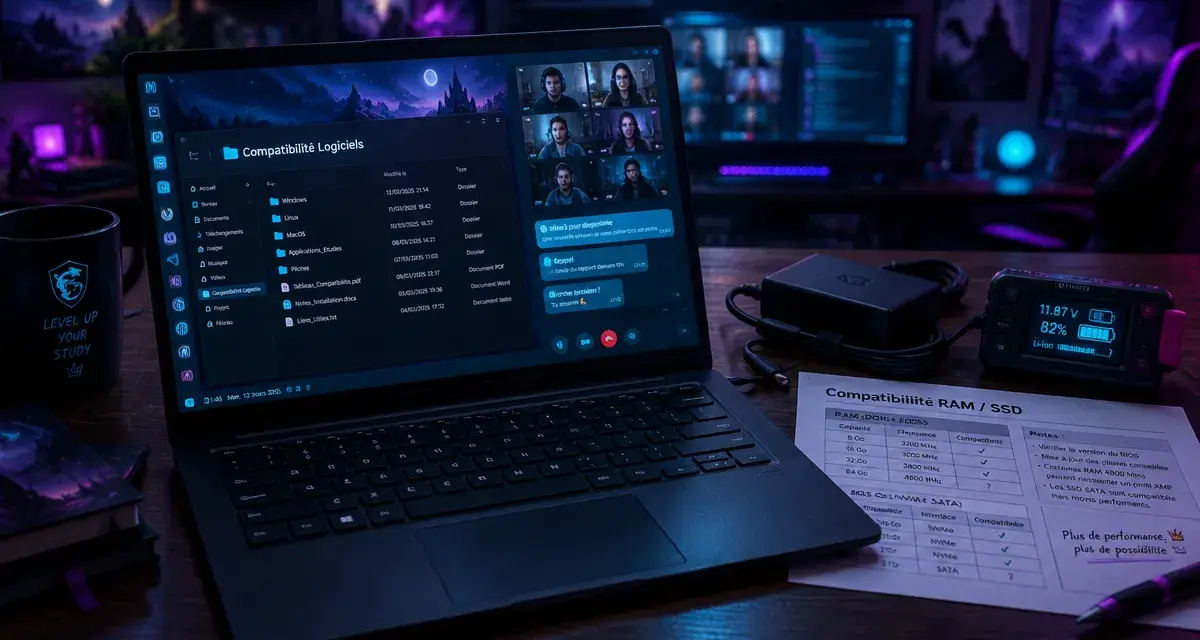
Pour des cours, des documents et des visioconférences, privilégiez un ordinateur facile à transporter, doté d’un SSD et d’une mémoire suffisante pour travailler avec plusieurs applications ouvertes. Pour la conception, le calcul ou le montage, partez plutôt des exigences des logiciels. Le bon PC portable étudiant est celui qui répond à votre formation sans vous faire payer une puissance inutile. Avant de comparer les promotions, vérifiez donc les logiciels imposés, vos déplacements et le budget total, accessoires compris.
Partez des logiciels de votre formation, pas du nom du processeur
Une même filière peut recouvrir des besoins très différents. En informatique, écrire du code ne sollicite pas l’ordinateur comme faire fonctionner plusieurs machines virtuelles. En architecture, consulter des plans n’équivaut pas à produire des rendus complexes. Demandez à l’établissement la liste des applications utilisées, les systèmes acceptés et les configurations recommandées pour votre année.
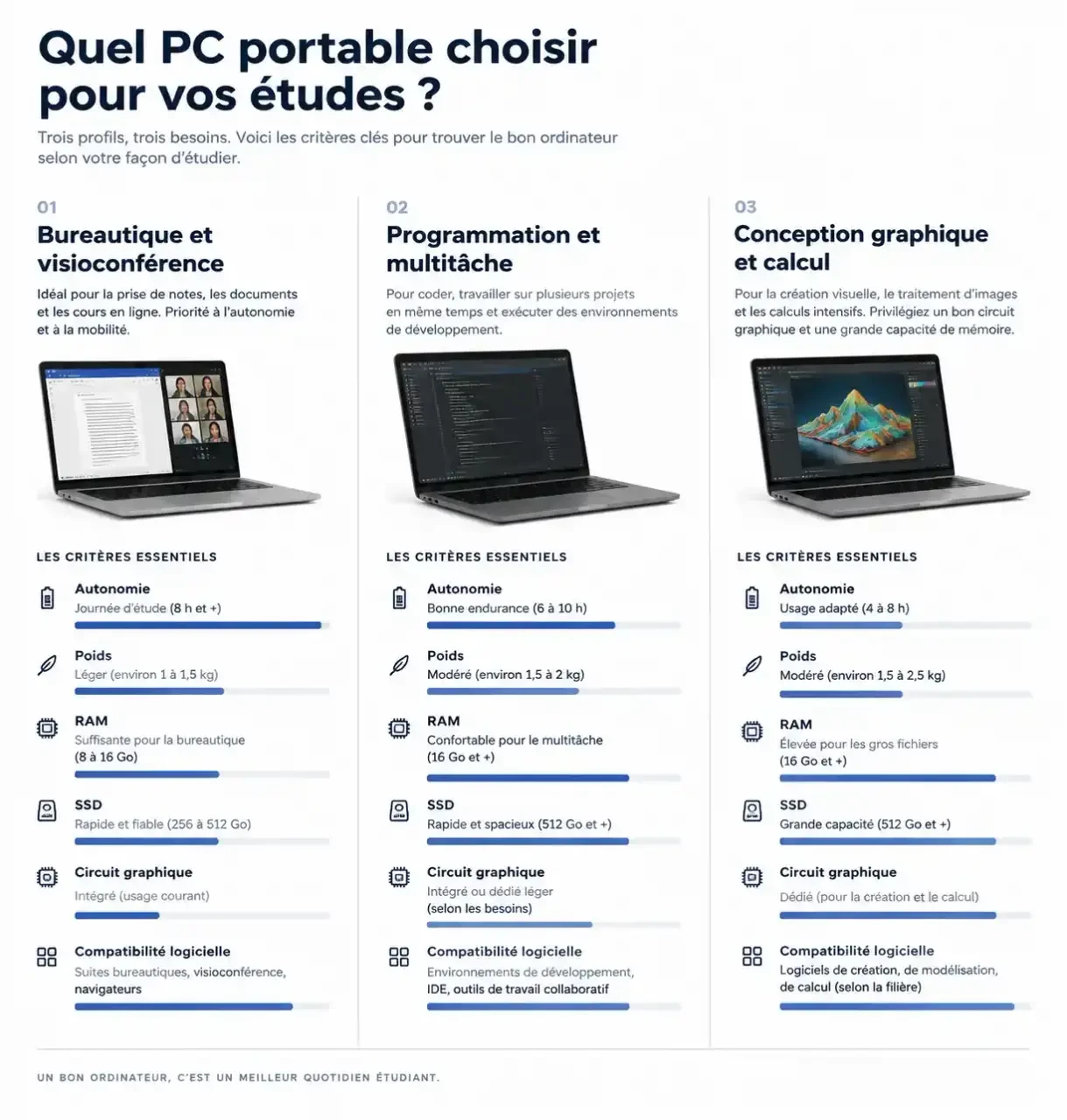
Bureautique, programmation et création : trois niveaux à distinguer
| Usage principal | Orientation de configuration | Vérification prioritaire |
|---|---|---|
| Documents, navigation, cours à distance | SSD et mémoire adaptée au multitâche ; 8 Go constituent un point de départ à examiner | Confort du clavier, webcam et autonomie |
| Programmation et projets avec plusieurs outils | Privilégier 16 Go de RAM si les environnements sont nombreux ou lourds | Exigences des outils, virtualisation et espace de stockage |
| Conception, création graphique, calcul | Processeur, RAM et circuit graphique à choisir selon les applications | Configuration recommandée pour la version exacte du logiciel |
Ces orientations ne remplacent pas les prérequis officiels. AutoCAD, SolidWorks, MATLAB et les outils Adobe n’ont pas tous les mêmes besoins. Une carte graphique dédiée peut être pertinente pour certaines tâches, mais elle n’est pas indispensable pour rédiger un mémoire ou suivre un cours sur Microsoft Teams.
Windows, MacBook ou autre système : la compatibilité tranche
Ne supposez pas qu’un logiciel existe à l’identique sur Windows et macOS. Vérifiez aussi les extensions, les périphériques et les outils d’examen demandés. Un MacBook peut convenir à votre formation, mais son achat doit suivre cette vérification. Pour un ancien PC Windows, contrôlez également la compatibilité avec Windows 11 ; Microsoft mentionne notamment l’application Contrôle d’intégrité du PC.
Comparez le confort quotidien autant que les performances
Un ordinateur rapide mais encombrant peut devenir pénible à transporter entre deux bâtiments. À l’inverse, un appareil très compact peut manquer de confort pour travailler longtemps sur des tableaux. Évaluez le poids avec le chargeur, l’encombrement dans votre sac et la place disponible sur une table de cours.
Écran, clavier et autonomie : faites un essai concret
La diagonale ne suffit pas à juger l’écran. Regardez sa définition, sa luminosité et son traitement antireflet. Le Lenovo IdeaPad Slim 3 présenté chez Darty illustre cette diversité : écran de 15,6 pouces Full HD 1920 × 1080, dalle TN et luminosité de 250 nits. Ces caractéristiques décrivent une configuration précise, pas tous les IdeaPad Slim 3.
Considérez l’écran comme une lentille sur votre travail : sa valeur dépend de ce qu’il vous permet de voir simultanément. Ouvrez un PDF à côté d’un document de notes, puis un tableau avec plusieurs colonnes. Si vous devez constamment zoomer ou déplacer les fenêtres, le gain de compacité risque de se payer en manipulations répétées. Ce petit essai est plus parlant qu’une diagonale seule.
Pour l’autonomie, recherchez des essais dont les conditions ressemblent à votre journée : traitement de texte, navigation, visioconférence et luminosité raisonnable. Une durée annoncée sans protocole ne permet pas de comparer sérieusement deux appareils. Testez aussi le clavier et vérifiez les ports nécessaires à vos présentations, à votre casque ou à un écran externe.
Le 2-en-1 vaut surtout pour un usage régulier du stylet
Un convertible tactile prend du sens pour annoter des supports, écrire des formules ou dessiner des schémas. Si vous saisissez uniquement vos notes au clavier, ce format n’est pas une priorité. Vérifiez la présence du stylet, son éventuel coût supplémentaire et le confort de l’appareil en mode tablette.
Des modèles concrets pour comparer des configurations, pas seulement des marques
Les modèles ci-dessous constituent des pistes de comparaison issues de la sélection reconditionnée d’ECOPC. Les prix indiqués sont des prix relevés, non des offres actuelles garanties. L’autonomie réelle et le poids n’étant pas renseignés uniformément, ils ne permettent pas d’établir un classement global.
| Modèle | Configuration présentée | Prix relevé | Point à examiner |
|---|---|---|---|
| HP EliteBook 820 G4 | Core i5-7200U, 8 Go RAM, SSD 256 Go | 209,26 € | Compatibilité du système et limites liées à l’ancienneté |
| Fujitsu LifeBook U7410 | Core i5-10210U, 14 pouces Full HD, 8 Go RAM, SSD 256 Go | 257,84 € | Mémoire disponible et possibilités d’évolution |
| HP EliteBook X360 1040 G8 | Core i5-1135G7, tactile 14 pouces FHD, 8 Go RAM, SSD 256 Go | 396,68 € | Intérêt réel du format convertible |
| Microsoft Surface Laptop 4 | Core i7-1185G7, 16 Go RAM, SSD 512 Go | 515,69 € | État de la batterie et connectique nécessaire |
| HP ZBook Firefly 15 G8 | Core i7-1165G7, Quadro T500, 16 Go RAM, SSD 256 Go | 823,14 € | Adéquation aux logiciels graphiques utilisés |
Ne choisissez pas uniquement entre les étiquettes Core i5 et Core i7 : la référence complète compte. Distinguez aussi la RAM, utilisée par les applications ouvertes, du SSD, qui conserve vos fichiers. Pour le ZBook présenté, ECOPC indique une mémoire extensible à 32 Go et un stockage extensible à 1 To : une possibilité à confirmer sur l’exemplaire vendu.
Validez le coût total et les conditions avant de commander
Fixez votre plafond en intégrant les accessoires nécessaires, les logiciels non fournis par l’établissement et les éventuels frais de livraison. Comparez ensuite des offres équivalentes : même configuration, même état et garanties comparables. Un pourcentage de remise important ne compense ni une incompatibilité ni une batterie trop usée.
En reconditionné, exigez des précisions sur la batterie
Le grade esthétique ne décrit pas à lui seul l’état technique. Demandez la capacité restante de la batterie, les contrôles réalisés, le chargeur fourni et les conditions de retour. ECOPC annonce une garantie de 2 ans, extensible à 3 ans, pour les produits décrits ; vérifiez son périmètre sur l’offre retenue, notamment pour la batterie. Consultez aussi l’indice de réparabilité lorsqu’il est affiché.
Réductions étudiantes : vérifiez ce qui est réellement réduit
Une offre étudiante peut concerner un abonnement plutôt que l’ordinateur. Microsoft décrit notamment une réduction de 50 % sur Microsoft 365 Personnel pour les étudiants universitaires éligibles, avec 1 To de stockage cloud. L’offre prévoit une vérification du statut tous les 12 mois et une facturation mensuelle jusqu’à annulation. Vérifiez d’abord si votre établissement fournit déjà les outils nécessaires.
- Compatibilité : logiciels et système validés par la formation.
- Configuration : référence exacte, RAM, SSD et possibilités d’évolution confirmés.
- Mobilité : poids, chargeur et autonomie examinés.
- Achat : vendeur identifié, disponibilité, livraison, garantie et retours vérifiés.
Une fois ces points validés, choisissez l’offre qui couvre vos besoins réels au coût total le plus raisonnable. C’est un meilleur critère que la remise la plus spectaculaire.