
Combien de temps faut-il pour monter son PC gamer ? 2 à 4 heures, un ordre clair et les erreurs à éviter
Monter son PC gamer n’est pas réservé aux techniciens. Avec les bons composants, un espace de travail propre et une méthode claire, un débutant peut assembler sa machine en une demi-journée, souvent en 2 à 4 heures. Le vrai enjeu n’est pas la force ni la chance, c’est l’ordre de montage, la compatibilité et les vérifications avant le premier démarrage.
Avant d’acheter : la compatibilité décide de tout
Un PC gamer performant se prépare avant de prendre le tournevis. Si le processeur, la carte mère, la RAM, le boîtier ou l’alimentation ne sont pas compatibles, le montage devient vite compliqué, voire impossible. Le plus simple est de penser en chaîne : chaque composant impose des contraintes au suivant, et il faut les vérifier avant la commande.
Les composants indispensables à prévoir
Pour monter une configuration de jeu complète, il faut au minimum un processeur, une carte mère, une carte graphique, de la mémoire vive, un SSD, une alimentation, un boîtier et un système de refroidissement. Pour jouer confortablement aujourd’hui, 16 Go de RAM constituent une base très répandue, tandis qu’un SSD de 1 To évite de devoir désinstaller ses jeux en permanence.
Le processeur doit correspondre au socket de la carte mère. La RAM doit utiliser la génération acceptée, par exemple DDR4 ou DDR5 selon la plateforme. La carte graphique se branche sur un port PCI Express, mais il faut surtout vérifier sa longueur dans le boîtier et les connecteurs d’alimentation nécessaires.
Les vérifications qui évitent les mauvaises surprises
Avant de commander, contrôlez le format de la carte mère, souvent ATX, micro-ATX ou mini-ITX, puis comparez-le au boîtier. Vérifiez aussi la puissance de l’alimentation et sa certification 80 Plus , utile pour repérer un bloc conçu avec un meilleur rendement. Le refroidissement du processeur doit entrer en hauteur dans le boîtier s’il s’agit d’un ventirad, ou correspondre à un emplacement radiateur si vous choisissez un watercooling.
Un configurateur PC peut aider à sécuriser cette compatibilité croisée. Il ne remplace pas la lecture des fiches techniques, mais il réduit fortement le risque de choisir une carte mère inadaptée, une alimentation trop faible ou un boîtier trop compact.
Préparer son espace de montage comme un atelier
Le matériel nécessaire reste simple : un tournevis cruciforme, les manuels des composants, un bon éclairage et une table stable. Un bracelet antistatique peut être utilisé, surtout si vous craignez de manipuler la carte mère ou la mémoire vive. À défaut, touchez régulièrement une partie métallique reliée à la terre et évitez les tapis ou les vêtements très chargés en électricité statique.
Organiser les vis, les câbles et les manuels
Ouvrez les boîtes sans tout mélanger. Les vis du boîtier, les entretoises, les câbles SATA éventuels et les adaptateurs doivent rester identifiables. Gardez le manuel de la carte mère à portée de main, car c’est lui qui indique où brancher les câbles du panneau avant, les ventilateurs, la RAM et parfois les connecteurs RGB.
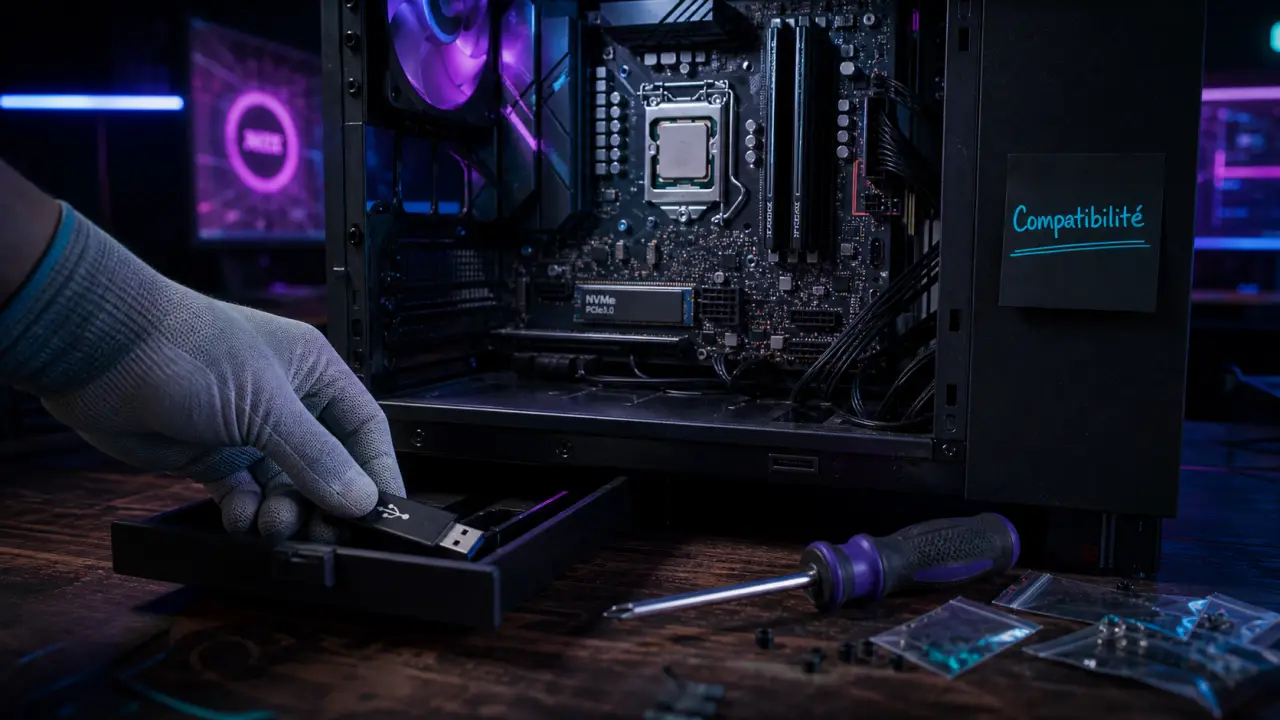
Prévoyez aussi votre clé USB bootable Windows avant de commencer. Une fois le PC monté, vous gagnerez du temps si le support d’installation est déjà prêt. Après Windows, il faudra installer les pilotes constructeur, en priorité ceux de la carte graphique, via NVIDIA, AMD ou le site du fabricant concerné.
L’ordre de montage qui simplifie vraiment l’assemblage
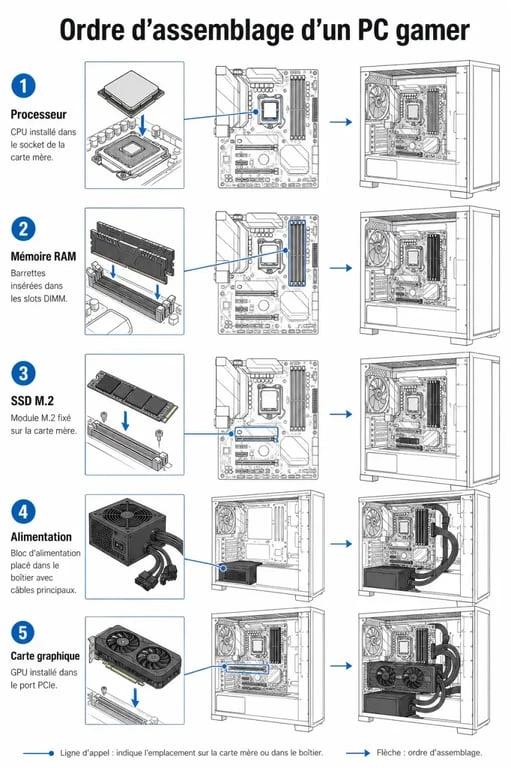
La méthode la plus pratique consiste à installer plusieurs éléments sur la carte mère avant de la placer dans le boîtier. Vous travaillez ainsi à plat, avec plus de visibilité et moins de risque de forcer dans un espace étroit. C’est aussi plus rassurant pour un premier montage.
CPU, RAM et SSD avant la carte mère dans le boîtier
Commencez par poser la carte mère sur sa boîte ou sur une surface propre. Installez le processeur en respectant le repère du socket, sans appuyer excessivement. Placez ensuite la RAM dans les bons slots indiqués par le manuel, souvent en alternance pour profiter du double canal. Le SSD M.2, s’il y en a un, se fixe directement sur la carte mère ; un SSD ou un disque SATA pourra être installé plus tard dans un emplacement du boîtier.
Vient ensuite le refroidissement CPU. Si le ventirad ou le watercooling n’a pas de pâte thermique préappliquée, déposez une petite quantité de pâte thermique au centre du processeur. Inutile d’en mettre trop : la pression du système de fixation l’étalera. Un excès complique le nettoyage et n’améliore pas les températures.
Carte mère, alimentation et carte graphique
Avant de visser la carte mère, vérifiez que les entretoises du boîtier sont bien positionnées. Elles évitent que le circuit imprimé touche directement le métal. Placez ensuite la carte mère, alignez les ports arrière, puis vissez sans serrer comme un meuble, de façon ferme mais sans brutalité.
Installez l’alimentation dans le bon sens selon la ventilation du boîtier, puis branchez les câbles principaux : ATX 24 broches pour la carte mère, alimentation CPU, câbles PCI Express pour la carte graphique, câbles SATA si nécessaire. La carte graphique se place généralement en dernier parmi les gros composants, car elle prend de la place et peut gêner l’accès aux connecteurs.
Le câble management n’est pas seulement esthétique
Un bon câble management aide l’air à circuler. Les câbles plaqués à l’arrière du boîtier, regroupés avec des attaches, libèrent le passage entre les ventilateurs avant, le ventirad et l’extraction arrière ou haute. Cela peut contribuer à une machine plus stable, moins bruyante et plus agréable à entretenir.
Pensez à la circulation d’air comme à un passage qu’il faut garder dégagé : si les câbles encombrent le centre, le flux se casse, les zones chaudes stagnent et les ventilateurs compensent en accélérant. Dans un PC gamer, les câbles ne sont donc pas de simples détails visuels. Ils dessinent les couloirs d’air qui protègent le GPU, le SSD NVMe et les étages d’alimentation de la carte mère lors des longues sessions de jeu.
Premier démarrage : BIOS, Windows et pilotes
Avant d’appuyer sur le bouton, vérifiez les branchements essentiels : câble d’alimentation, interrupteur de l’alimentation sur “I”, connecteur du bouton Power sur la carte mère, câble écran branché sur la carte graphique et non sur la carte mère si vous utilisez un GPU dédié. Au premier allumage, les ventilateurs peuvent démarrer, s’arrêter puis repartir, et ce comportement n’est pas forcément inquiétant.
Que vérifier dans le BIOS
Accédez au BIOS avec la touche indiquée au démarrage, souvent Suppr ou F2. Vérifiez que le processeur, la RAM et le SSD sont reconnus. Contrôlez aussi les températures CPU au repos, elles doivent rester cohérentes, sans montée immédiate anormale. Si la mémoire vive est affichée à une fréquence inférieure à celle annoncée, il peut être nécessaire d’activer le profil mémoire prévu par la carte mère.
Si le PC ne boot pas, revenez aux bases : RAM bien clipsée, alimentation CPU branchée, carte graphique correctement enfoncée, écran sur la bonne sortie, entretoises au bon endroit. Les cartes mères récentes disposent parfois de LED de diagnostic CPU, DRAM, VGA ou BOOT, très utiles pour identifier le composant qui bloque.
Installer Windows et les drivers
Insérez la clé USB bootable Windows, choisissez-la comme périphérique de démarrage dans le BIOS, puis suivez l’installation. Une fois sur le bureau, installez les pilotes du chipset de la carte mère, le réseau si nécessaire, puis les pilotes graphiques. Les pilotes GPU sont indispensables pour obtenir les performances attendues en jeu.
Terminez par les mises à jour Windows, le réglage de la résolution et du taux de rafraîchissement de l’écran. Beaucoup de joueurs oublient ce dernier point et restent bloqués à une fréquence inférieure à celle de leur moniteur, alors que leur PC est parfaitement capable de mieux.
Monter soi-même ou déléguer : choisir selon son profil
Assembler son PC gamer soi-même permet d’économiser sur le montage, de mieux comprendre sa machine et de faciliter les futures évolutions : ajout de RAM, remplacement du SSD, changement de carte graphique. C’est aussi très satisfaisant, à condition d’accepter d’avancer lentement et de lire les manuels.
En revanche, si vous manquez de temps, si vous achetez une configuration coûteuse ou si l’idée du premier boot vous stresse trop, un service de montage peut être pertinent. Certains vendeurs proposent aussi une option d’installation système et pilotes : vous recevez alors un ordinateur prêt à démarrer, tout en gardant l’avantage du choix des composants.
Le bon compromis consiste parfois à utiliser un configurateur pour valider la compatibilité, puis à choisir entre montage personnel et option montage selon votre confiance. Dans tous les cas, ne cherchez pas à aller vite : un PC gamer fiable se construit avec méthode, en vérifiant chaque étape avant de passer à la suivante.

Articles qui pourraient vous intéresser :
 Serveur émulateur : usages, légalité et bonnes pratiques à connaître
 Touche pause du clavier : usages, réglages et solutions quand elle ne fonctionne plus
 Clavier déporté : usages médicaux, sécurité des accès et ergonomie au bureau
 Identifier son alimentation PC sans ouvrir le boîtier, les méthodes fiables avant un upgrade