Identifier ses composants PC : 3 méthodes pour maîtriser sa configuration et réussir son upgrade
Connaître avec précision la liste des pièces qui animent votre ordinateur est une étape indispensable avant toute intervention technique. Que vous souhaitiez vérifier si un jeu vidéo tournera de manière fluide, diagnostiquer une panne ou planifier une mise à niveau matérielle, vous devez savoir ce qui se cache sous le capot. Identifier ses composants ne nécessite pas d’ouvrir le boîtier avec un tournevis, car plusieurs solutions logicielles permettent d’obtenir un inventaire exhaustif en quelques clics.
Comment identifier les composants de son PC sans logiciel tiers ?
Windows intègre nativement plusieurs outils pour scanner votre configuration. Ces méthodes sont idéales pour une vérification rapide sans téléchargement. Elles offrent différents niveaux de lecture, du résumé global à la fiche technique détaillée.
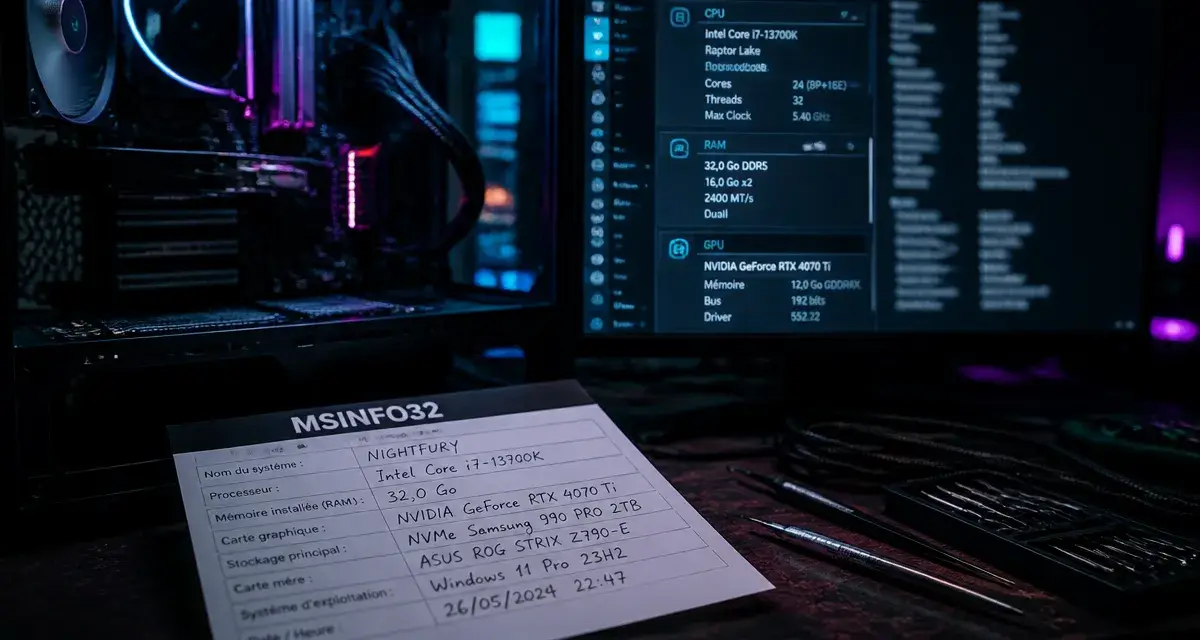
Les informations système (msinfo32)
C’est l’outil le plus complet déjà présent sur votre machine. Appuyez sur les touches Windows + R, tapez msinfo32 et validez. Une fenêtre affiche alors un résumé complet : modèle de la carte mère, processeur précis, version du BIOS et quantité de mémoire vive installée. C’est la source de référence pour connaître les références exactes de votre matériel.
Le Gestionnaire des tâches
Plus visuel, le Gestionnaire des tâches (accessible via Ctrl + Shift + Esc) possède un onglet « Performance ». En cliquant sur les catégories CPU, Mémoire, Disque ou GPU, vous obtenez le nom du composant et son taux d’utilisation en temps réel. C’est ici que vous vérifiez si votre RAM fonctionne à sa fréquence maximale ou si elle subit un bridage logiciel.
L’invite de commande (CMD)
Pour les utilisateurs habitués aux lignes de commande, l’instruction systeminfo génère un rapport textuel rapide. Bien que moins détaillé graphiquement, il permet d’extraire la date d’installation du système et les correctifs de sécurité appliqués, en plus des composants de base.
Les outils de diagnostic avancés pour un inventaire complet
Si les outils Windows suffisent pour les bases, ils manquent parfois de précision sur des détails comme les latences de la RAM, les températures de fonctionnement ou la santé des disques. Des logiciels spécialisés offrent une visibilité accrue.
Des solutions comme UserDiag ou CPU-Z sont des standards. CPU-Z se concentre sur les spécifications techniques pures : il indique le nom de code de votre processeur et le voltage précis. UserDiag réalise un test de performance qui compare vos résultats à ceux d’autres utilisateurs possédant le même matériel. Cela permet de détecter si un composant est sous-performant à cause d’une surchauffe ou d’un mauvais branchement.
Pour la partie graphique, GPU-Z reste l’outil de référence. Il détaille le type de mémoire vidéo (VRAM), la version du pilote et la marque du constructeur, des données cruciales pour trouver le bon firmware lors d’une mise à jour.
Comprendre le rôle de chaque pièce dans votre configuration
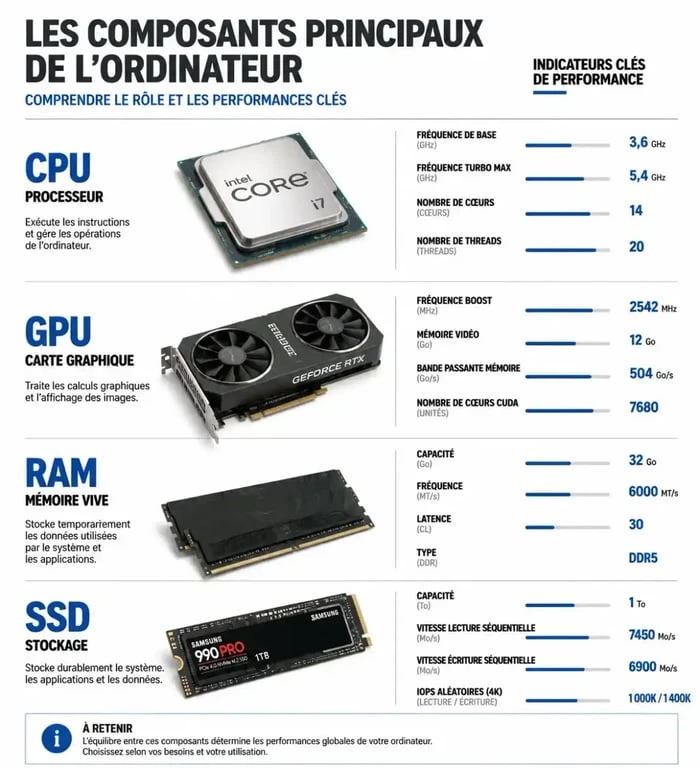
Identifier vos composants est une chose, comprendre leur interaction en est une autre. Chaque élément occupe une place précise dans la hiérarchie de performance. Si l’on imagine la puissance de calcul comme une échelle, chaque barreau représente un palier de fluidité. Un processeur puissant ne pourra pas exprimer son plein potentiel si la mémoire vive est insuffisante ou si le disque de stockage ralentit le transfert des données. Cette interdépendance crée un « goulot d’étranglement » où le PC est limité par son composant le plus lent.
Voici les éléments clés à surveiller lors de votre inventaire :
Le Processeur (CPU) est le cerveau de la machine. Sa fréquence en GHz et son nombre de cœurs déterminent sa capacité à gérer le multitâche. La Carte Graphique (GPU) traite les images avant de les envoyer à l’écran, un rôle essentiel pour le jeu vidéo et le rendu 3D. La Mémoire Vive (RAM) stocke temporairement les données nécessaires au processeur, tandis que sa vitesse (MT/s) influence la fluidité globale. Le Stockage (SSD) est indispensable pour la réactivité du système, contrairement au disque dur classique réservé au stockage de masse. Enfin, la Carte Mère assure la liaison physique entre tous les composants et définit les possibilités d’évolution futures via son chipset.
Pourquoi est-il crucial de connaître sa configuration exacte ?
La connaissance de votre matériel protège contre les erreurs d’achat et facilite l’optimisation. Voici les situations où votre liste de composants devient un atout.
Préparer une mise à niveau (Upgrade)
Ajouter de la RAM nécessite de savoir si votre carte mère supporte la DDR4 ou la DDR5, et quelle est la capacité maximale par emplacement. De même, changer de carte graphique impose de vérifier si votre bloc d’alimentation possède une puissance suffisante en Watts et les connecteurs nécessaires. Sans ces informations, vous risquez d’acheter du matériel incompatible.
Résoudre des problèmes de compatibilité logicielle
De nombreux logiciels professionnels et jeux récents exigent des instructions spécifiques au niveau du processeur ou une version minimale de DirectX. En connaissant vos composants, vous comparez votre fiche technique aux « configurations requises » affichées par les éditeurs pour éviter toute frustration après l’installation.
Vérifier l’état de santé du matériel
Les outils de détection permettent de surveiller l’usure. Un SSD dispose d’un nombre limité de cycles d’écriture ; consulter les données S.M.A.R.T. vous préviendra avant une panne définitive. Identifier votre modèle de carte mère permet également de vérifier si une mise à jour du BIOS est disponible pour corriger des failles de sécurité ou améliorer la stabilité avec les processeurs récents.
| Composant | Indicateur clé à vérifier | Impact sur l’usage |
|---|---|---|
| Processeur (CPU) | Nombre de cœurs / Threads | Rapidité en applicatif lourd |
| Mémoire (RAM) | Fréquence (MT/s) et Latence | Fluidité générale et FPS |
| Carte Graphique (GPU) | Quantité de VRAM (Go) | Résolution et textures |
| Stockage (SSD) | Protocole (NVMe vs SATA) | Temps de chargement |
Où trouver les pilotes officiels une fois les composants identifiés ?
Une fois les composants listés, la mise à jour des pilotes est souvent nécessaire. Un pilote est le traducteur permettant à Windows de communiquer avec le matériel. Pour le processeur et la carte mère, rendez-vous sur le site du fabricant (Intel, AMD, Asus, Gigabyte, MSI). Pour la carte graphique, privilégiez les sites officiels de NVIDIA ou AMD plutôt que les utilitaires de mise à jour automatique de Windows, qui installent souvent des versions génériques moins performantes.
Gardez une trace écrite ou une capture d’écran de votre configuration dans votre stockage cloud. En cas de panne empêchant le démarrage du PC, vous aurez toutes les références sous la main pour demander de l’aide sur un forum ou commander une pièce de rechange identique.

- Casque gaming : 5 modèles incontournables et les réglages pour gagner en précision - 21 juin 2026
- Casque JBL : quel modèle choisir pour votre budget sans sacrifier la qualité ? - 21 juin 2026
- Jeux de stratégie PC : 4 piliers tactiques et 3 erreurs fatales pour choisir votre prochain défi - 21 juin 2026