
Curseur de souris disparu sur PC portable : 5 vérifications à faire sans souris
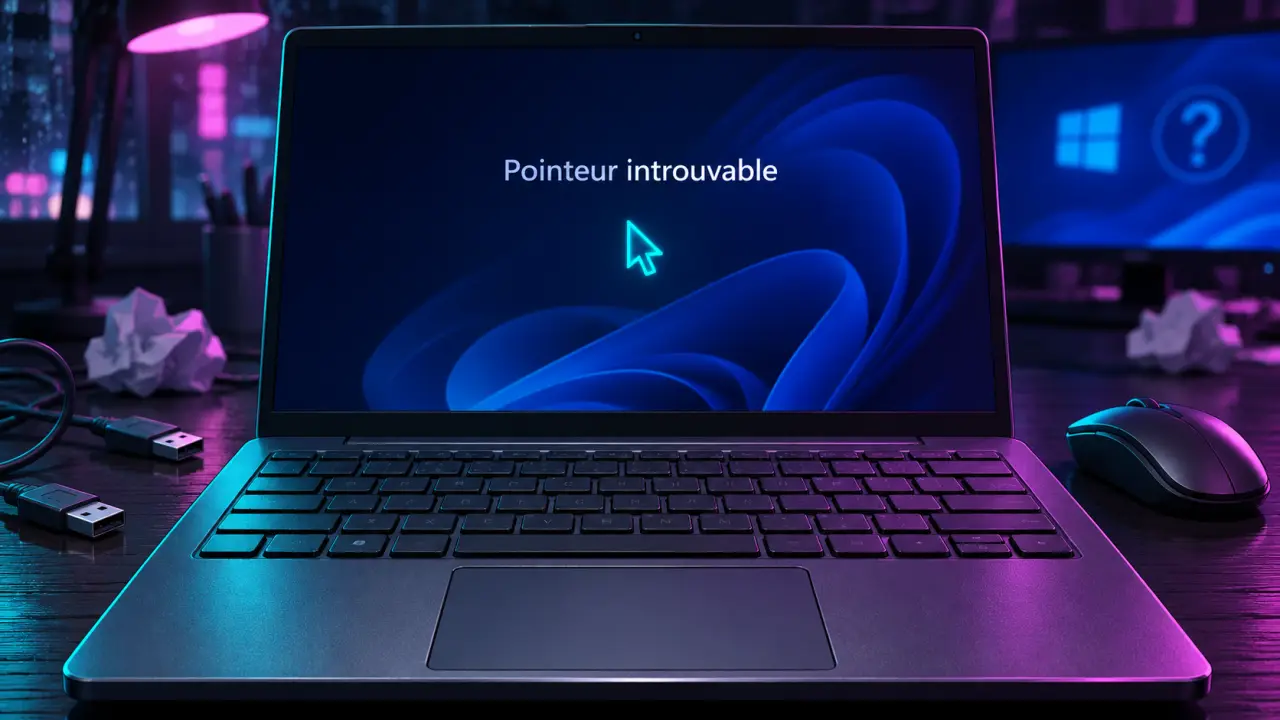
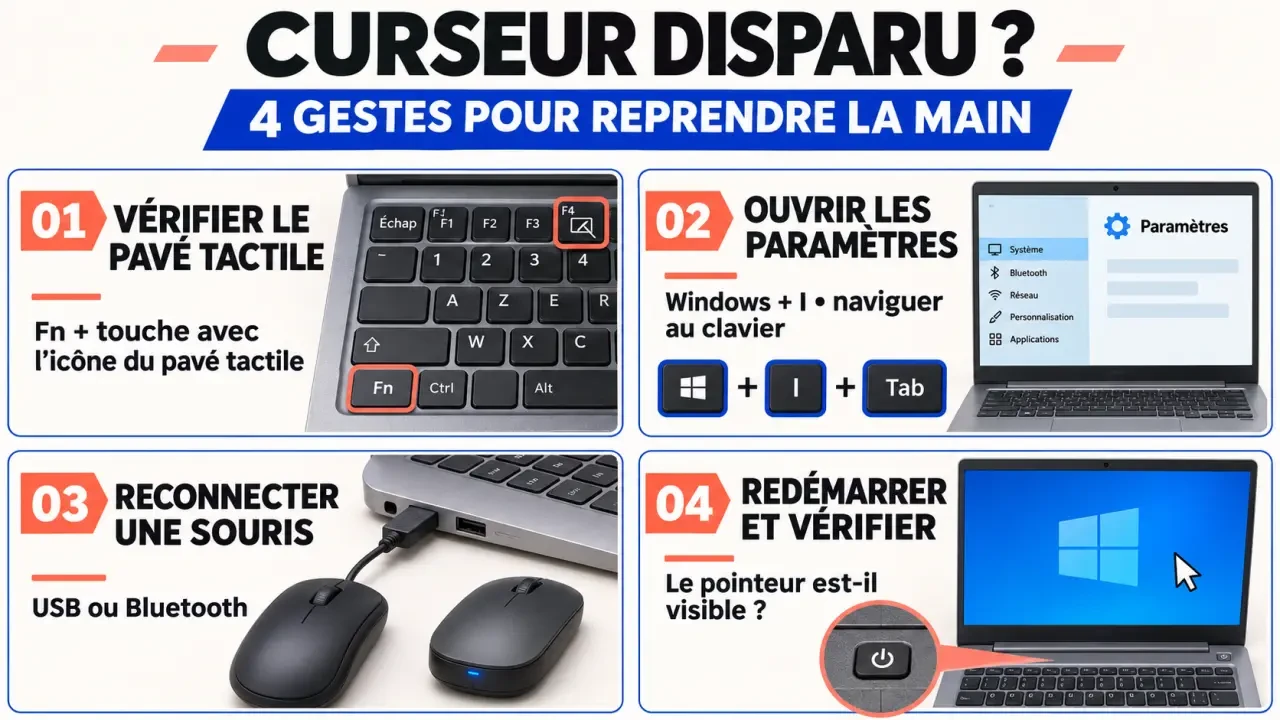
Le pointeur a disparu de l’écran ? Commencez par vérifier la touche d’activation du pavé tactile, puis reconnectez votre souris si vous en utilisez une. Une désactivation accidentelle ou une liaison interrompue peut expliquer le problème. Les étapes ci-dessous se réalisent au clavier, sous Windows 10 ou Windows 11, avant d’envisager un souci de pilote ou une panne matérielle.
1. Repérer ce qui ne répond plus avant de modifier Windows
Le curseur de souris, appelé aussi pointeur, est la flèche déplacée par la souris ou le pavé tactile. Il ne faut pas le confondre avec la barre clignotante qui indique où saisir du texte. Pour orienter le dépannage, essayez successivement le pavé tactile et une souris externe, si vous en avez une.
| Ce que vous constatez | Vérification prioritaire |
|---|---|
| La souris fonctionne, mais pas le pavé tactile | Activation du pavé tactile et raccourci du portable |
| Le pavé tactile fonctionne, mais pas la souris | Connexion, alimentation ou liaison Bluetooth |
| Aucun des deux ne fait apparaître le pointeur | Redémarrage, visibilité du pointeur, puis pilotes |
| Le pointeur disparaît seulement pendant la saisie | Option de masquage pendant la frappe |
Pour naviguer sans souris, Tab passe au contrôle suivant et Maj + Tab revient au précédent. Les flèches parcourent les choix, Espace active une case ou un interrupteur et Entrée valide. Dans une fenêtre à onglets, utilisez Ctrl + Tab pour changer d’onglet.
Si le clavier intégré ne répond pas non plus, essayez un clavier USB filaire, si vous en disposez. Un blocage simultané du clavier et du pointeur dépasse le simple réglage de la souris.
2. Rétablir la connexion ou réactiver le pavé tactile
Pour une souris externe : vérifier selon sa connexion
Ne modifiez pas encore les pilotes : commencez par les branchements et l’alimentation. Une souris sans fil avec récepteur USB ne se dépanne pas exactement comme une souris Bluetooth.
- Souris filaire : débranchez-la, rebranchez-la directement sur le portable et essayez un autre port USB. Inspectez le câble sans forcer sur une partie abîmée.
- Souris avec récepteur USB : réinsérez le récepteur, vérifiez l’interrupteur et remplacez les piles ou rechargez la batterie. Nettoyez délicatement le capteur et testez une surface mate.
- Souris Bluetooth : vérifiez son alimentation, puis ouvrez les paramètres avec Windows + I. Recherchez « Bluetooth » pour contrôler que la fonction est active et que la souris est connectée.
Si nécessaire, testez cette souris sur un autre ordinateur. Son fonctionnement ailleurs oriente vers un problème sur le portable, sans prouver à lui seul que le port USB ou Windows est responsable.
Pour le pavé tactile : vérifier la touche et le réglage Windows
Repérez sur le clavier une touche portant un dessin de pavé tactile, parfois barré. Selon le modèle, appuyez dessus seule ou avec Fn. Le raccourci dépend du fabricant : Fn + F8 existe sur certains Lenovo, mais n’est pas universel. Évitez donc d’essayer toutes les touches de fonction au hasard.
Pour contrôler le réglage Windows, appuyez sur la touche Windows, saisissez « paramètres du pavé tactile », puis validez. Utilisez Tab pour atteindre son interrupteur et Espace pour l’activer. Le chemin habituel est Bluetooth et appareils > Pavé tactile sous Windows 11, et Périphériques > Pavé tactile sous Windows 10. Vérifiez aussi, si elle existe, l’option qui maintient le pavé tactile actif lorsqu’une souris est connectée.
3. Redémarrer et vérifier si le pointeur est simplement invisible
Si les contrôles précédents ne suffisent pas, enregistrez vos documents, avec Ctrl + S dans chaque application concernée. Appuyez ensuite sur Ctrl + Alt + Suppr, rejoignez l’icône d’alimentation avec Tab, validez et choisissez Redémarrer avec les flèches. Cette opération peut corriger un blocage temporaire ; évitez l’arrêt forcé tant que Windows répond au clavier.
Retrouver les options de visibilité
- Appuyez sur Windows + R, saisissez main.cpl, puis validez avec Entrée.
- Rejoignez l’onglet Options du pointeur avec Ctrl + Tab.
- Avec Tab et Espace, décochez Masquer le pointeur pendant la frappe.
- Cochez Montrer l’emplacement du pointeur lorsque j’appuie sur la touche CTRL.
- Rejoignez Appliquer, puis OK, et validez.
Appuyez ensuite sur Ctrl : un repère visuel permet de localiser le pointeur. Le masquage pendant la frappe explique une disparition temporaire lors de la saisie, mais pas nécessairement une absence persistante après avoir déplacé la souris.
Pensez aussi à la palette de couleurs de votre écran : un pointeur blanc peut se fondre dans une feuille de calcul, tandis qu’un pointeur sombre devient discret sur une interface noire. Dans les paramètres d’accessibilité, recherchez « pointeur de souris » et augmentez sa taille ou choisissez une couleur contrastée. Testez le résultat sur vos applications habituelles : l’objectif est un repère visible sur vos fonds de travail, pas seulement sur le Bureau.
4. Corriger un pilote seulement après les contrôles simples
Le pilote permet à Windows de communiquer avec le périphérique. S’il dysfonctionne, le pavé tactile ou la souris peut ne plus répondre. Commencez par rechercher les mises à jour dans Windows Update, y compris les mises à jour facultatives de pilotes lorsqu’elles sont proposées.
Pour examiner le périphérique au clavier, procédez ainsi :
- Appuyez sur Windows + R, saisissez devmgmt.msc et validez.
- Avec Tab puis les flèches, parcourez l’arborescence du Gestionnaire de périphériques.
- Développez Souris et autres périphériques de pointage avec la flèche droite. Le pavé tactile peut aussi figurer sous Périphériques d’interface utilisateur.
- Sélectionnez le périphérique identifié, puis ouvrez son menu avec Maj + F10 pour rechercher une mise à jour du pilote.
Si Windows ne propose rien, consultez le support du fabricant avec la référence exacte du portable. Un outil tiers payant de mise à jour n’est pas nécessaire pour effectuer ces vérifications.
Une réinstallation peut être envisagée si le périphérique est clairement identifié : choisissez « Désinstaller l’appareil », sans demander la suppression du logiciel de pilote, puis redémarrez. Windows tentera de le réinstaller. Ne désinstallez pas plusieurs périphériques au hasard ; prévoyez idéalement une souris USB de secours.
5. Décider quand poursuivre avec le support technique
Si le problème est apparu juste après une mise à jour de pilote, examinez l’option Restaurer le pilote dans ses propriétés, lorsqu’elle est disponible. Une restauration du système vers un point antérieur peut aussi être envisagée pour un incident récent. Sauvegardez vos fichiers et vérifiez les programmes concernés avant de confirmer.
Les outils de résolution des problèmes proposés par Windows varient selon sa version : l’ancien utilitaire matériel n’est pas accessible partout. Son absence n’empêche pas de poursuivre le diagnostic et ne justifie pas de télécharger un logiciel inconnu.
Une panne matérielle devient plus plausible si une souris échoue aussi sur un autre ordinateur, si son câble est endommagé ou si le pavé tactile reste inutilisable malgré son activation et le pilote adapté. Ces indices ne constituent toutefois pas un diagnostic définitif.
Contactez alors le fabricant ou un réparateur en précisant le modèle du portable, la version de Windows, le moment d’apparition du problème et les tests effectués. Indiquez surtout si une souris externe fonctionne : cette information aide à distinguer un défaut du pavé tactile d’un problème plus général.

- Curseur de souris disparu sur PC portable : 5 vérifications à faire sans souris - 24 novembre 2026
- PC ultra portable : voyager léger sans sacrifier le confort de travail - 23 novembre 2026
- Dealabs PC portable : une grosse remise ne suffit pas à faire un bon achat - 22 novembre 2026
Articles qui pourraient vous intéresser :
 Autocollant clavier AZERTY : 4 étapes pour rénover vos touches sans remplacer votre matériel
 Connecter un casque Bluetooth sur PS5 : 3 méthodes pour contourner la limitation native
 Nettoyer un clavier sans l’abîmer : air comprimé, alcool à 70 % et séchage de 24 heures
 Chaise ou fauteuil de bureau : le mauvais réglage qui fatigue votre dos toute la journée