Manette Switch Pro sur PC : USB pour la stabilité, Bluetooth pour le confort, Steam pour la compatibilité
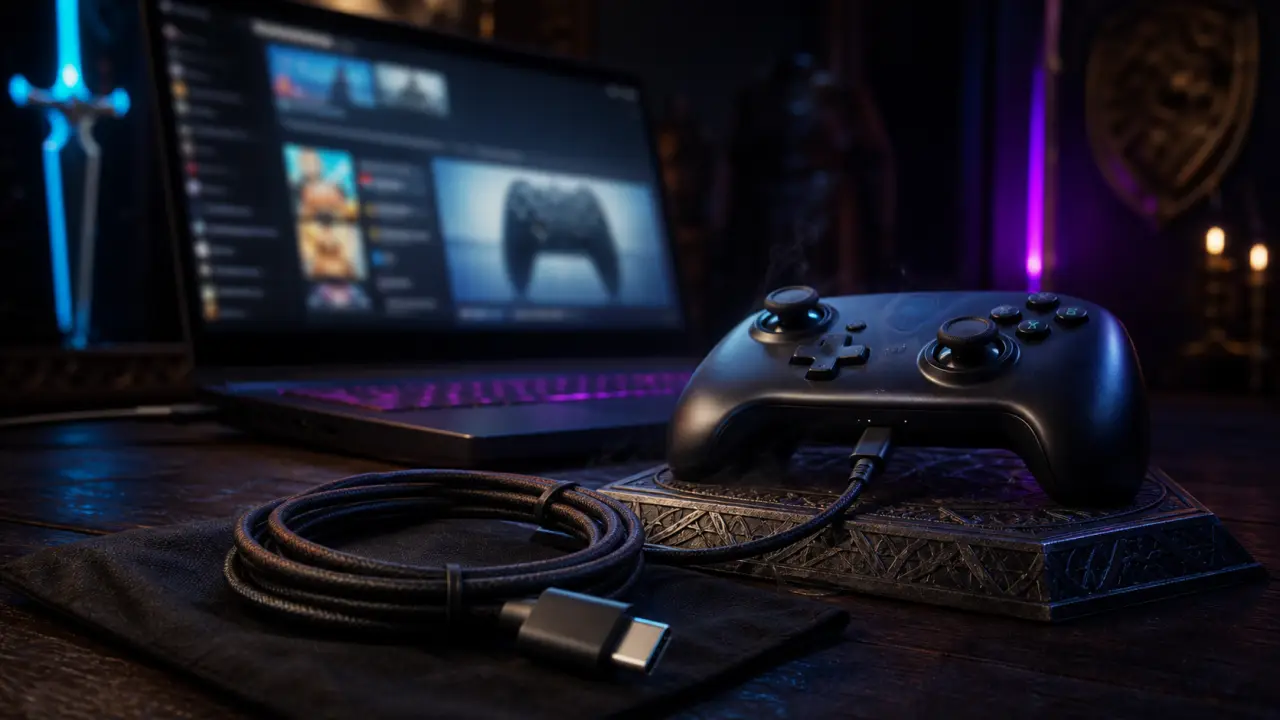
Brancher une manette Nintendo Switch Pro sur PC se fait sans matériel compliqué. Le plus simple reste l’USB-C pour aller droit au but, tandis que le Bluetooth apporte plus de liberté, avec quelques réglages en plus. Ensuite, tout dépend surtout de Steam et du mappage des boutons, car une manette bien détectée peut quand même être mal comprise par le jeu.
Avant de connecter la manette : ce qu’il faut vérifier
La manette Switch Pro fonctionne sur un PC Windows 10 ou Windows 11, en USB ou en Bluetooth. Dans la plupart des cas, Windows la détecte comme périphérique de jeu dès la connexion, mais cette détection ne garantit pas que tous les jeux interprètent correctement les touches. Steam reste alors le point de passage le plus utile, car sa prise en charge intégrée simplifie la configuration.
Pour une connexion filaire, il faut un câble USB-C capable de transmettre des données, et pas seulement de recharger. Pour une connexion sans fil, le PC doit avoir le Bluetooth intégré ou un adaptateur Bluetooth USB. Si l’ordinateur gère mal les périphériques sans fil, un adaptateur récent, bien placé, peut améliorer la stabilité de l’appairage.
| Solution | Avantage principal | À prévoir |
|---|---|---|
| USB-C | Connexion simple, stable, sans latence perceptible | Un câble de données |
| Bluetooth | Jeu sans câble, plus confortable à distance | Appairage initial et parfois réappairage |
| Steam | Configuration Switch Pro intégrée | Activation dans les paramètres du contrôleur |
| Jeux non-Steam | Compatible dans de nombreux cas | Ajout dans Steam ou réglages manuels |
Connexion USB : la méthode la plus fiable pour commencer
Brancher, détecter, tester
La connexion USB est la méthode la plus directe pour utiliser une manette Switch Pro sur PC. Branchez la manette au PC avec un câble USB-C, laissez Windows installer le périphérique, puis ouvrez Steam ou un jeu compatible pour vérifier les entrées. Cette méthode évite les soucis d’appairage, de batterie faible et de reconnexion après redémarrage.
Si rien ne se passe, testez d’abord un autre port USB, puis un autre câble. Beaucoup de câbles USB-C livrés avec des accessoires servent uniquement à la charge. La manette peut alors s’allumer sans transmettre correctement les commandes. Un simple câble de données règle souvent le problème.
Pourquoi l’USB reste le meilleur choix pour dépanner
Quand une manette ne répond pas en Bluetooth, commencer par l’USB permet de séparer deux causes possibles : la manette elle-même et la connexion sans fil. Si elle fonctionne en USB, le problème vient sans doute de l’appairage Bluetooth, du pilote de l’adaptateur ou d’un conflit de périphériques. Si elle ne fonctionne pas non plus en filaire, il faut plutôt vérifier le câble, le port USB, la mise à jour de la manette ou les réglages du jeu.
L’USB reste aussi préférable pour les jeux qui demandent des commandes précises, car il réduit les variables. Le Bluetooth est pratique, mais la connexion filaire reste plus prévisible lors d’une première configuration, d’un test dans Steam ou d’une session sur un jeu exigeant.
Connexion Bluetooth : jouer sans fil sans perdre du temps
Appairer la manette avec Windows
Pour connecter la manette en Bluetooth, ouvrez les paramètres Bluetooth de Windows, ajoutez un nouvel appareil, puis placez la Switch Pro en mode appairage. Elle doit apparaître dans la liste des périphériques disponibles. Sélectionnez-la, attendez la confirmation, puis lancez Steam ou un jeu compatible pour tester les boutons.
Si la manette apparaît mais ne se connecte pas, supprimez-la de la liste des appareils Bluetooth, redémarrez le Bluetooth du PC, puis recommencez l’appairage. Cette opération fonctionne souvent mieux que des clics répétés sur “connecter”, car Windows peut conserver une association incomplète ou obsolète.
Reconnexion après redémarrage : le cas qui agace le plus
Un problème fréquent consiste à réussir le premier appairage, puis à ne plus reconnecter la manette après un redémarrage du PC. Dans ce cas, vérifiez d’abord que la manette n’est pas encore liée à la Switch ou à un autre appareil. Ensuite, supprimez l’ancien périphérique Bluetooth dans Windows et refaites une association propre. Si le problème revient souvent, mettez à jour le pilote Bluetooth du PC ou testez un adaptateur USB Bluetooth dédié.
Le contexte matériel compte aussi. Un signal Bluetooth circule entre la manette, l’antenne et le jeu, et il supporte mal les obstacles ou les périphériques concurrents. Un adaptateur placé à l’arrière d’une tour, trop près d’autres ports occupés, peut rendre la connexion moins régulière. Le déplacer sur une rallonge USB courte, dégager la façade du PC ou éloigner certains appareils sans fil peut parfois améliorer la reconnexion autant qu’un réglage logiciel.
Configurer Steam pour que les jeux comprennent la manette
Activer la prise en charge Switch Pro
Steam inclut une prise en charge intégrée de la Switch Pro. Ouvrez Steam, allez dans les paramètres du contrôleur, puis activez l’option liée à la configuration Switch Pro. Selon l’interface, cette option peut se trouver dans les paramètres généraux du contrôleur ou dans Steam Input. Une fois activée, Steam traduit les entrées de la manette pour les rendre plus faciles à lire par les jeux PC.
C’est important, car beaucoup de jeux PC sont pensés autour du standard Xbox. La manette Switch Pro utilise une disposition différente, notamment pour les boutons A/B et X/Y. Sans couche de configuration, le jeu peut afficher des icônes Xbox ou interpréter les boutons d’une façon inattendue.
Comprendre les boutons inversés
Des boutons inversés ne veulent pas dire que la manette est défectueuse. Sur Switch, le bouton de validation et le bouton d’annulation ne sont pas placés comme sur une manette Xbox. Sur PC, certains jeux suivent les habitudes Xbox, d’autres acceptent le mappage Steam, et d’autres encore appliquent leurs propres réglages. Le résultat varie donc d’un titre à l’autre.
Dans Steam, vous pouvez modifier la configuration des boutons jeu par jeu. C’est souvent la meilleure solution : gardez un profil proche de la Switch pour les jeux où vous voulez retrouver vos réflexes Nintendo, et utilisez un profil type Xbox pour les jeux PC qui affichent des commandes Xbox à l’écran. Cette souplesse évite de changer toute la configuration à chaque lancement.
Gyroscope et fonctions avancées
La prise en charge du gyroscope existe selon les jeux, Steam Input et les réglages appliqués. Elle n’est pas aussi universelle que les boutons ou les sticks, mais elle peut être utile dans certains titres qui acceptent la visée gyroscopique ou dans des configurations personnalisées. Si vous n’en avez pas besoin, mieux vaut la laisser désactivée pour éviter des mouvements parasites.
Utiliser la manette avec des jeux non-Steam et des émulateurs
Les jeux non-Steam demandent souvent plus d’efforts, car ils ne profitent pas toujours automatiquement de Steam Input. La solution la plus simple consiste à ajouter le jeu à Steam avec l’option d’ajout d’un jeu non-Steam, puis à le lancer depuis la bibliothèque Steam. Vous récupérez ainsi plus facilement la configuration Switch Pro déjà activée.
Pour les launchers externes, les jeux indépendants ou certains émulateurs, il peut être nécessaire de régler les boutons directement dans le menu du logiciel. Cherchez une section nommée “contrôleur”, “input”, “gamepad” ou “mapping”, puis assignez chaque touche manuellement. Prenez le temps de tester les sticks, les gâchettes, la croix directionnelle et les boutons système avant de lancer une longue partie.
La différence entre XInput et DirectInput explique une partie des incompatibilités. De nombreux jeux PC reconnaissent naturellement les manettes Xbox via XInput, alors que la Switch Pro peut être vue autrement selon la méthode de connexion. Steam sert justement d’intermédiaire pour uniformiser l’expérience. Des outils tiers comme BetterJoy ou DS4Windows existent pour des cas plus avancés, mais ils ne sont pas indispensables si Steam suffit à votre usage.
Que faire si la manette n’est pas détectée ou fonctionne mal ?
- En USB, changez de câble : privilégiez un câble USB-C de données et testez un autre port du PC.
- En Bluetooth, supprimez l’ancien appairage : retirez la manette des périphériques Windows, puis recommencez l’association.
- Fermez les logiciels concurrents : Steam, un émulateur et un outil tiers peuvent entrer en conflit s’ils gèrent la manette en même temps.
- Vérifiez la configuration Steam : activez la prise en charge Switch Pro et testez un profil de boutons adapté au jeu.
- Testez dans un autre jeu : si la manette fonctionne ailleurs, le problème vient sans doute du titre ou de son menu de configuration.
- Pensez au firmware : une mise à jour de la manette peut aider si vous constatez des comportements anormaux répétés.
Pour aller vite, gardez cette logique en tête : USB pour vérifier que la manette répond, Steam pour simplifier la compatibilité, Bluetooth pour le confort une fois tout configuré. Si les boutons semblent inversés, ajustez le profil plutôt que de tout réinstaller. Et si la reconnexion sans fil échoue après redémarrage, repartez d’un appairage propre avant de chercher une panne matérielle.